


 Video Converter Ultimate
 Perekam Layar
 Perbaikan Video
Metode Luar Biasa untuk Mengetahui dalam Mengonversi TRP ke AVI [2021]
File video definisi tinggi yang disimpan dalam format transport MPEG-2 Bagian 1 dikenal sebagai file TRP. Perangkat lunak ini melakukan multipleksing stream video dan audio digital sekaligus menyinkronkan keluarannya. Ia juga memiliki fungsi koreksi kesalahan. TRP adalah istilah yang sering terdengar dalam penyiaran video digital. File TRP sering kali berisi data video dan audio dalam format H.264 dan AC3. File ini dapat ditampilkan dan diputar menggunakan berbagai aplikasi pemutar video. Dengan format video baru yang mungkin terdengar asing bagi sebagian pengguna ini, Anda mungkin bertanya-tanya bagaimana cara mengonversi file baru ini ke format lain seperti TRP ke AVI? Lanjutkan membaca artikel ini karena kami akan menyajikan solusi yang mungkin dapat menyelesaikan masalah yang sedang Anda hadapi.

Bagian 1. Pengantar Detail tentang Format Video TRP dan AVI
Format file TRP adalah jenis file video digital yang sesuai dengan persyaratan penyandian video MPEG-2. Ekstensi file .trp digunakan untuk file TRP. Atau, file TRP ini disebut sebagai file video definisi tinggi MPEG-2. Selain itu, file TRP berisi audio digital berkode A3C. File .trp ini menyertakan protokol transport resolusi tinggi untuk streaming DVD (digital video broadcasting). Perangkat televisi set-top khusus dan perekam video digital menggunakan file TRP ini untuk menyiarkan konten DVD. File .trp ini dapat dilihat dan diputar dengan bantuan pemutar video dan alat multimedia seperti pemutar media VLC Tim Proyek LAN Video. Konverter video digital tambahan dan alat pengeditan dapat membuat, membuka, mengedit, dan mengonversi file TRP ke format video digital standar lainnya.
Namun, Audio and Video Interleaved (AVI) adalah format file yang dapat menyimpan informasi audio dan video secara digital untuk diputar. Semua platform Windows milik Microsoft menyertakan dukungan bawaan untuk format AVI. Ekstensi file .avi digunakan untuk mengidentifikasi file AVI. Format AVI didukung oleh semua sistem operasi utama, termasuk Windows. File video dan audio yang dibuat menggunakan berbagai codec, seperti DivX atau XviD, dapat disimpan dalam kontainer file AVI. Di sini, kami telah membahas kelebihan dan kekurangan format file AVI, beserta sejarah singkat, struktur, dan cara konversi format tersebut.
Bagian 2. Bagaimana Mengkonversi TRP ke AVI Offline
Dimulai dengan mengonversi TRP ke AVI secara offline, alat terbaik ini andal dalam memulihkan berbagai macam format. Video Converter Ultimate dapat mengonversi TRP ke AVI secepat mungkin. Selain itu, Anda dapat mengubah kualitas keluaran video sebelum mengunggah file. Konverter ini juga memiliki berbagai alat yang dapat membantu Anda meningkatkan file video ke level berikutnya. Karena mendukung banyak format video, Anda tidak perlu khawatir mengonversi format video yang asing ke format yang Anda inginkan. Sekarang setelah Anda mengetahui konverter terbaik ini, Anda dapat mempelajari langkah-langkah yang diberikan di bawah ini:
Langkah 1. Untuk memulai, klik tombol Free Download di bawah ini untuk memulai proses pengunduhan. Anda dapat memilih mengunduh perangkat lunak untuk Windows atau Mac sesuai yang Anda inginkan setelah pengunduhan selesai. Sebelum menjalankan program, Anda perlu menginstalnya di desktop komputer Anda dan klik Start Now untuk mulai.
Unduh GratisUntuk Windows 7 atau yang lebih baruUnduhan Aman
Unduh GratisUntuk MacOS 10.7 atau yang lebih baruUnduhan Aman
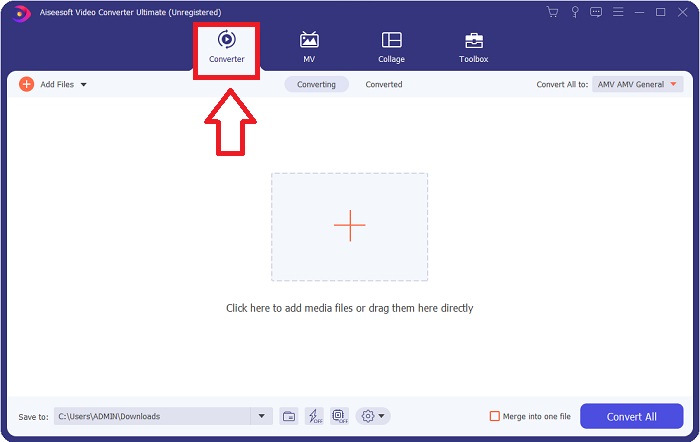
Langkah 2. Jalankan aplikasi yang sudah diunduh. Saat pertama kali menjalankan program, akan muncul jendela dengan antarmuka Converter. Di sinilah Anda akan memasukkan file video dan mulai mengonversi.
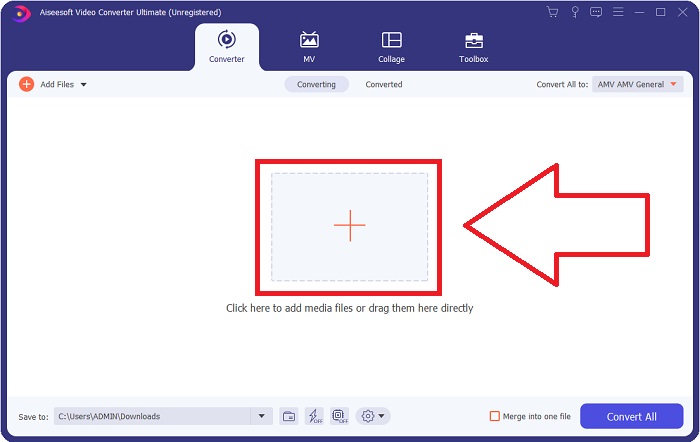
Langkah 3. Impor file Anda ke dalam perangkat lunak dengan menyeret file video atau dengan mengklik ikon +.
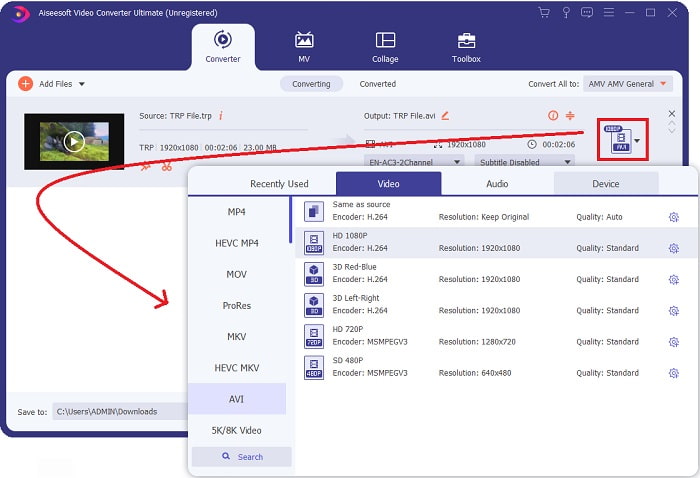
Langkah 4: Di pojok kanan atas, klik ikon panah bawah di samping opsi Convert All to untuk membuka panel. Lalu, buka daftar kategori Video, dan pilih format video AVI. Namun, jika keluaran video yang Anda inginkan tidak tercantum, Anda dapat mengubah pengaturan kualitas agar sesuai dengan kebutuhan Anda. Anda dapat mengubah resolusi tampilan, frame rate, dan bahkan kualitas audio dengan mengklik ikon roda gigi. Untuk menyimpan perubahan Anda, klik tombol Create New.
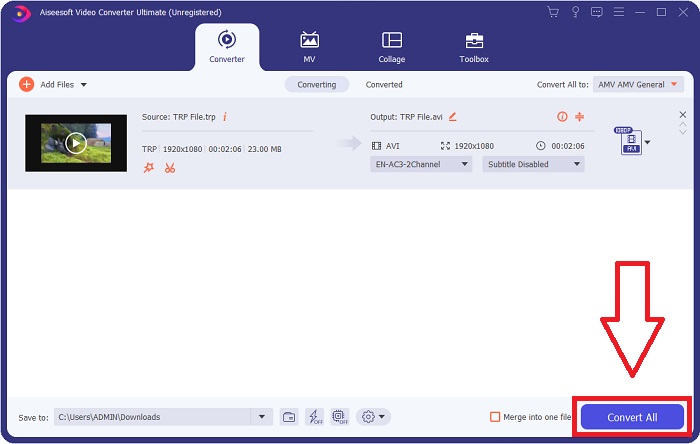
Langkah 5. Setelah Anda selesai mengedit video dan siap untuk dikonversi, klik Convert All untuk memulai proses memindahkannya ke komputer Anda.
Bagian 3. Bagaimana Mengonversi TRP ke AVI Online
Jika Anda tidak punya waktu untuk mengunduh Video Converter Ultimate, Anda juga dapat menggunakan versi online dari perangkat lunak ini. Free Video Converter Online adalah alat web online terbaik yang dapat Anda akses di internet yang dapat mengonversi berbagai format dengan cepat. Berbeda dengan beberapa konverter online lain, konverter ini tidak membatasi format yang dapat didukung; itulah sebabnya alat ini direkomendasikan untuk pengguna pemula. Untuk mengetahui lebih lanjut tentang alat web online ini, berikut langkah-langkah yang diberikan di bawah ini.
Langkah 1. Buka situs utama konverter FVC dengan mengklik tautan ini.
Langkah 2. Jika ini pertama kalinya Anda menggunakannya, klik tombol Add Files to Convert untuk mengunduh peluncur ke komputer Anda. Program akan diluncurkan secara otomatis setelah selesai diunduh. Pilih file dari folder Anda dan klik Open setelah selesai diunduh.
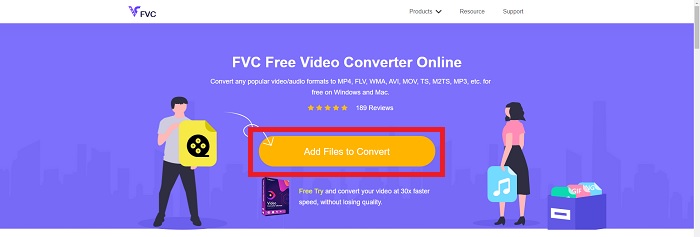
Langkah 3. Sebelum proses konversi dimulai, pilih format AVI dari menu tarik-turun di bawah dengan mengkliknya.
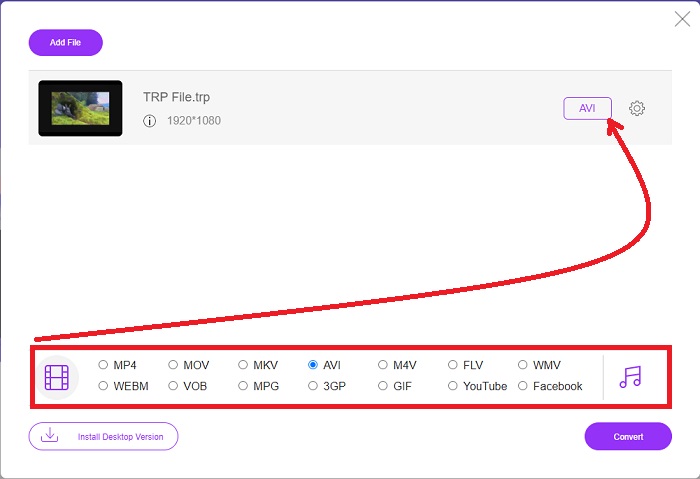
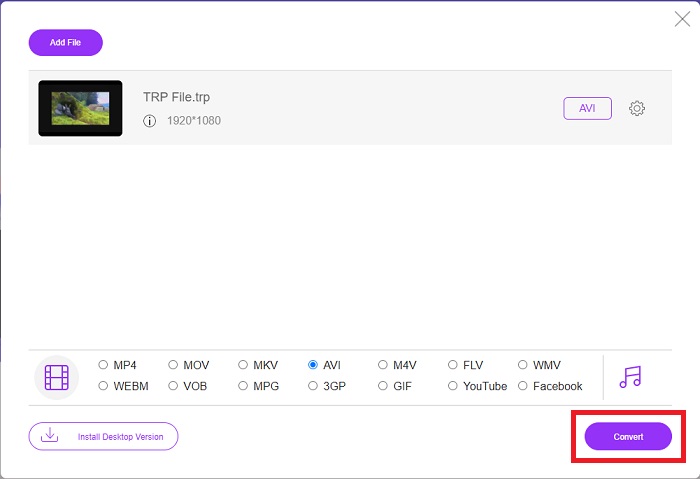
Langkah 4. Setelah memilih format, klik Convert untuk memulai proses mengonversi format ke format lainnya.
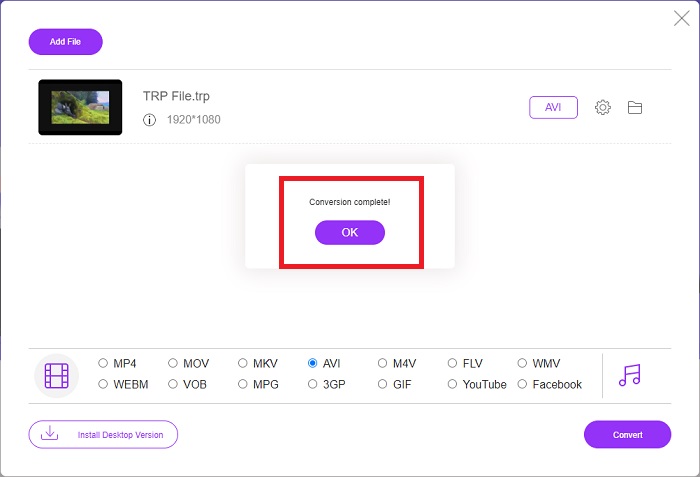
Langkah 5. Setelah beberapa menit, sebuah folder file yang berisi file yang sudah dikonversi akan muncul; cukup klik untuk mulai menontonnya.
Bagian 4. Perbandingan antara TRP dan AVI
| Fitur dari | FVC Video Converter Ultimate | Pengonversi Video Gratis FVC |
| Konversi Batch |  |  |
| Perangkat Keras & Akselerasi Konversi | | |
| Konektivitas Internet | | |
| Penyempurnaan atau Pengeditan Video | | |
| Program yang Didukung | Alat Berbasis Web | Alat Berbasis Desktop |
Bagian 5. FAQ tentang Konversi TRP ke AVI
Apa gunanya AVI?
AVI adalah singkatan dari Audio Video Interleaved. AVI adalah format file video dan audio yang digunakan untuk menyimpan informasi audio dan video secara digital untuk pemutaran. Format ini juga digunakan untuk menyimpan informasi video. Format AVI didukung secara default di semua versi sistem operasi Windows milik Microsoft. Ekstensi file untuk file AVI adalah .avi.
Apa kerugian dari AVI?
Kompresi yang kurang baik dan hilangnya rasio aspek saat jendela pemutar media diperbesar adalah masalah yang paling sering dihadapi pengguna format file AVI. Anda dapat mengonversi file AVI ke file MP4. Oleh karena itu, jika Anda bekerja dengan file AVI, Anda harus mengetahui pentingnya melakukan hal tersebut.
Apa manfaat TRP?
Popularitas TRP saluran memungkinkan bisnis menargetkan pemirsa berdasarkan popularitas mereka dan mengukur laba atas investasi mereka. Dengan menggunakan metode ini, perusahaan penyiaran dapat membebankan tarif yang lebih baik kepada pengiklan ketika acara yang lebih populer mengudara.
Kesimpulan
Berdasarkan poin-poin tersebut, kita mengetahui bahwa Video Converter Ultimate adalah konverter terbaik yang harus Anda pertimbangkan untuk digunakan di antara alat online lainnya. Karena memiliki proses konversi yang cepat dan mendukung berbagai format, alat atau perangkat lunak ini dianggap sebagai rekomendasi untuk mengonversi format video yang asing seperti TRP.
-
 Cara Mengonversi TS menjadi AVI / MKV / MOV / WMV Online & Gratis di Win / Mac
 Ingin mengonversi file TS ke AVI / MKV / MOV / WMV dengan cepat? Artikel ini menunjukkan konverter video online dan offline dengan panduan lengkap. Mungkin Anda bisa mendapatkan konverter TS gratis terbaik di sini.
-
 [Gratis & Daring] 7 Cara Mengonversi MTS ke AVI di Komputer Mac/Windows
 Bagaimana cara mengubah MTS ke AVI dengan mudah? Dalam panduan ini, Anda akan menemukan 7 cara gratis dan mudah untuk mengonversi file MTS ke AVI di Windows atau Mac tanpa kehilangan kualitas.
-
 Tutorial untuk Mengkonversi File MP4 ke AVI dengan 7 Pengonversi Video Gratis
 Ingin mendapatkan semua cara gratis untuk mengonversi video AVI ke MP4? Anda tidak boleh melewatkan artikel ini. Berikut 7 cara mengonversi file AVI ke MP4 secara gratis di Windows, Mac, iPhone, Android, dan online.
