


 Video Converter Ultimate
 Perekam Layar
 Perbaikan Video
 Unduhan Aman
5 Opsi: Temukan Konverter Video Terbaik untuk Android untuk Anda
Saya perlu mengonversi video ke format yang kompatibel dengan perangkat Android saya. Bagaimana cara melakukannya?
Pikiran pertama Anda mungkin adalah menggunakan konverter video standar, pemutar media, atau editor di komputer. Namun Anda tidak bisa selalu memastikan akan memiliki komputer di dekat Anda, belum lagi Anda harus memindahkan video dari ponsel ke komputer terlebih dahulu. Jadi, mari kita permudah – gunakan konverter video untuk Android agar proses konversi format dapat diselesaikan langsung di ponsel.
Panduan ini dibuat khusus untuk membantu Anda menyelesaikan masalah tersebut. Untuk menghemat waktu Anda dalam memilih konverter video Android, kami sudah terlebih dahulu menyeleksi lima opsi andal di pasaran. Dengan menyoroti fitur utama, kelebihan, dan kekurangannya, kami yakin Anda dapat membuat keputusan yang tepat.

Bagaimana Kami Melakukan Pengujian dan Peninjauan
- • Berdasarkan pengujian langsung: Kami secara pribadi telah menguji semua konverter yang direkomendasikan dalam artikel ini dan menyusun ulasan ini berdasarkan pengalaman kami sendiri dan kualitas hasil akhirnya.
- • Merujuk pada sumber tepercaya: Kami meninjau ulasan dan rekomendasi dari situs dan platform besar untuk mengidentifikasi opsi produk yang andal.
- • Mengumpulkan umpan balik pengguna: Kami mengumpulkan ulasan pengguna tentang berbagai konverter video Android dari berbagai forum dan situs ulasan, dengan memberi perhatian khusus pada kelebihan dan masalah yang paling banyak disoroti pengguna.
Bagian 1. 5 Aplikasi Konverter Video Terbaik untuk Android
Mari langsung ke inti dan melihat 5 konverter format video untuk Android yang kami rekomendasikan kepada Anda – semuanya bisa diunduh dan dipasang dari Google Play.
Kami akan memberikan pengenalan singkat untuk setiap produk, menyoroti fitur paling menonjol beserta kelebihan dan kekurangannya, agar Anda mendapatkan gambaran yang benar-benar menyeluruh.
Dalam tembakan
Terbaik untuk: Mudah digunakan; Fitur paling lengkap
Skor: 4,5/5
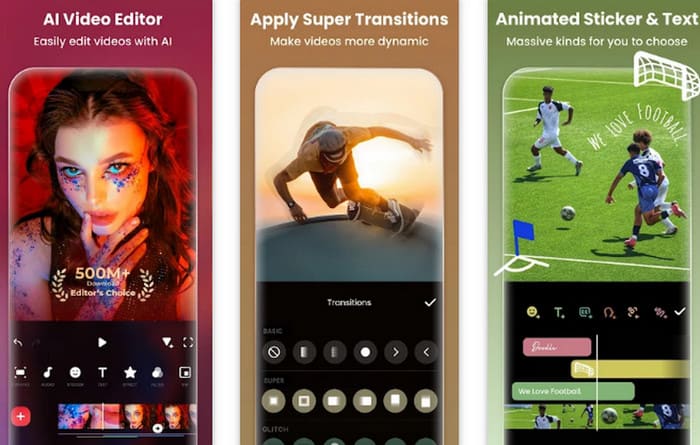
Setelah melakukan riset, kami menemukan bahwa banyak pengguna sepakat bahwa InShot adalah konverter video-ke-video Android yang paling mudah digunakan dan paling kaya fitur. Satu aplikasi ini menggabungkan fungsi konverter video, editor, alat perekam suara, pustaka efek, pustaka musik, editor 3D, penghapus latar belakang, dan masih banyak lagi. Dari log pembaruannya, kami melihat aplikasi ini secara bertahap menambahkan fitur pengeditan potret berbasis AI, filter kecantikan, equalizer audio, dan berbagai opsi pengeditan video tingkat lanjut lainnya.
Perlu juga dicatat bahwa aplikasi ini berjalan sangat lancar, hampir tanpa error atau bug. Namun, beberapa pengguna menyebutkan bahwa proses untuk membuka fitur berbayar agak merepotkan dan berharap pengembang segera memperbaikinya.
Pro
- Berjalan dengan lancar dan menawarkan rangkaian fitur yang lengkap.
- Tidak ada lag atau error, dan tidak ada iklan mengganggu yang merusak pengalaman pengguna.
- Fitur-fitur baru terus dirilis.
Kontra
- Sebagian besar fitur memerlukan pembukaan akses berbayar, dan proses berlangganannya terasa agak merepotkan.
CapCut
Terbaik untuk: Mendukung konversi video dalam banyak format; ideal untuk membuat konten yang akan diposting di media sosial
Skor: 4,8/5
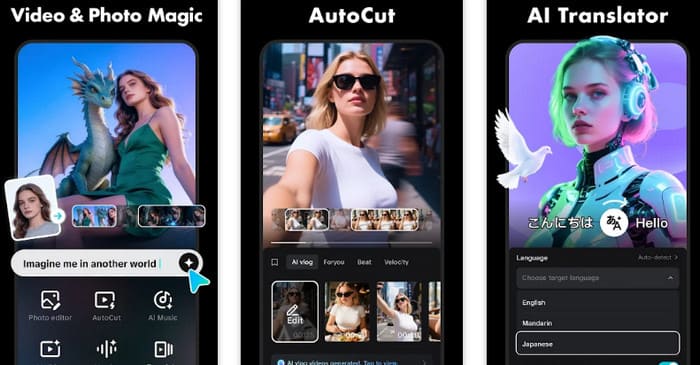
Jika Anda pernah mencoba mengedit video, kemungkinan besar Anda sudah familiar dengan CapCut – konverter video Android online dan editornya sangat profesional dan terkenal, belum lagi sekarang sudah dilengkapi model generatif berbasis AI. Yang cukup mengejutkan, CapCut juga merilis aplikasi seluler yang mereplikasi fitur utama versi onlinenya.
Saat ini, aplikasi seluler tersebut mendukung konversi berbagai format (MOV, MP4, M4V, MKV, AVI, WEBM, RM, RMVB, dll.) menjadi format MP4 dan MOV standar. Aplikasi ini juga menawarkan fitur canggih seperti subtitle otomatis, pelacakan gerak, penghapus latar belakang, text-to-speech, avatar AI, stabilisasi, animasi keyframe, gerakan lambat, dan banyak lagi.
Perlu dicatat, jika Anda berencana mengedit video untuk dibagikan di platform media sosial populer seperti Instagram, TikTok, WhatsApp, dan YouTube, CapCut adalah pilihan terbaik untuk Anda.
Pro
- Integrasi teknologi AI terbaru.
- Fitur yang sangat komprehensif, dipadukan dengan antarmuka pengguna yang jelas dan intuitif.
- Menyediakan efek dan fitur pengeditan paling populer, sempurna untuk membuat konten media sosial yang sedang tren.
Kontra
- Sejumlah besar pengguna melaporkan bahwa aplikasi sangat lag saat mengimpor cuplikan video.
- Biaya langganannya tergolong cukup tinggi.
Pengonversi & Kompresor Video
Terbaik untuk: Opsi Kontrol yang Sangat Terperinci
Skor: 4,3/5
Saya ingin memastikan setiap aspek dari video yang dikonversi sesuai dengan harapan saya. Adakah alat yang memungkinkan saya mengontrol pengaturan dengan tingkat presisi seperti itu?
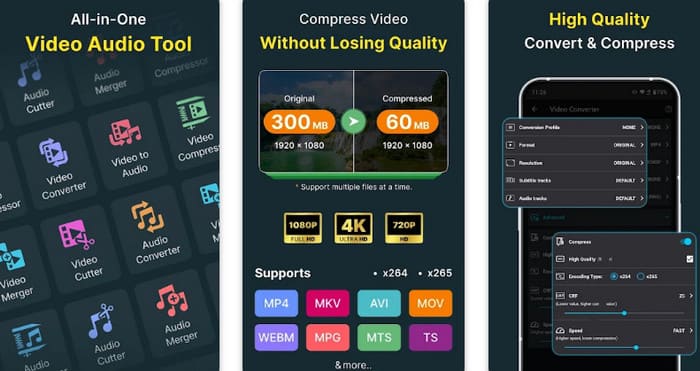
Berdasarkan informasi yang dapat dipercaya, kami merekomendasikan Anda mencoba Video Converter & Compressor dari Inverse.AI. Ini adalah aplikasi konverter video-ke-audio untuk Android yang benar-benar detail dan komprehensif. Pertama, aplikasi ini mendukung beragam format file, seperti MP4, MKV, AVI, MOV, WEBM, MPG, MTS, TS, dan lainnya. Aplikasi ini juga memiliki opsi sederhana dan mudah digunakan untuk mengatur frame rate, bitrate, dan resolusi, dan Anda bahkan dapat memotong serta menggabungkan klip sebelum mengekspor file hasil konversi. Kedua, Anda juga bisa menggunakannya sebagai konverter audio atau video-ke-MP3 untuk Android. Terakhir, Anda dapat mengonversi dan mengompres video secara batch, yang sangat berguna untuk meningkatkan produktivitas.
Pro
- Memungkinkan pengguna mengontrol parameter video secara presisi.
- Mendukung konversi video dan audio.
- Mendukung konversi batch.
- Menyediakan fitur tambahan seperti penambahan audio dan subtitle, serta kompresi video.
Kontra
- Terkadang dapat menyebabkan ponsel menjadi panas, sehingga tidak cocok untuk penggunaan dalam waktu lama.
Video Converter - Remux
Terbaik untuk: Praktis; mendukung berbagai format
Skor: 4/5
Jika Anda khawatir format video asli Anda terlalu tidak umum, maka Remux kemungkinan adalah konverter terbaik untuk Anda.
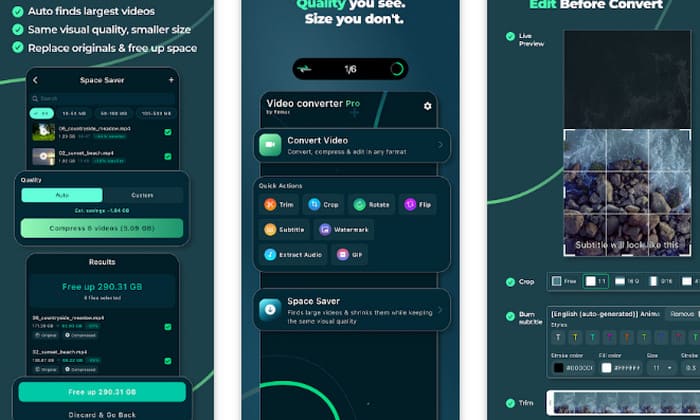
Aplikasi ini mendukung lebih dari 20 format keluaran, termasuk format video seperti MOV, MP4, WEBM, MTS, GIF, WMV, TS, M4V, OGV, FLV, 3GP, F4V, dan MPG, serta format audio seperti WAV, FLAC, MP3, AIF, dan M4A.
Ada juga beberapa fitur berguna lain yang ingin kami perkenalkan kepada Anda: Jika Anda hanya ingin menyimpan audionya saja dari sebuah video, Anda dapat mengekspor audio secara terpisah; jika Anda ingin membuat gambar animasi dari video, Anda bisa mengekstrak sebuah klip dan mengekspornya sebagai GIF. Semua video hasil konversi akan dikompres secara tepat untuk membantu Anda menghemat ruang penyimpanan.
Pro
- Kompatibilitas format yang sangat kuat.
- Menyediakan fitur pemotongan (cropping) yang sangat berguna.
Kontra
- Sesekali dapat terjadi error seperti kegagalan konversi atau ukuran file keluaran yang terlalu besar.
Wondershare Filmora
Terbaik untuk: Fitur sekuat perangkat lunak desktop
Skor: 4,1/5
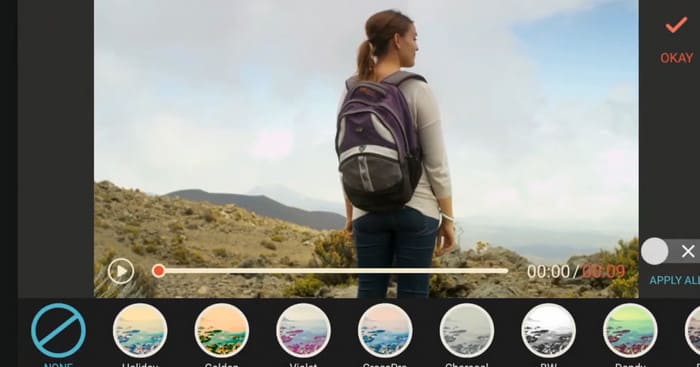
Wondershare Filmora sejak lama dikenal sebagai program konversi dan pengeditan video di desktop, dan kini pengembangnya merilis aplikasi seluler yang mereplikasi versi desktop dengan sangat baik.
Dengan aplikasi ini, Anda bisa dengan mudah mengonversi format video dan melakukan tugas pengeditan video dasar, seperti memotong, memutar, menggabungkan klip, menambahkan musik latar, sulih suara, dan efek khusus. Anda juga dapat membuka gaya teks dan judul animasi kekinian, filter, dan elemen dinamis.
Pro
- Fitur yang lengkap dan setara dengan versi desktop.
- Perpustakaan media yang layak untuk dijelajahi.
Kontra
- Antarmuka penggunanya kurang cukup intuitif.
Bagian 2. Konverter Video yang Lebih Lanjutan untuk Desktop
Dengan bantuan lima aplikasi konverter video Android ini, Anda dapat dengan mudah mengonversi format video di ponsel bahkan tanpa komputer di dekat Anda.
Namun, karena ukuran layar smartphone terbatas, kami tetap menyarankan menggunakan komputer dan perangkat lunak konversi format profesional bila memungkinkan jika Anda ingin melakukan pengeditan video yang lebih mendetail. Produk seperti FVC Video Converter Ultimate akan menjadi asisten terbaik Anda.
FVC Video Converter Ultimate memiliki semua fitur yang seharusnya dimiliki oleh konverter kelas atas. Pertama adalah kompatibilitasnya yang luar biasa: perangkat lunak ini mendukung lebih dari 1.000 format multimedia dan menyediakan versi untuk sistem Windows maupun Mac. Kedua, FVC mendukung konversi batch, dan dengan bantuan teknologi akselerasi perangkat keras, kecepatan konversinya kini hingga 120 kali lebih cepat. Terakhir, terkait kualitas keluaran, FVC menjanjikan bahwa video hasil konversi akan mempertahankan kualitas aslinya sejauh mungkin. Tentu, pengguna juga dapat memilih kualitas keluaran dan menyesuaikan parameter seperti frame rate sendiri sebelum memulai konversi.
Free DownloadUntuk Windows 7 atau yang lebih baruUnduhan Aman
Free DownloadUntuk MacOS 10.7 atau yang lebih baruUnduhan Aman
Berikut cara mengonversi format video menggunakan FVC Video Converter Ultimate.
Langkah 1. Unduh dan instal FVC Video Converter Ultimate di komputer Anda.
Langkah 2. Klik tombol Add Files untuk mengunggah file video yang ingin Anda konversi.

Selanjutnya, temukan opsi Output Format (di sudut kiri bawah halaman), buka menu tarik-turun, lalu pilih Video > MP4 atau format keluaran lain yang Anda perlukan.

Langkah 3. Klik Convert All untuk memulai konversi.

Bagian 3. FAQ Konverter Video untuk Android
Apa konverter video terbaik untuk Android?
Itu tergantung pada fitur apa yang paling Anda hargai dalam sebuah alat. Jika Anda memprioritaskan dukungan untuk berbagai format, maka Video Converter - Remux bisa menjadi pilihan terbaik; jika Anda menginginkan fitur pengeditan yang paling lengkap, kami merekomendasikan CapCut.
Apa konverter video gratis terbaik?
Ketika berbicara tentang pengonversi video gratis, alat desktop maupun alat daring mungkin lebih sesuai dengan kebutuhan Anda. Salah satu opsi gratis yang terkenal adalah Handbrake. VLC Media Player juga dianggap sebagai salah satu pengonversi format gratis terbaik.
Konverter video mana yang paling mudah digunakan?
Konverter format yang cukup mudah digunakan termasuk Handbrake dan VLC Media Player. Jika Anda mencari opsi yang lebih profesional dengan fitur pengeditan tambahan, kami menyarankan untuk mencoba FVC Video Converter Ultimate.
Kesimpulan
Panduan ini merekomendasikan total lima konverter video untuk Android. Berdasarkan fitur-fiturnya, berikut saran kami: Jika Anda menginginkan solusi yang kaya fitur dan berkelas profesional, gunakan InShot, CapCut, atau Wondershare Filmora; jika Anda lebih mengutamakan kepraktisan dan kompatibilitas, cobalah Video Converter & Compressor atau Video Converter - Remux.
Tentu, pengeditan video yang paling nyaman tetap dilakukan di komputer, dan dalam hal ini, FVC Video Converter Ultimate adalah alat yang tepat untuk Anda.
-
 4 Konverter Video MP4 Terbaik untuk Mac: Ulasan Komprehensif [2026]
 Sedang mencari pengonversi video MP4 terbaik untuk Mac? Baca ulasan mendalam ini dan dapatkan panduan mengenai fitur setiap alat, kelebihan dan kekurangannya, serta kinerja masing-masing.
-
 8 Pengonversi Video 4K Teratas untuk Windows/Mac/Online
 Mencari konverter video 4K terbaik untuk video Anda? Temukan alat yang sempurna di sini untuk mengonversi dan menyempurnakan video Anda dengan daftar lengkap kami.
-
 3 Alat Konverter Audio ke Video AI Terbaik untuk Menghasilkan Film
 Kesulitan menemukan konverter audio ke video AI? Perjuangan itu berakhir hari ini karena, dalam ulasan ini, kami akan memberi Anda konverter AI terbaik yang dapat Anda gunakan.
