


 Video Converter Ultimate
 Perekam Layar
 Perbaikan Video
 Unduhan Aman
Prosedur Tercepat untuk Mengonversi VOB ke M4V di Windows dan Mac
DVD biasanya menggunakan format file VOB atau Video Object. File ini sering disimpan di folder VIDEO_TS pada tingkat root DVD. Namun, saat ini ada sangat banyak file media di internet. Selain itu, DVD kini sudah semakin jarang digunakan dan tidak banyak didukung oleh perangkat serta program. Jika itu masalahnya, Anda memerlukan format yang didukung oleh banyak perangkat dan program seperti format file M4V. Anda akan terbantu karena Anda akan mempelajari metode paling berguna untuk mengonversi VOB ke M4V menggunakan perangkat lunak daring maupun yang dapat diunduh.

Bagian 1: Perbedaan Antara VOB dan M4V
| VOB | M4V | |
| Nama lengkap | Objek Video | Video MPEG-4 |
| Ekstensi File | .vob | .m4v |
| Keterangan | Video, audio, subtitle, menu DVD, dan konten lainnya semuanya terdapat dalam satu file menggunakan format VOB container. Format VOB, berdasarkan aliran sistem MPEG-2 dan dapat diputar di banyak perangkat media, biasanya disimpan di folder VIDEO TS di root disk. | Apple menciptakan format wadah video M4V, yang digunakan untuk mendistribusikan konten audio dan video melalui iTunes. Kecuali kemungkinan menggunakan perlindungan salinan DRM untuk melindungi kepemilikan episode TV, film, dan materi media lainnya dari toko iTunes, file M4V identik dengan file MP4. |
| Dikembangkan oleh | Forum DVD | apel |
| Jenis MIME | video/DVD video/Mpeg | video/x-m4v |
| Kodek Video | MPEG-1 MPEG-2 | H.264 |
| Kodek Audio | MP2 AC-3 DTS | AAC Dolbi Digital |
| Program Terkait | Pemutar Media Klasik Windows Media Player VLC Media Player Potplayer GOMPlayer | QuickTime Player iTunes Pemutar Media Klasik K-Pemutar Multimedia Pemain MP VLC Media Player |
Bagian 2: Mengapa Anda perlu Mengonversi VOB ke M4V
Alasan utama mengapa Anda perlu mengonversi VOB ke M4V adalah karena banyak aplikasi tidak mendukung file VOB. Apa pun yang terjadi, jika Anda memiliki video VOB di Mac, Anda dapat mengalami masalah. Jatuhkan ke QuickTime untuk diputar atau iMovie/FCP untuk diedit. Oleh karena itu, Anda harus mengonversi file .vob ke format yang dapat didukung oleh Mac, seperti M4V.
Bagian 3: Cara Mengonversi VOB ke M4V Menggunakan Mac
Konverter terbaik yang dapat Anda gunakan untuk mengonversi VOB ke M4V di Mac adalah FVC Video Converter Ultimate. Konverter ini berbeda dari konverter lain yang bisa Anda temukan di internet. Konverter lain biasanya hanya menawarkan proses konversi dengan kecepatan normal. Namun di aplikasi ini, Anda akan merasakan hal yang lebih menarik. Video Converter Ultimate menawarkan proses konversi berkecepatan ultra, yaitu 30x lebih cepat daripada kecepatan rata-rata. Selain itu, jika Anda ingin mengonversi dua file atau lebih, aplikasi ini sangat cocok untuk Anda. Aplikasi ini mendukung konversi batch, di mana Anda dapat mengunggah lebih banyak file dan mengonversinya dalam satu prosedur. Dengan konversi batch ini, Anda dapat menghemat lebih banyak waktu. Selain itu, selama proses konversi, Anda tetap bisa mengedit video. Anda dapat meningkatkan, menyunting, dan memotong video karena ada lebih banyak opsi ketika Anda berada di proses Converting. Di samping itu, Anda tetap dapat meningkatkan kualitas file video VOB Anda menggunakan konverter ini.
Fitur
◆ Konversikan 100+ format file video, termasuk MP4, VOB, M4V, WMV, MKV, AVI, FLV, MTS, dll.
◆ Menawarkan pembuat Kolase dengan templat dan filter yang tersedia.
◆ Mampu membuat Video Musik dengan tema gratis. Itu dapat menggabungkan video dan gambar.
◆ Menyediakan Kotak Alat dengan banyak alat pengeditan, seperti penambah video, pemangkas, pemangkas, dll.
◆ Konversi file gambar seperti PNG, JPG, BMP, TIFF, dan lainnya.
◆ Buat video 3D yang disesuaikan dari 2D.
◆ Dapat memperlambat dan mempercepat video dari 0,125x hingga 8x lebih cepat.
Ikuti prosedur dasar di bawah ini untuk mengonversi VOB ke M4V di Mac menggunakan FVC Video Converter Ultimate.
Langkah 1: Cari FVC Video Converter Ultimate di browser Anda. Anda juga dapat mengeklik tombol Download di bawah ini. Pilih versi Mac. Lalu, jalankan aplikasinya.
Unduh GratisUntuk Windows 7 atau yang lebih baruUnduhan Aman
Unduh GratisUntuk MacOS 10.7 atau yang lebih baruUnduhan Aman
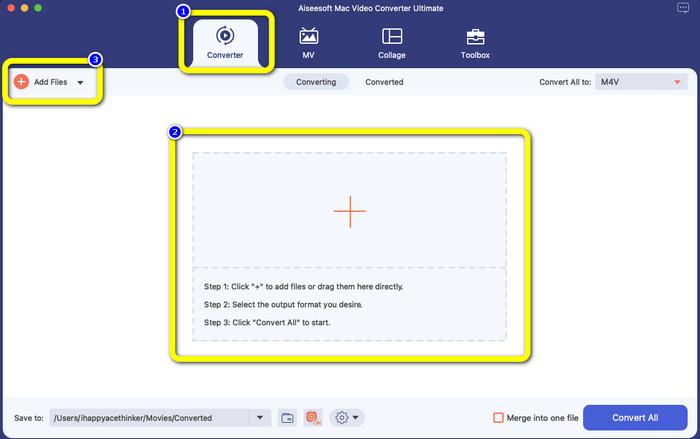
Langkah 2: Pilih panel Converter ketika antarmuka sudah muncul. Klik ikon Plus atau tombol Add Files untuk menambahkan file VOB Anda. Anda juga bisa menyeret file video langsung ke kotak.
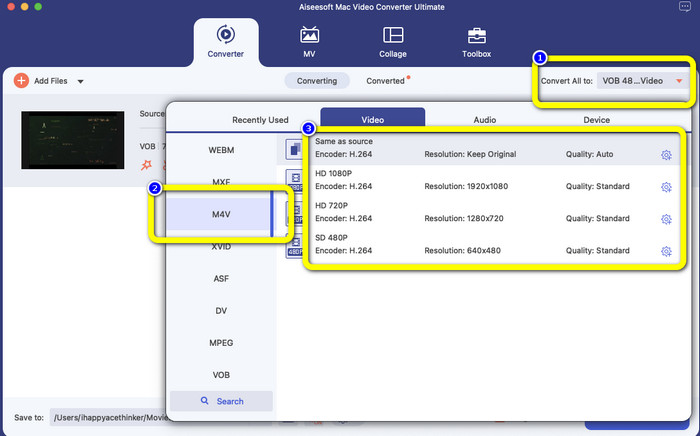
Langkah 3: Klik tombol Convert All to untuk melihat pilihan format. Setelah itu, pilih format file M4V. Anda juga dapat memilih resolusi video dari 480p hingga 1080p, atau tetap mempertahankan kualitas aslinya.
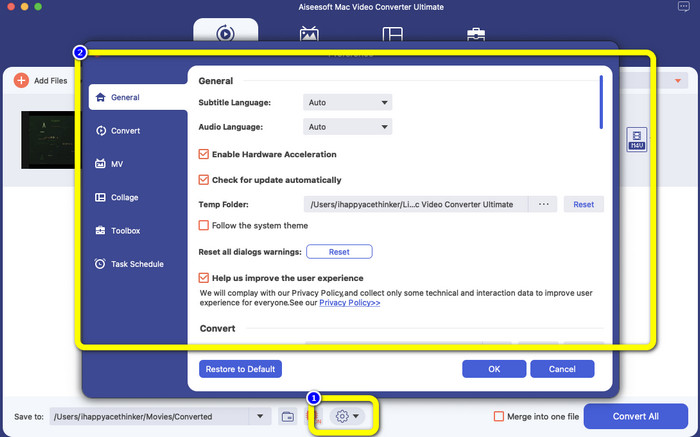
Langkah 4: Sebelum mengonversi, Anda dapat mengedit video, seperti menambahkan subtitle atau bahasa audio dan lainnya, dengan mengeklik ikon Preference di bagian bawah antarmuka.
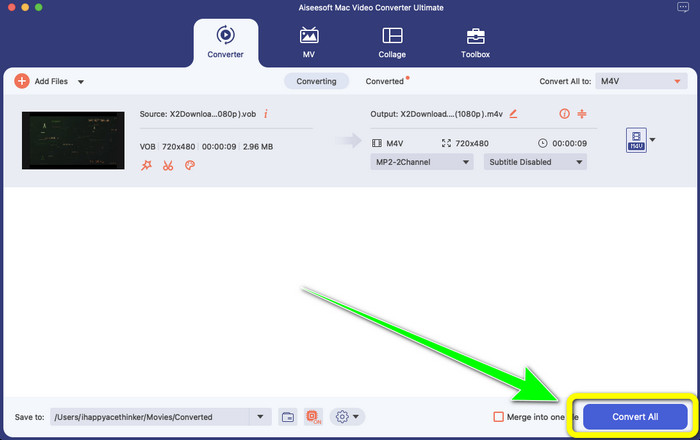
Langkah 5: Jika Anda sudah selesai melakukan beberapa perubahan pada video VOB, klik tombol Convert untuk mengonversi file VOB Anda ke format M4V. Lalu, simpan video Anda di Mac.
Bagian 4: Cara Sederhana untuk Mengonversi VOB ke M4V Online Gratis
Jika Anda ingin mengonversi VOB ke M4V secara gratis secara online, Anda dapat mencoba FreeFileConvert. Konverter online ini dapat dengan mudah mengonversi berbagai file. Hanya ada tiga langkah untuk mengonversi file video VOB Anda ke format M4V, sehingga cocok untuk pengguna nonprofesional. Selain itu, setelah 24 jam, semua file yang sudah dikonversi akan dihapus dari server dan tidak lagi tersedia. Anda juga dapat menghapus file menggunakan tombol Delete setelah file dikonversi. Lebih jauh lagi, FreeFileConvert tidak hanya bagus untuk konversi video. Alat ini juga memungkinkan Anda mengonversi gambar, dokumen, vektor, audio, arsip, e-book, dan presentasi, sehingga sangat praktis bagi pengguna. Namun, alat online ini memiliki proses konversi yang lambat, sehingga Anda perlu meluangkan lebih banyak waktu. Alat ini juga memerlukan koneksi internet untuk beroperasi.
Langkah 1: Kunjungi situs web FreeFileConvert.
Langkah 2: Pilih tombol Choose File untuk menambahkan file video VOB Anda.
Langkah 3: Klik tombol Convert File to untuk melihat opsi format dan pilih format file M4V.
Langkah 4: Untuk langkah terakhir, pilih tombol Convert. Unduh video final setelah proses konversi selesai.
Bagian 5: FAQ tentang Konversi VOB ke M4V
1. Apa format file umum untuk mengonversi file VOB?
Karena MP4 adalah ekstensi file multimedia umum dan format wadah untuk menyimpan data video, audio, dan subtitle, itu akan menjadi format video terbaik untuk mengonversi file video VOB Anda yang tidak didukung ke dalamnya. Banyak perangkat portabel, termasuk produk Apple, mendukung format MP4.
2. Bagaimana cara mengonversi format file VOB tanpa kehilangan kualitas?
Anda dapat menggunakan FVC Video Converter Ultimate. Alat offline ini dapat mengonversi banyak file tanpa mengubah kualitas video.
3. Bisakah file VOB diputar di Android?
Tidak. Video disimpan pada DVD menggunakan format kontainer VOB (Video Object). File VOB biasanya tidak didukung oleh Android. Anda perlu mengonversi VOB ke MP4 atau format video lain yang didukung perangkat Android jika ingin memutarnya di ponsel pintar atau tablet Android.
Kesimpulan
Sekarang Anda telah mempelajari perbedaan antara VOB dan M4V. Artikel ini juga menunjukkan prosedur termudah untuk mengonversi VOB ke M4V. Jika Anda lebih memilih aplikasi dengan proses konversi yang cepat, Anda dapat menggunakan FVC Video Converter Ultimate. Konverter ini dapat mengonversi berbagai file 30x lebih cepat daripada konverter lainnya.
-
 Cara Kompres File VOB Online & Gratis [Tanpa Download]
 Apakah Anda mencari metode untuk mengompres file VOB? Pelajari cara terbaik untuk memperkecil ukuran file VOB di artikel ini
-
 Panduan Konkrit untuk Bergabung dengan File M4V di Windows dan Mac Gratis
 Jika Anda mencari solusi untuk menggabungkan file video M4V menjadi satu, jangan lewatkan bagian ini. Di sini kita akan berbicara tentang dua metode terbaik untuk menggabungkan file video M4V
-
 Konversikan VOB ke 3PG di Windows dan Mac secara Gratis [Tanpa Rugi]
 Bagaimana cara mengubah VOB ke 3GP di Windows dan Mac? Artikel ini memberikan solusi terbaik bagi Anda untuk mengonversi VOB ke 3GP
