


 Video Converter Ultimate
 Perekam Layar
 Perbaikan Video
Panduan Utama tentang Cara Mengonversi WMV ke 3GP dengan Mudah
Apakah Anda ingin memutar file WMV di perangkat seluler generasi ketiga Anda? Sayangnya, perangkat seluler 3G tidak mendukung file WMV. Jadi, solusi terbaik untuk Anda adalah mengonversi file WMV ke format file yang didukung perangkat seluler 3G, yaitu format file 3GP. Oleh karena itu, jika Anda ingin tahu cara mengonversi WMV ke 3GP, bacalah artikel ini sampai selesai.

Bagian 1. Mengapa Mengkonversi File WMV ke File 3GP
File WMV adalah format file yang tidak didukung oleh perangkat seluler 3G. Jadi, jika Anda ingin memutar WMC di perangkat 3G, Anda perlu mengubahnya menjadi file 3GP, yaitu file yang dapat diputar oleh perangkat seluler 3G. File 3GP juga lebih kecil dari WMV karena dibuat untuk berbagi video di perangkat seluler generasi ketiga. Oleh karena itu cara terbaik untuk memutar file WMV di perangkat seluler 3G Anda adalah dengan mengonversinya menjadi file 3GP.
Bagian 2. Standar dalam Memilih Konverter WMV ke 3GP
Dalam menggunakan konverter, Anda harus selalu memeriksa jenis konverter yang Anda gunakan. Dan, jika Anda tidak tahu standar apa yang harus Anda perhatikan sebelum menggunakan konverter, kami mencantumkan di bawah standar yang harus Anda pertimbangkan sebelum memilih konverter WMV ke 3GP.
Standar 1. Aman Digunakan
Pastikan aman digunakan saat memilih konverter untuk diunduh. Dan agar Anda mengetahui seberapa aman konverter itu, lihat informasi situs yang terletak di kotak pencarian.
Standar 2. Kecepatan Konversi
Akan lebih mudah bila Anda dapat mengonversi WMV Anda ke 3GP dengan cepat. Oleh karena itu, selalu pertimbangkan seberapa cepat ia dapat mengonversi jika Anda masih mencari pengonversi untuk diunduh.
Standar 3. Format File yang Didukung
Satu hal yang harus selalu dipertimbangkan adalah format file apa yang dapat didukung oleh konverter Anda. Konverter file yang berbeda memiliki format file berbeda yang didukungnya. Konverter lain hanya memiliki format file terbatas untuk dikonversi; oleh karena itu, pertimbangkan berapa banyak format file yang didukung yang dimiliki konverter.
Standar 4. Ketersediaan Konverter
Pastikan itu tersedia di platform Anda karena tidak semua konverter tersedia.
Standar 5. Alat yang Mudah Digunakan
Konverter harus mudah digunakan, terutama untuk pemula. Oleh karena itu, dalam memilih perangkat lunak untuk mengonversi WMV ke 3GP, periksa apakah ia memiliki GUI yang mudah digunakan.
Dan sekarang setelah Anda mengetahui standar apa yang harus dimiliki konverter, kami mencantumkan di bawah ini konverter terbaik yang memenuhi standar ini.
Bagian 3. 2 Cara Terbaik untuk Mengkonversi WMV ke 3GP Online dan Offline
Ada jenis konverter Online dan Offline yang tersedia di web. Namun, hanya beberapa konverter yang memiliki fitur terbaik dan memenuhi standar dalam memilih konverter. Di bagian artikel ini, kami memilih pengonversi yang luar biasa di antara semua pengonversi yang dapat Anda lihat di internet. Kami menghadirkan konverter online dan offline terbaik yang harus Anda coba tanpa basa-basi lagi!
FVC Video Converter Ultimate [Offline]
FVC Video Converter Ultimate adalah konverter offline yang mendukung banyak format file, termasuk WMV, 3GP, MP4, AVI, FLV, MPG, dan banyak lagi. Dan jika Anda ingin menambahkan subtitle atau watermark pada file Anda, konverter ini memiliki fitur tersebut untuk Anda. Meskipun konverter ini dapat menghasilkan output yang profesional, antarmuka pengguna (GUI)‑nya sederhana, sehingga menjadi alat yang ramah bagi pemula. Selain itu, konverter ini memiliki fitur konversi ultra-cepat, yang memungkinkan Anda mengonversi file WMV ke 3GP dalam sekejap. Jadi, jika Anda tertarik menggunakannya, ikuti langkah-langkah di bawah ini.
Langkah 1. Pertama, unduh konverter dengan mengklik tombol Download untuk Windows atau Mac di bawah ini. Ikuti proses instalasi, lalu buka aplikasinya.
Unduh GratisUntuk Windows 7 atau yang lebih baruUnduhan Aman
Unduh GratisUntuk MacOS 10.7 atau yang lebih baruUnduhan Aman
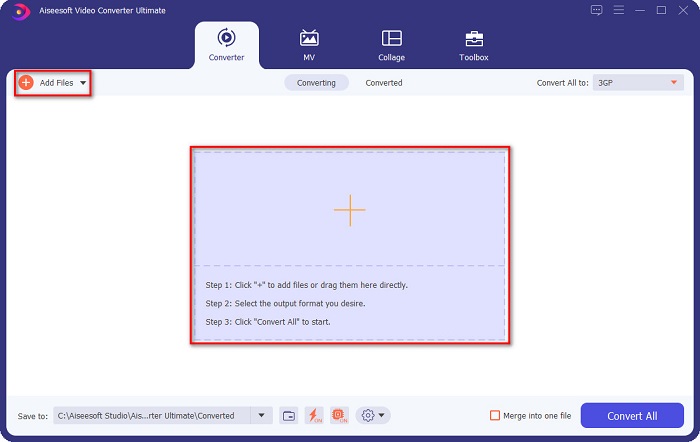
Langkah 2. Setelah membuka aplikasi, klik tombol Add Files atau tombol tanda +. Kemudian file di komputer Anda akan muncul, lalu pilih file WMV Anda untuk mengunggahnya ke antarmuka utama perangkat lunak.
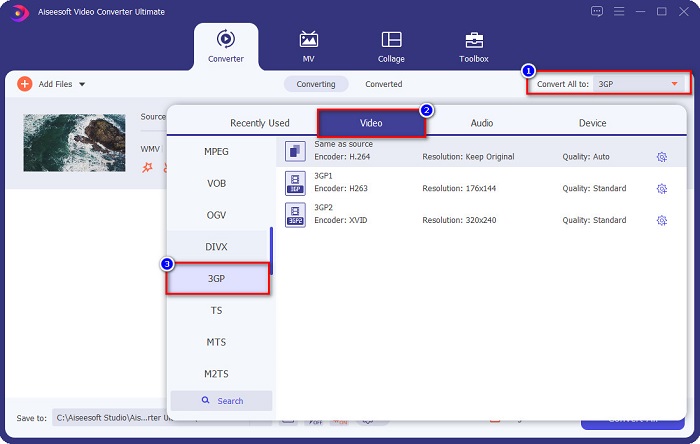
Langkah 3. Selanjutnya, klik tombol Convert All to untuk memilih format output yang Anda inginkan. Klik 3GP, lalu lanjut ke langkah terakhir.
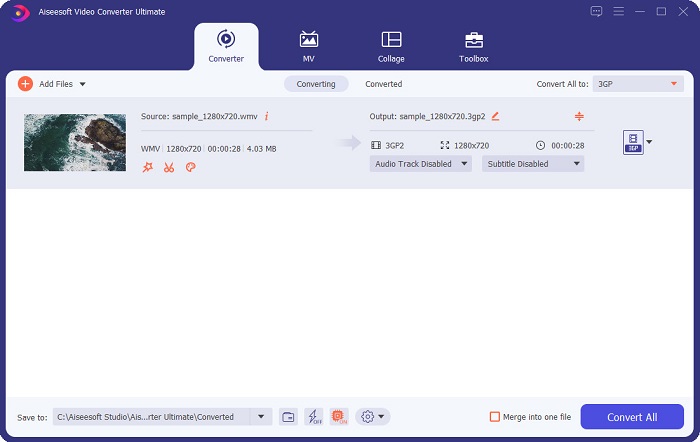
Langkah 4. Untuk menyelesaikan, klik tombol Convert All. Maka proses konversi WMV ke 3GP akan dimulai. Tunggu saja beberapa detik, dan selesai! Semudah 1-2-3, Anda bisa langsung mengonversi file WMV ke 3GP.
Pengonversi Video Gratis FVC Online
Namun jika Anda ingin menggunakan konverter tanpa mengunduhnya, Anda dapat memakai konverter online. Salah satu konverter WMV ke 3GP terbaik dan terkenal yang tersedia di web adalah FVC Free Video Converter Online. Konverter online ini dapat mendukung semua format file umum. Antarmukanya juga mudah digunakan; jadi, Anda tidak akan kesulitan menggunakannya. Yang lebih penting, alat ini dapat dengan mudah mengonversi WMV ke 3GP secara online.
Langkah-langkah untuk mengonversi file WMV Anda ke file 3GP menggunakan FVC Free Video Converter Online
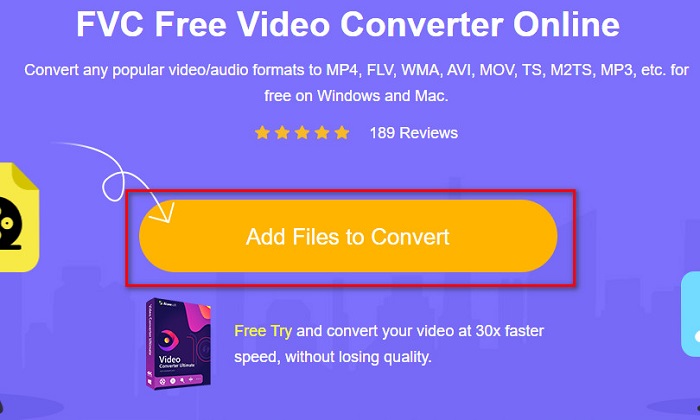
Langkah 1. Cari FVC Free Online Video Converter Online di Google, atau klik tautan ini untuk langsung masuk ke situs web mereka. Luncurkan aplikasinya ketika Anda sudah berada di situs dengan mengklik tombol Add Files to Convert.
Unduh Versi Desktop untuk mengonversi file secara batch.
Langkah 2. Dan untuk mengunggah file WMV Anda, klik lagi tombol Add Files to Convert.
Langkah 3. Di bawah antarmuka perangkat lunak, pilih format output yang Anda inginkan. Dalam kasus Anda, klik format file 3GP.
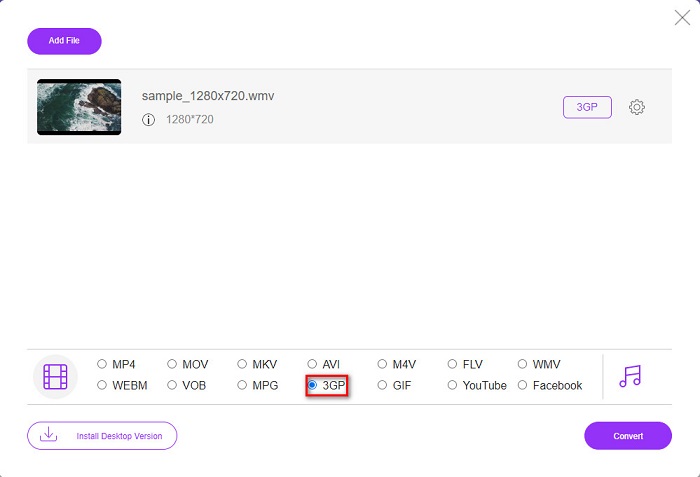
Langkah 4. Terakhir, klik tombol Convert untuk mengonversi file WMV Anda ke 3GP. Dan begitulah cara mengonversi WMV ke 3GP menggunakan konverter online.
Bagian 4. Lebih Banyak Pengetahuan tentang WMV dan 3GP
WMV atau Windows Media Video adalah salah satu format file paling umum yang didukung secara luas oleh Windows dan Mac. Itu dapat menyimpan animasi video, klip, film dan mendukung video definisi tinggi. Selain itu, banyak pemutar file media dapat mendukung format file ini. Sebaliknya, file 3GP dibuat oleh Third Generation Partnership Project (3GPP). File ini adalah salah satu dari sedikit file yang didukung oleh perangkat seluler 3G. Selain itu, jenis file ini dibuat untuk dibagikan ke perangkat seluler 3G.
WMV vs.3GP
Diproduksi oleh Microsoft, WMV adalah salah satu format video paling umum di tahun 2000-an. Itu dapat dilihat melalui web dan dimainkan oleh berbagai pemutar media di Windows. Dan itu juga format file video default Windows Media Player. Tapi itu telah diambil alih oleh format lain baru-baru ini.
Proyek Kemitraan Generasi ke-3 (3GPP) menghasilkan format 3GP/3GPP sebagai format wadah multimedia. Ini sebenarnya didasarkan pada format file media ISO. Kami sering menggunakannya untuk menyimpan streaming video/audio yang dikirimkan antara ponsel 3G dan online.
Bagian 5. FAQ tentang Mengubah WMV ke 3GP
Bisakah Anda mengonversi file WMV ke 3GP tanpa memengaruhi kualitasnya?
Ya. Anda dapat mengkonversi WMV ke 3GP tanpa kehilangan kualitas dengan menggunakan FVC Video Converter Ultimate sebagai konverter Anda. Konverter ini menawarkan untuk mengonversi file Anda tanpa kehilangan.
Bisakah Anda memutar file 3GP di Windows Media Player?
Untungnya, ya. Anda dapat memutar file 3GP di Windows Media Player. Namun, Anda mungkin perlu menginstal codec agar dapat dimainkan.
Bisakah Anda mengubah 3GP ke MOV?
Tentu saja! Untuk mengubah 3GP ke MOV, Anda dapat menggunakan konverter seperti FVC Video Converter Ultimate. Untuk detail lebih lanjut tentang mengonversi 3GP ke MOV, bacalah artikel ini.
Kesimpulan
Singkatnya, konverter online dan offline yang disajikan memenuhi standar yang Anda butuhkan untuk memilih konverter terbaik. Selain itu, mereka pasti dapat membantu Anda mengonversi file WMV ke 3GP dengan cepat. Tetapi jika Anda menginginkan konverter dengan fitur unik terbaik, maka FVC Video Converter Ultimate adalah alat terbaik untuk Anda. Unduh sekarang, dan nikmati konverter terbaik dan mudah digunakan ini.
-
 Konverter 3GP ke FLV Terbaik untuk Digunakan dalam Mengonversi 3GP ke FLV [2022]
 Pernahkah Anda mencoba mengonversi 3GP ke FLV, tetapi Anda tidak tahu jenis konverter yang akan Anda gunakan? Baca artikel ini untuk mempelajari semua detail tentang mengonversi 3GP ke FLV.
-
 2 Kemungkinan Cara Terbaik untuk Mengonversi 3GP yang Tidak Didukung ke DivX [2022]
 Banyak pengguna bertanya bagaimana mengkonversi 3GP ke DivX. Jadi sekarang, kami menyediakan artikel untuk membantu Anda mengonversi file .3gp tanpa kerumitan.
-
 2 Tips Ahli untuk Mengonversi 3GP ke WMV di Windows & Mac [2022]
 Ingin tahu bagaimana mengkonversi 3GP ke WMV dengan cara yang ahli? Jika demikian, membaca berikut ini akan membantu Anda menentukan konverter 3GP mana yang dapat Anda gunakan.

