


 Video Converter Ultimate
 Perekam Layar
 Perbaikan Video
 Unduhan Aman
Trik Luar Biasa untuk Mengonversi WMV ke M4V dengan Mudah yang Dapat Anda Coba
Apakah Anda salah satu pengguna yang sedang mencari metode yang bagus dan mudah untuk mengonversi WMV ke M4V? Ada berbagai konverter yang bisa Anda temukan di web. Namun, beberapa di antaranya tidak mendukung format file WMV dan M4V. Jika itu masalah Anda, artikel ini dapat memberi Anda solusi termudah dengan menggunakan aplikasi-aplikasi yang layak dicoba. Anda juga akan mengetahui fitur-fiturnya untuk mendapatkan gambaran tentang fungsi lain dari aplikasi-aplikasi ini. Baca artikel ini sampai selesai untuk mengetahui lebih banyak detail penting.

Bagian 1: Pengantar WMV dan M4V
Format File WMV
| Nama | WMV |
| Ekstensi File | .wmv |
| Keterangan | Akronim WMV (Windows Media Video) adalah singkatan dari sekelompok codec video yang pertama kali diluncurkan Microsoft pada kerangka Windows Media-nya. Ini pertama kali dibuat untuk menyaingi format RM di aplikasi streaming internet. Itu menyimpan file video terkompresi dan bahkan membantu Blu-ray/DVD mengirimkan konten. |
| Kategori File | Video |
| Dikembangkan oleh | Microsoft |
| Program Terkait | VLC Media Player Pemain MP Pemutar Media Klasik Windows Media Player |
| Jenis MIME | video/x-ms-asf video/Mpeg |
| Detail Teknis | Konten multimedia yang telah dikodekan terkandung dalam file WMV menggunakan format wadah Advanced Systems Format (ASF). File ASF harus menggunakan ekstensi file .ASF daripada ekstensi file .WMV, meskipun ASF dapat berisi multimedia dalam pengkodean yang berbeda dari izin standar file WMV. |
Format File M4V
| Nama | M4V |
| Ekstensi File | .m4v |
| Keterangan | Apple menciptakan format file M4V, format wadah video yang mirip dengan standar MP4. Perbedaan utamanya adalah format file M4V dapat memiliki perlindungan salinan DRM. Di iTunes Store-nya, Apple menyandikan file video menggunakan format M4V. |
| Kategori File | Video |
| Dikembangkan oleh | Perusahaan Apple. |
| Program Terkait | VLC Media Player KMPlayer Pemutar Media Klasik Pemutar Zoom |
| Detail Teknis | File M4V dapat dilindungi menggunakan perlindungan salinan FairPlay Apple untuk mencegah replikasi yang tidak sah. Hanya komputer yang disetujui (melalui iTunes) dengan akun yang digunakan untuk membeli video yang dapat memutar file M4V yang dilindungi FairPlay. |
Bagian 2: Cara Terbaik untuk Mengonversi WMV ke M4V untuk Mac dan Windows
Cara terbaik untuk mengonversi WMV ke M4V adalah menggunakan FVC Video Converter Ultimate. Konverter ini dapat diunduh baik di Windows maupun Mac. Aplikasi ini dapat mengonversi lebih dari 100 format file video, seperti WMV, M4V, MP4, AVI, FLV, MKV, MOV, dan lainnya. Saat mengonversi, Anda dapat mengonversi banyak file secara bersamaan karena aplikasi ini mendukung konversi batch. Selain itu, Anda tidak akan kecewa dengan proses konversinya. Konverter ini menawarkan proses konversi berkecepatan tinggi, di mana Anda dapat mengonversi file 30x lebih cepat daripada kecepatan rata-rata.
Selain itu, Video Converter Ultimate memiliki fungsi utama lainnya. Jika Anda tertarik untuk mengonversi file gambar Anda, Anda dapat melakukannya.
Fitur
◆ Konversi berbagai format file video, seperti M4V, WMV, FLV, AVI, MP4, MOV, VOB, dll.
◆ Menawarkan alat pengeditan video, seperti penambah video, kompresor, pemangkas, pemangkas, pembalik, dll.
◆ Mampu membuat Kolase.
◆ Membuat Video Musik tersedia.
◆ Memungkinkan konversi batch.
◆ Ubah kecepatan video.
◆ Konversi format file gambar seperti PNG, JPG, BMP, WEBP, dan lainnya.
Mari kita ubah WMV ke M4V di Mac menggunakan FVC Video Converter Ultimate. Gunakan panduan sederhana di bawah ini.
Langkah 1: Unduh dan pasang FVC Video Converter Ultimate di Mac Anda dengan mengklik tombol unduh di bawah ini untuk versi Mac.
Unduh GratisUntuk Windows 7 atau yang lebih baruUnduhan Aman
Unduh GratisUntuk MacOS 10.7 atau yang lebih baruUnduhan Aman
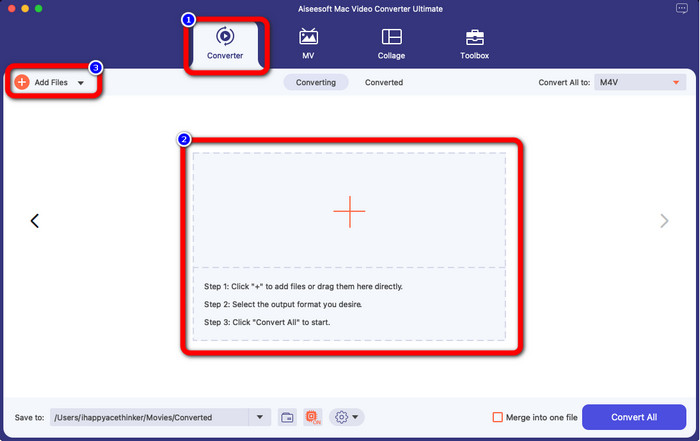
Langkah 2: Jalankan aplikasinya dan pilih panel Converter. Lalu, klik ikon + atau tombol Add Files untuk memasukkan file video WMV Anda.
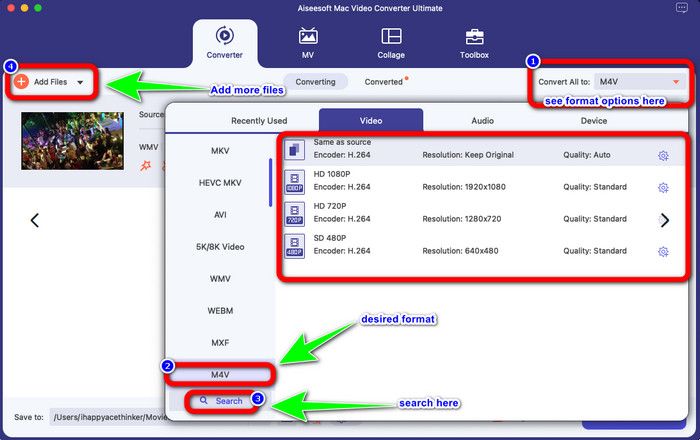
Langkah 3: Setelah menambahkan video Anda, klik tombol Convert All to untuk melihat opsi format, lalu pilih format file M4V. Anda juga dapat mencari format yang diinginkan di kotak pencarian pada bagian bawah antarmuka. Anda masih bisa mengklik tombol Add Files untuk menambahkan lebih banyak video guna melakukan konversi batch.
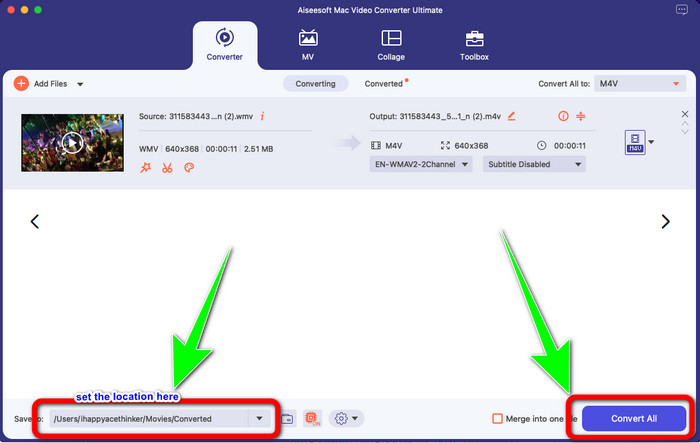
Langkah 4: Setelah memilih format file yang Anda inginkan, yaitu M4V, Anda sudah dapat memilih lokasi tempat Anda ingin menyimpan video. Lalu klik tombol Convert.
Bagian 3: Cara Gratis untuk Mengonversi WMV ke M4V
Untuk mengonversi WMV ke M4V secara gratis, Anda dapat menggunakan Convertfiles. Perangkat lunak online ini juga mampu mengonversi banyak file. Instruksinya mudah dengan antarmuka yang sederhana, sehingga cocok untuk semua pengguna. Selain mengonversi video, Anda juga dapat mengonversi gambar, audio, presentasi, dan lainnya. Namun, ada kalanya konverter ini tidak bekerja dengan baik. Proses konversinya lambat, dan iklannya mengganggu.
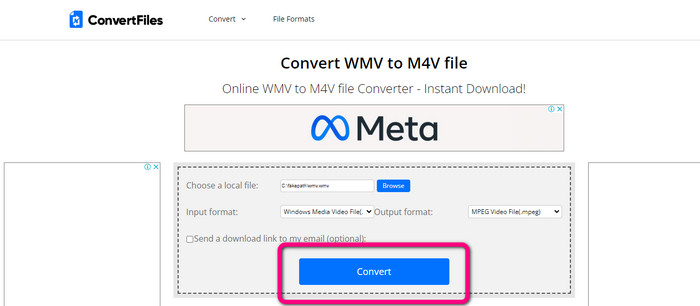
Langkah 1: Buka situs web Convertfiles.
Langkah 2: Unggah file WMV yang ingin Anda konversi.
Langkah 3: Pada Output format, pilih file M4V. Lalu klik tombol Convert.
Bagian 4: Metode Luar Biasa untuk Mengonversi WMV ke M4V Online
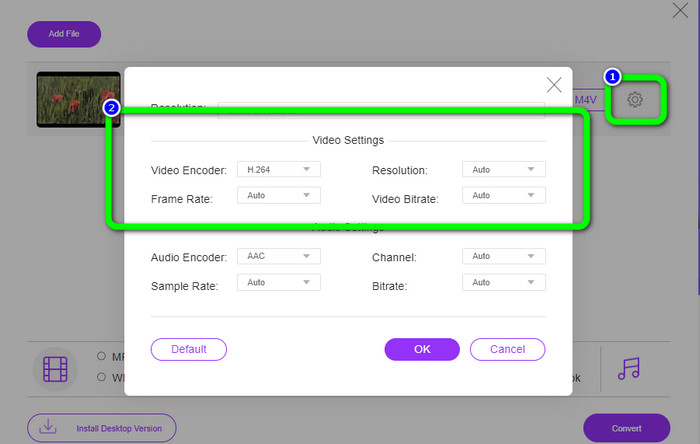
Metode lain untuk mengonversi WMV ke M4V secara online adalah dengan menggunakan FVC Free Video Converter Online. Dengan bantuan alat online ini, mengonversi WMV menjadi mudah. Alat ini juga mengonversi lebih banyak file seperti AVI, MP4, FLV, MKV, VOB, dan lain-lain. Selain itu, meskipun ini adalah konverter online gratis, Anda tidak perlu khawatir tentang kualitas video Anda. Anda dapat menyimpan video yang telah dikonversi dengan kualitas asli. Lebih jauh lagi, Anda juga dapat mengubah bit rate, frame rate, dan resolusi video Anda.
Fitur
◆ Mampu mengubah bit rate, frame rate, dan resolusi video.
◆ Menawarkan konversi batch.
Ikuti langkah-langkah terperinci di bawah ini untuk mengonversi WMV ke M4V menggunakan FVC Free Video Converter Online.
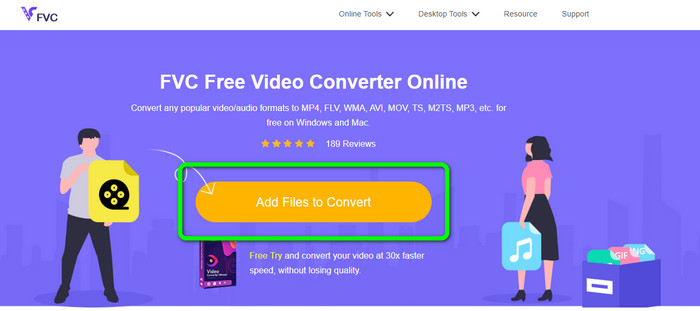
Langkah 1: Kunjungi situs web FVC Free Video Converter Online. Lalu, klik tombol Add Files to Convert.
Langkah 2: Jika Anda ingin mengubah bit rate, frame rate, dan resolusi video Anda, klik ikon Settings. Lalu tekan OK ketika sudah selesai.
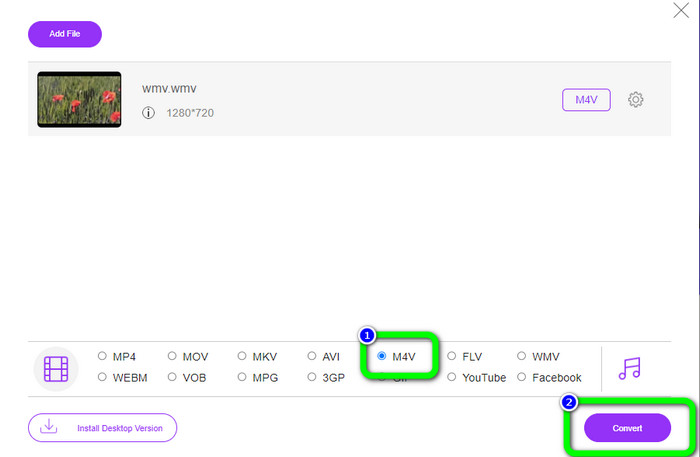
Langkah 3: Kemudian, pada bagian bawah antarmuka, Anda akan melihat opsi format. Pilih file M4V sebagai format file keluaran yang Anda inginkan, lalu klik tombol Convert untuk mengunduh video Anda.
Bagian 5: FAQ tentang Konversi WMV ke M4V
1. Bisakah semua perangkat memainkan M4V?
Sayangnya, tidak. Pemutar bawaan perangkat Android tidak mendukung file M4V. Anda dapat mengunduh pemutar M4V pihak ketiga yang mendukung format M4V atau mengonversinya ke format yang kompatibel.
2. Apakah ada converter terbaik untuk mengkonversi WMV ke M4V?
Jika Anda menginginkan konverter WMV ke M4V terbaik, Anda dapat menggunakan FVC Free Video Converter Online. Alat ini dapat mengonversi file Anda secara efisien dan mudah.
3. Mana yang lebih baik, M4V atau MOV?
M4V lebih baik. Jika Anda ingin memutar file di perangkat portabel, seperti iPhone, iPod, atau iPad, M4V sangat direkomendasikan. Namun pada beberapa perangkat, hanya MOV yang didukung. Dalam kasus tersebut, Anda dapat mengonversi M4V ke MOV.
Kesimpulan
Dengan semua informasi penting di atas, Anda sudah dapat mengonversi WMV ke M4V dengan mudah dan instan. Jika Anda lebih menyukai konverter dengan kecepatan konversi tinggi, Anda dapat menggunakan FVC Video Converter Ultimate. Selain itu, Anda dapat menggunakan FVC Free Video Converter Online jika Anda menginginkan konverter online gratis.
-
 Cara Mengompres File M4V ke Ukuran yang Lebih Kecil (Gratis & Online)
 Jika Anda sedang mencari cara sederhana untuk mengurangi ukuran file M4V Anda, Anda harus datang dan membaca artikel ini. Di sini kami akan membagikan cara termudah untuk mengompres file M4V dengan Anda
-
 Panduan Konkrit untuk Bergabung dengan File M4V di Windows dan Mac Gratis
 Jika Anda mencari solusi untuk menggabungkan file video M4V menjadi satu, jangan lewatkan bagian ini. Di sini kita akan berbicara tentang dua metode terbaik untuk menggabungkan file video M4V
-
 Tips Cepat dan Mudah untuk Mengonversi WMV ke MOV [Terbukti]
 Apakah Anda ingin tahu apa konverter terbaik dan mudah digunakan yang mengubah WMV ke MOV? Lanjutkan membaca artikel ini karena membahas semua kemungkinan pilihan yang perlu Anda pertimbangkan untuk digunakan
