


 Video Converter Ultimate
 Perekam Layar
 Perbaikan Video
 Unduhan Aman
Cara Hebat Menggunakan Alat Utama untuk Mengonversi XviD ke 3GP
Tidak dapat memutar file .xvid di ponsel Anda? Mungkin format tersebut tidak didukung oleh perangkat Anda. Untuk memutar video di ponsel, Anda harus mengonversi file XviD ke 3GP. Untuk ponsel, format paling populer yang dapat Anda gunakan untuk memutar video adalah format 3GP. Artikel ini akan memberikan wawasan kepada Anda tentang cara terbaik untuk mengonversi XviD ke 3GP dengan cepat dan mudah menggunakan berbagai alat terbaik yang dapat Anda gunakan di Windows, Mac, dan secara online. Mari kita baca dan pelajari sebanyak mungkin.

Bagian 1: Cara Terbaik untuk Mengonversi XviD ke 3GP
Cara terbaik untuk mengonversi XviD ke 3GP adalah dengan menggunakan Video Converter Ultimate. Ini adalah salah satu konverter hebat yang dapat Anda unduh di komputer Windows dan Mac. Jika Anda memiliki aplikasi ini, Anda tidak perlu lagi khawatir saat mengonversi banyak file karena Video Converter Ultimate dapat mengonversi lebih dari 1000 format, termasuk FLV, MKV, DIVX, XviD, 3GP, M4V, MTS, SWF, MP4, dan banyak lagi. Selain itu, kecepatan konversinya 30x lebih cepat daripada konverter lain, yang sangat membantu pengguna. Anda juga dapat mengonversi banyak file sekaligus karena alat ini menyediakan proses konversi batch, sehingga Anda tidak perlu mengonversi setiap file secara manual. Selanjutnya, jika Anda ingin memutar (rotate) video XviD Anda, Anda dapat menggunakan alat ini karena menyediakan fungsi Video Rotator. Dengan bantuan fitur rotator ini, Anda dapat dengan mudah memutar video Anda. Selain itu, Anda juga dapat memotong video ke durasi yang tepat menggunakan alat Video Trimmer. Dengan fitur-fitur ini, bisa dikatakan bahwa Video Converter Ultimate adalah alat terbaik untuk mengonversi dan mengedit video Anda.
Fitur
◆ Konversi format video seperti XviD, 3GP, MP4, M4V, DIVX, FLV, AVI, SWF, dan 100+ lainnya.
◆ Memiliki kemampuan untuk membuat video musik.
◆ Membuat kolase dapat membantu.
◆ Ini memiliki alat pengeditan yang bagus seperti penambah video, koreksi warna, pemangkas, dan banyak lagi.
◆ Sesuaikan pengontrol kecepatan video.
◆ Itu dapat mengubah ukuran file dari file menggunakan kompresor.
Pro
- Itu dapat mengonversi file video 30x lebih cepat daripada konverter lainnya.
- Cocok untuk pengguna non-profesional, dan memiliki antarmuka yang sederhana.
- Dapat mengkonversi format gambar antara JPG, PNG, WEBP, BMP, dan TIFF.
- Dapat mengonversi banyak file sekaligus.
Kontra
- Dapatkan versi berbayar untuk menikmati fitur-fitur hebat.
Mari konversi file XviD Anda ke 3GP menggunakan metode bermanfaat di bawah ini.
Langkah 1: Unduh Video Converter Ultimate di Windows atau Mac Anda dengan mengeklik tombol Download di bawah ini. Instal aplikasinya dan jalankan.
Unduh GratisUntuk Windows 7 atau yang lebih baruUnduhan Aman
Unduh GratisUntuk MacOS 10.7 atau yang lebih baruUnduhan Aman
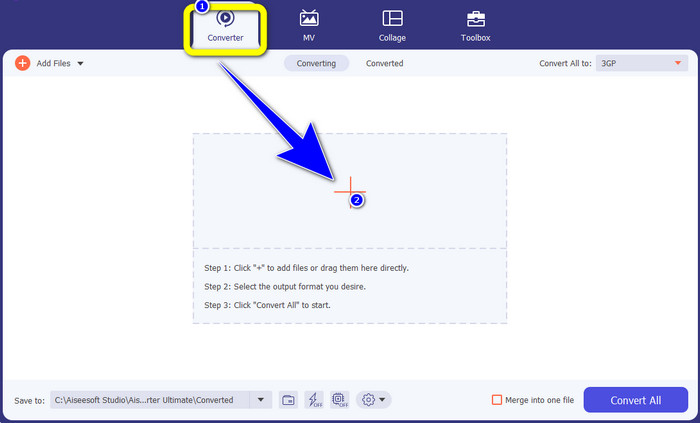
Langkah 2: Ada empat opsi di bagian atas antarmuka: Converter, MV, Collage, dan Toolbox. Pilih panel Converter dan klik ikon Plus untuk menambahkan file XviD yang ingin Anda konversi.
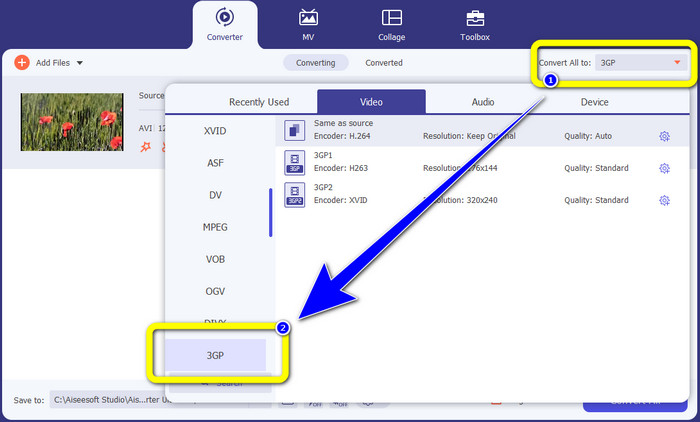
Langkah 3: Setelah menambahkan file XviD Anda, lihat ke sisi kanan antarmuka dan klik tombol Convert all to. Opsi format akan muncul, lalu pilih format file 3GP.
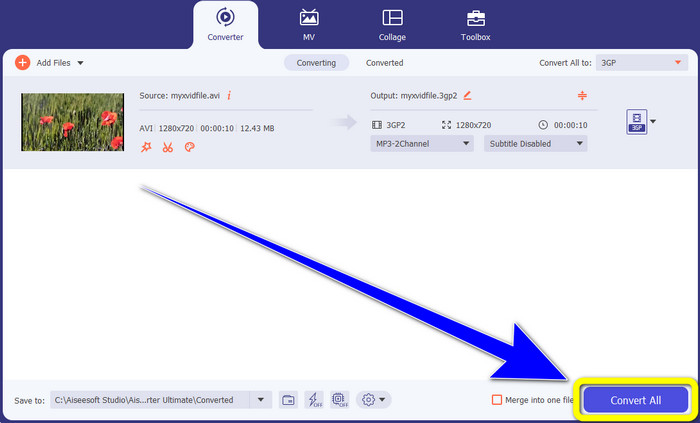
Langkah 4: Untuk langkah keempat dan terakhir, klik tombol Convert All untuk mengonversi file XviD Anda ke 3GP. Tunggu proses konversi dan simpan video Anda.
Bagian 2: Mengkonversi XviD ke 3GP Online
Menggunakan Pengonversi Video Daring Gratis FVC
Selain konverter terbaik yang telah Anda ketahui pada bagian pertama, ada juga konverter online yang bisa Anda gunakan secara gratis. Alat online terbaik adalah FVC Free Video Converter Online. Perangkat lunak yang bermanfaat ini memungkinkan Anda mengonversi XviD ke 3GP dengan mudah. Alat ini mendukung format file audio dan video seperti MP4, M4V, WMV, AVI, MOV, VOB, WEBM, MP3, AAC, AC3, WMA, FLAC, dan lain-lain. Selain itu, konverter ini mudah digunakan karena hanya memiliki tiga langkah sederhana untuk mengonversi berbagai file. Dengan begitu, setiap pengguna tidak akan kesulitan memanfaatkan konverter online ini. Jika Anda ingin tahu cara mengonversi XviD ke 3GP dengan mudah menggunakan FVC Free Video Converter Online, mari gunakan tiga langkah mudah di bawah ini.
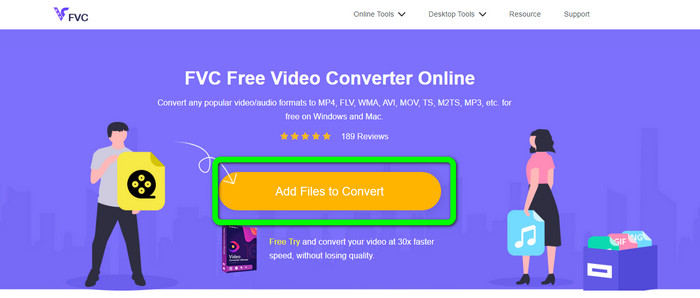
Langkah 1: Kunjungi situs web FVC Free Video Converter Online. Klik tombol Add Files to Convert dan unggah file XviD yang ingin Anda konversi ke format 3GP.
Langkah 2: Saat Anda mengunggah file, Anda akan melihat opsi format di bagian bawah antarmuka. Pilih format file 3GP.
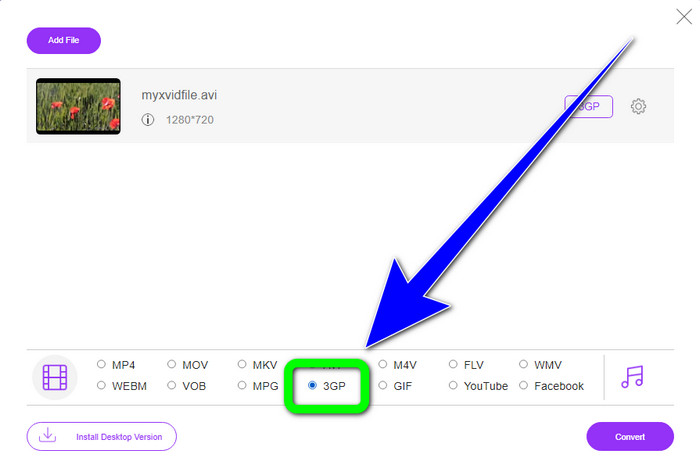
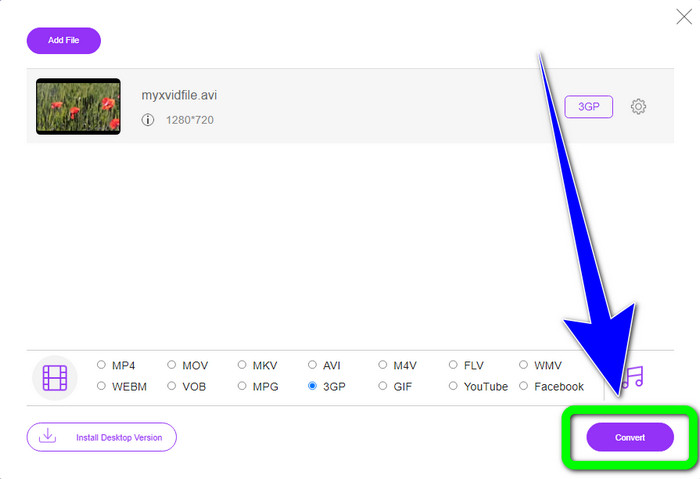
Langkah 3: Anda harus mengeklik tombol Convert untuk mengonversi file XviD ke 3GP. Tunggu proses konversi file dan simpan file akhir di Windows atau Mac Anda.
Menggunakan OnlineConvertFree.com
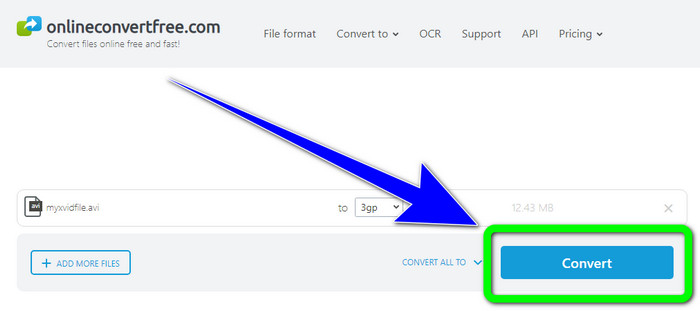
Onlineconvertfree.com adalah alat online lain yang dapat Anda gunakan untuk mengonversi XviD ke 3GP. Aplikasi ini juga andal untuk mengonversi file audio, gambar, dokumen, dan video, sehingga sangat praktis bagi siapa saja. Selain itu, alat ini mendukung berbagai format, seperti AVCHD, MT2S, MPEG, MKV, M4V, MP4, FLV, DIVX, XviD, 3GP, dan lainnya. Anda juga tidak perlu khawatir tentang file Anda karena file tersebut aman di perangkat lunak ini. File video Anda akan dihapus secara otomatis setelah 24 jam. Anda juga dapat menggunakan alat ini untuk mengonversi XviD ke FLV.
Namun, Anda harus mempertimbangkan bahwa Onlineconverterfree.com adalah alat berbasis web, di mana Anda harus memiliki koneksi internet yang cepat untuk mengoperasikannya. Juga, batas penyimpanan perangkat lunak ini hanya 100Mb, jadi Anda harus membeli langganan untuk meningkatkan batas penyimpanan. Ikuti langkah-langkah di bawah ini untuk mengonversi XviD ke 3GP menggunakan Onlineconverter.com.
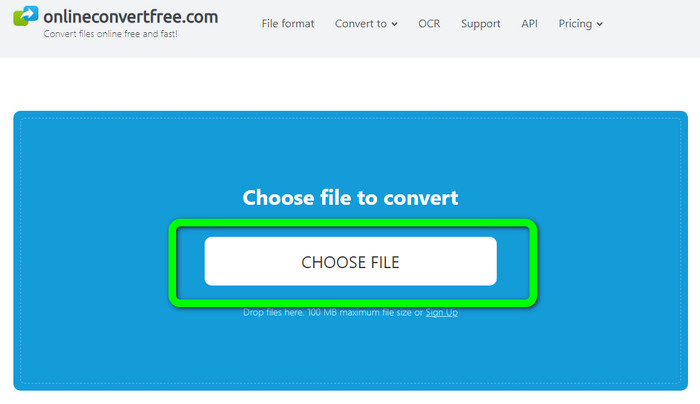
Langkah 1: Buka situs web Onlinecovnerter.com. Klik tombol Choose File untuk memasukkan file XviD.
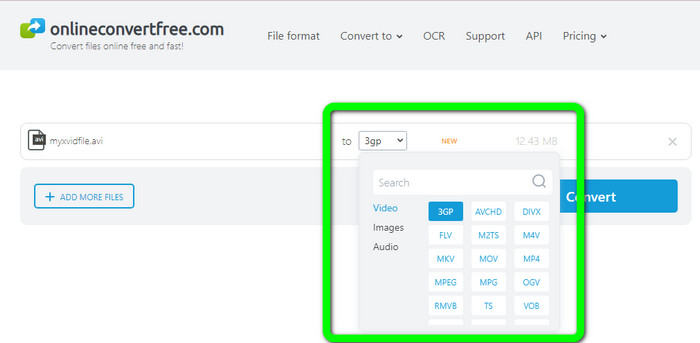
Langkah 2: Klik file 3GP dari opsi format.
Langkah 3: Untuk langkah terakhir, klik tombol Convert. Tunggu proses konversi dan simpan hasil akhir di perangkat Anda. Klik di sini untuk mempelajari cara mengonversi M4V ke 3GP.
Bagian 3: Pengetahuan Lebih Lanjut tentang XviD
Apa itu Xvid?
Codec ini, XviD, didasarkan pada standar MPEG-4. Meskipun melengkungkan warna, ia memiliki definisi yang bagus dalam pemandangan yang dinamis. Karena merupakan codec sumber terbuka, pihak yang berkepentingan dapat berkontribusi untuk pengembangannya, mendorong pembaruan berkelanjutan. Film DVD dapat dikompresi secukupnya agar muat ke dalam CD sambil tetap mempertahankan kualitas DVD berkat kompresi yang diaktifkan di Xvid. Program Xvid mengompres dan mendekompresi data video ke MPEG-4 ASP. Ekstensi .xvid digunakan untuk menyimpan video terkompresi. Dalam hal file video, Xvid sebanding dengan ZIP. Xvid mengompres video dengan rasio 200:1 atau lebih tinggi. Ini memungkinkan transmisi jaringan yang lebih cepat dan penyimpanan disk yang lebih efektif.
Bagian 4: FAQ tentang Konversi XviD ke 3GP
1. Berapa lama saya harus menunggu untuk mengonversi XviD ke 3GP?
Proses konversi akan bergantung pada konverter yang Anda gunakan dan ukuran file video. Unduh Video Converter Ultimate di Windows atau Mac Anda jika Anda menginginkan konverter yang lebih cepat. Aplikasi ini memiliki kecepatan konversi 30x lebih cepat dari konverter lainnya.
2. Apakah ada konverter gratis yang dapat saya gunakan dengan penyimpanan file tidak terbatas?
Tentu saja, Ya! Konverter gratis terbaik yang dapat Anda gunakan adalah FVC Free Video Converter Online. Alat online ini memungkinkan Anda mengonversi file tanpa batas, sehingga Anda tidak perlu khawatir tentang ukuran file maksimum.
3. Mana yang lebih baik, Xvid atau 3GP?
Keduanya lebih baik. Jika Anda ingin memutar video di perangkat 3G, lebih cocok memutar video dengan file video 3GP. Dan jika Anda ingin memutar video Anda di pemutar video, video dengan file XviD sangat cocok.
Kesimpulan
Artikel ini telah memberikan Anda teknik terbaik untuk mengonversi XviD ke 3GP. Untuk mengonversi lebih banyak file di Windows dan Mac, Anda dapat mengunduh Video Converter Ultimate. Selain itu, jika Anda menginginkan konverter online gratis, Anda dapat menggunakan FVC Free Video Converter Online.
-
 Temukan Metode Terbaik dan Sederhana untuk Mengonversi TS ke 3GP
 Artikel ini akan menawarkan unduhan gratis konverter TS ke 3GP yang luar biasa yang dapat Anda coba di perangkat Anda. Baca artikel ini untuk menemukan lebih banyak detail penting yang Anda butuhkan
-
 Konversikan MTS ke 3GP Menggunakan Pengonversi Utama ini
 Apakah Anda ingin proses yang tidak rumit untuk mengonversi MTS ke 3GP? Jangan khawatir lagi! Artikel ini akan menawarkan pengonversi MTS ke 3GP yang dapat Anda gunakan secara online dan offline
-
 WebM ke 3GP: Cara Paling Efektif Menggunakan Alat Ini
 Apakah Anda mencari pengonversi WebM ke 3GP yang luar biasa? Artikel ini akan memastikan Anda mendapatkan metode efektif terbaik untuk mengonversi WebM Anda ke 3GP
