


 Video Converter Ultimate
 Perekam Layar
 Perbaikan Video
3 Konverter Online & Offline Teratas yang Digunakan untuk Mengonversi File XviD ke Format AVI
XviD adalah codec yang terkenal karena merupakan pesaing Divx. Bagaimanapun juga, codec ini bersifat open-source dan didukung oleh Lisensi GNU. Codec ini digunakan untuk mengompres dan mendekompres file dalam format Anda. Walaupun codec ini membantu membuat video Anda menjadi lebih kecil, tetap saja beberapa pemutar media tidak dapat memproses codec ini. Jadi jika pemutar media Anda tidak mendukung codec XviD, Anda harus mengonversi file tersebut ke AVI. Berikut ini adalah beberapa konverter pilihan yang paling sering digunakan untuk mengonversi XviD ke AVI.
Bagian 1. XviD dan AVI - Gambaran Umum
Penjelasan lebih lanjut tentang XviD adalah bahwa codec ini bukan format atau wadah seperti AVI atau wadah media lainnya. Dengan bantuan XviD, file video Anda dapat dikompres menjadi ukuran yang jauh lebih kecil tanpa merusak kualitasnya. Juga, XviD dapat mengkodekan AVI menjadi lebih kecil; namun, tidak semua format AVI menggunakan XviD sebagai codec. Karena format AVI adalah format yang dapat diakses yang tidak terkompresi, jika Anda memiliki file dengan nama file .avi, maka diharapkan file ini berukuran besar. Mungkin Anda bertanya-tanya mengapa Anda perlu mengonversi XviD, hanya karena tidak semua pemutar media mendukung codec ini. Jadi sekarang, mari kita coba mengubah file yang tidak dapat diputar menjadi file yang dapat dimainkan dengan mempelajari cara mengubah format XviD ke AVI.
Bagian 2. Cara 1 & 2 Cara Mengonversi XviD ke AVI Offline
Cara ke-1. FVC Video Converter Ultimate
Untuk mengonversi file yang terenkode dengan ekstensi .xvid, sebaiknya Anda membiarkan alat profesional yang mengerjakan konversi file ini ke file baru. FVC Video Converter Ultimate bukan hanya bagus dalam mengonversi file atau format ke versi baru, tetapi Anda juga dapat menggunakan alat ini untuk mengedit video, meningkatkan audio, membuat GIF, mempercepat video, dan banyak lagi. Perangkat lunak ini adalah pisau serbaguna, alat all-in-one yang akan Anda sukai. Namun, sebelum Anda bisa menggunakan alat ini, Anda harus membelinya untuk menggunakan fitur-fitur lanjutan yang disediakan perangkat lunak ini. Secara keseluruhan, perangkat lunak ini dapat mengonversi format apa pun ke lebih dari 200 format baru yang bisa Anda pilih. Jadi sekarang, jika Anda ingin melihat cara mengonversi XviD ke AVI dengan alat ini, bacalah langkah-langkah yang disediakan di bawah ini.
Langkah 1. Klik tombol unduh untuk mengunduh perangkat lunak ke drive Anda. Lalu instal, ikuti proses set-up, dan tekan Start Now untuk meluncurkan alatnya.
Unduh GratisUntuk Windows 7 atau yang lebih baruUnduhan Aman
Unduh GratisUntuk MacOS 10.7 atau yang lebih baruUnduhan Aman
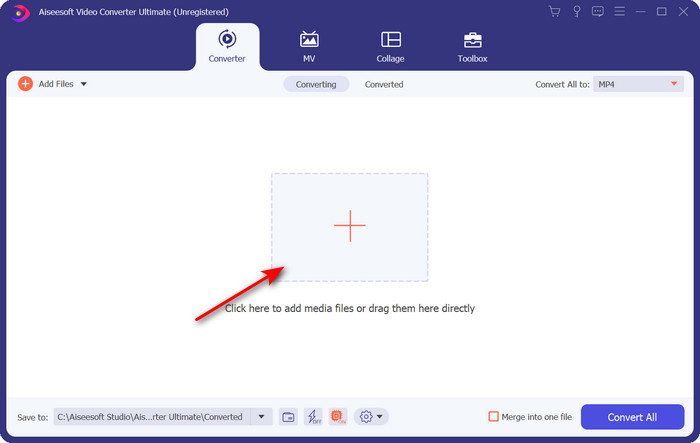
Langkah 2. Alat akan terbuka setelah Anda mengklik Start Now; di bagian tengah, klik tombol + untuk memasukkan file berformat .xvid dan klik Open.
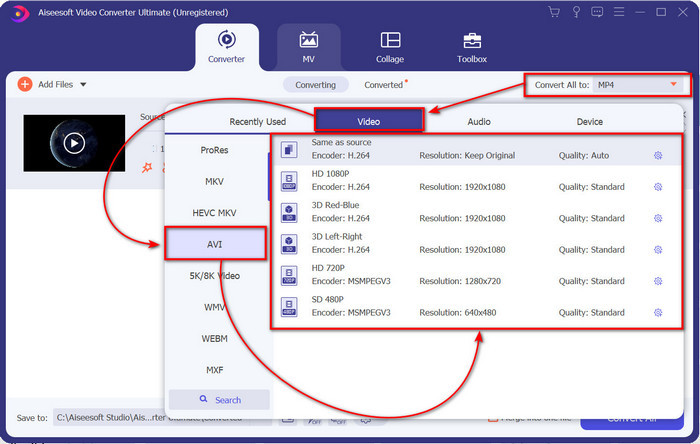
Langkah 3. Untuk mengubah format ke AVI, klik Convert All to: dan cari format AVI; pilih resolusinya. Ingat, semakin tinggi resolusinya maka semakin baik kualitasnya, tetapi ukuran file akan lebih besar.
Langkah 4. Setelah Anda memilih format, Anda dapat mulai mengonversi dengan menekan tombol Convert All.
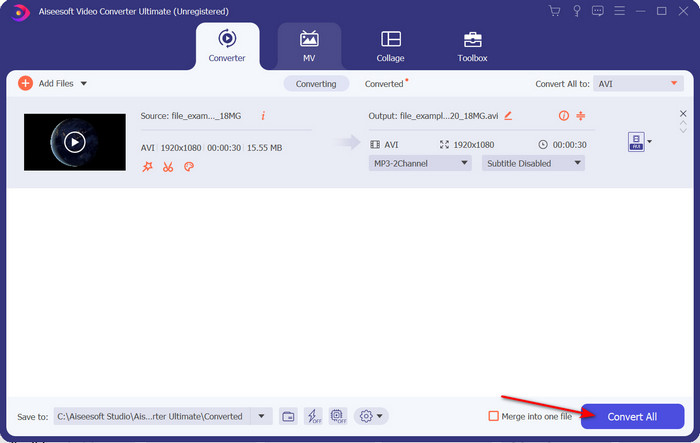
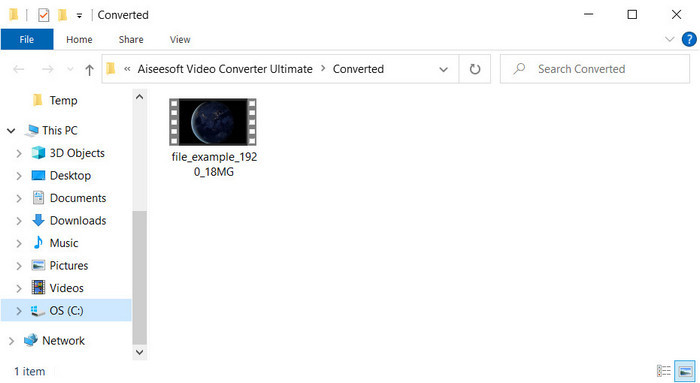
Langkah 5. Proses konversi file akan memakan waktu kurang dari satu menit; sebuah folder akan muncul setelah konversi dengan file AVI di dalamnya. Untuk menonton video yang telah dikonversi, klik file tersebut dan nikmati tayangannya.
Cara ke-2. VLC
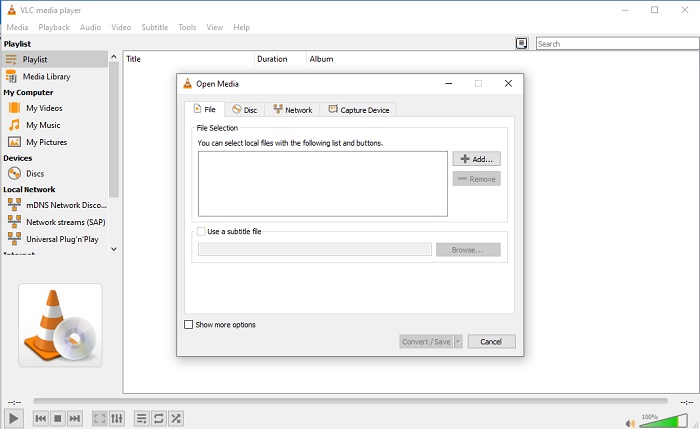
Jika Anda mencari konverter XviD ke AVI gratis, cobalah menggunakan VLC. Perangkat lunak sumber terbuka ini tidak hanya untuk memutar video, tetapi Anda juga dapat menggunakan alat ini untuk mengonversi file atau format. Meskipun alat ini masih gratis, Anda hanya dapat memilih beberapa format untuk konverter ini. Jadi sekarang, jika Anda ingin mengonversi file XviD Anda ke format baru seperti AVI, ikuti langkah-langkah di bawah ini.
Langkah 1. Jalankan VLC di desktop Anda dan klik Media; di bawah menu ini, klik Convert/Save.
Langkah 2. Tekan Add, cari file di folder, klik Open, lalu klik Convert/Save.
Langkah 3. Ubah format dengan mengklik tombol drop-down, klik Browse untuk menentukan lokasi folder, lalu klik Start.
Bagian 3. Cara Gratis Terbaik ke-3 untuk Mengonversi XviD ke AVI
Cara ke-3. Pengonversi Video Online Gratis FVC
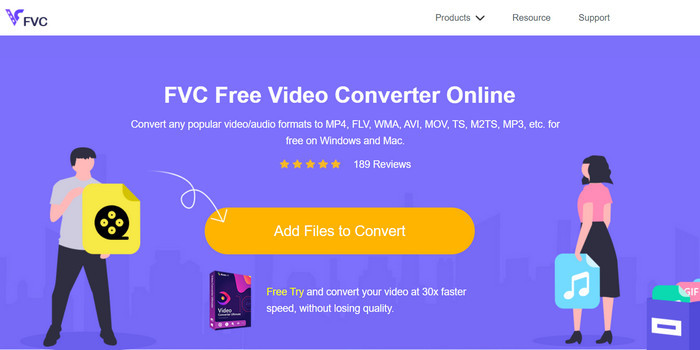
Apakah Anda mencari konverter web untuk mengonversi XviD ke AVI secara online dan juga gratis? FVC Free Video Converter Online adalah konverter online terbaik yang bisa Anda gunakan di browser. Alat web ini sudah membantu banyak pengguna mengatasi masalah konversi file, dan mungkin Anda akan menjadi yang berikutnya. Salah satu kelebihan menggunakan alat ini adalah Anda tidak perlu mengunduh perangkat lunak ke desktop karena Anda dapat mengaksesnya melalui browser favorit kapan saja dan di mana saja. Namun, salah satu kekurangannya adalah Anda tidak dapat menggunakannya jika tidak memiliki kuota data atau koneksi internet di wilayah Anda. Selain itu, alat web ini adalah pilihan yang baik untuk urusan konversi format. Sekarang, mari kita coba gunakan perangkat lunak online ini dan ikuti langkah-langkahnya.
Langkah 1. Untuk mengakses alat web ini, Anda harus mengklik tautan ini.
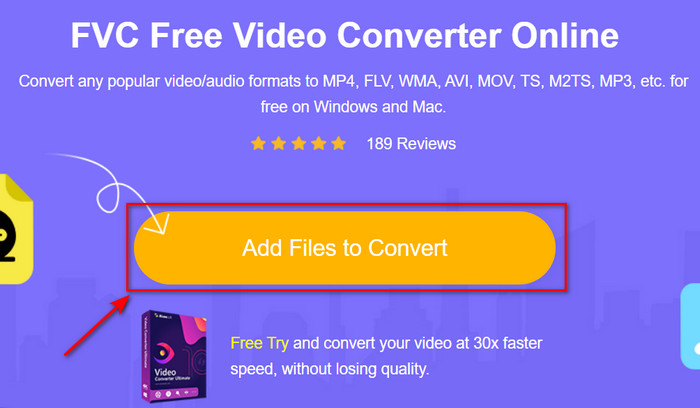
Langkah 2. Lalu klik Add Files to Convert untuk membuka alat web, dan sebuah folder akan muncul setelah Anda mengkliknya, cari file .xvid di folder, kemudian klik Open.
Langkah 3. Setelah file diunggah, pilih format AVI di bawah submenu.
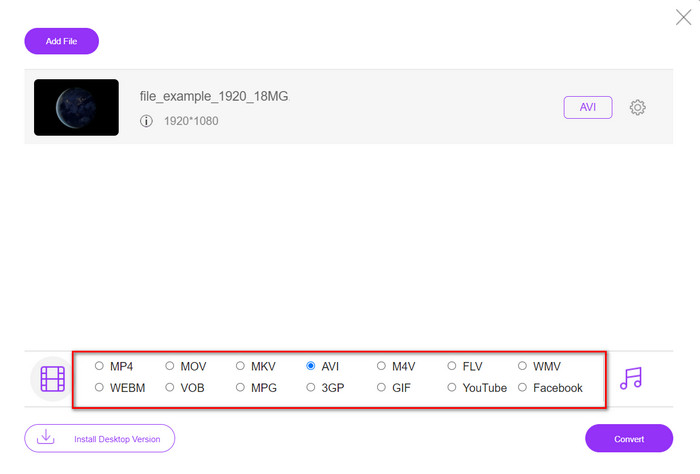
Langkah 4. Setelah selesai memilih format, klik Convert untuk mulai mengonversi formatnya.

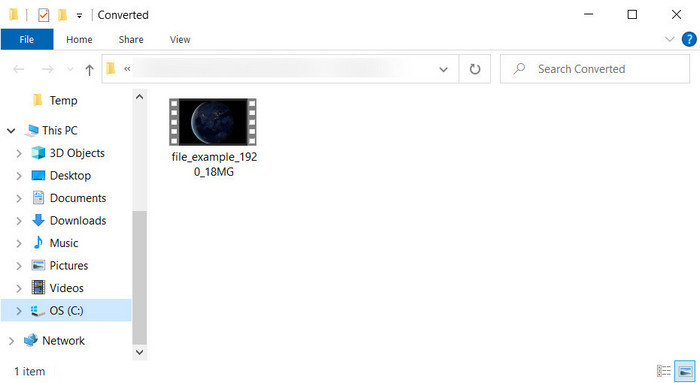
Langkah 5. Sebuah folder akan muncul di layar Anda dengan file .avi yang baru.
Bagian 4. FAQ Konversi XviD ke AVI
Setelah diconvert XviD ke AVI, apakah kualitasnya sama?
Tentu saja, kualitas file video XviD tidak boleh berubah setelah konversi. Namun, jika Anda mengubah kualitas output dan menyetelnya ke rendah atau sedang, maka harapkan perubahan kualitas, terutama jika XviD Anda adalah 1080 atau 4k piksel.
Apakah ukuran file XviD berubah setelah dikonversi?
Itu tergantung pada format apa Anda akan mengubahnya; misalnya, saat Anda mengubah .xvid menjadi .avi, akan ada sedikit perubahan dalam ukuran file video. Tapi seharusnya tidak terlalu jauh berbeda dari ukuran sebelumnya.
Di mana saya dapat memutar video Xvid saya?
Jika Anda mencari pemutar media terbaik yang mendukung codec XviD, coba klik tautan ini karena kami telah mengumpulkan semua tujuh pemutar XviD terbaik untuk Windows, Mac, iOS, dan Android.
Kesimpulan
Sebagai penutup, mengonversi XviD dapat dilakukan dengan cepat jika Anda menggunakan alat yang tersedia di atas. Selain itu, alat-alat yang disebutkan tadi memiliki kinerja yang sangat baik dan akan membantu Anda menyelesaikan masalah XviD. Jadi sekarang, semuanya ada di tangan Anda untuk memilih konverter yang paling tepat untuk digunakan. Baik dengan mengunduhnya maupun mengaksesnya secara online, apa pun pilihan Anda, harapkan hasil yang memuaskan. Namun jika Anda tidak tahu harus memilih yang mana, kami menyarankan Anda mengunduh FVC Video Converter Ultimate untuk mendapatkan hasil yang luar biasa. Juga, jika Anda mengunduhnya, Anda dapat melakukan konversi dan banyak hal lain hanya dengan menekan tombol unduh.
-
 Cara Mengonversi M2TS ke AVI dengan Pengonversi Terbaik di Web & Desktop
 Ingin mengonversi file M2TS Anda ke format AVI? Kemudian baca konten ini saat kami menentukan informasi terperinci tentang cara mengonversi dan alat apa saja yang tersedia yang dapat Anda gunakan.
-
 4 Pengonversi MXF Terpopuler untuk Mengonversi MXF ke AVI [Gratis & Berbayar]
 Apa itu file MXF? Bagaimana cara mengubah MXF ke AVI? Ini adalah beberapa pertanyaan yang kami jawab. Jadi, jika Anda memiliki pertanyaan yang sama, baca artikel ini.
-
 4 Cara Paling Efektif Mengonversi Format 3GP ke AVI [2025]
 Dapatkah saya mengonversi file 3GP ke AVI? Nah, Anda dapat mengonversinya dengan mudah jika Anda mencoba alat yang tersedia saat kami mengumpulkan semua solusi yang mungkin untuk masalah konversi 3GP ke AVI Anda.
