


 Video Converter Ultimate
 Perekam Layar
 Perbaikan Video
 Unduhan Aman
4 Aplikasi Terbaik untuk Digunakan untuk Mengonversi Xvid ke DivX
Di era modern ini, video selalu bermunculan di mana-mana. Orang-orang senang menonton film, klip, dan sebagainya. Namun, ada saat-saat tak terduga ketika video tidak kompatibel dengan platform tertentu. Salah satu alasan utamanya mungkin karena format file video tersebut tidak didukung di platform itu. Karena itu, solusi terbaik adalah mengubah video ke format file lain. Saat mengubah format file, Anda harus mencari perangkat lunak yang bagus yang dapat Anda gunakan untuk mengonversi satu format file ke format lainnya. Jika Anda ingin belajar cara mengonversi Xvid ke DivX, lanjutkan membaca untuk mengetahuinya.

Bagian 1: Aplikasi Terbaik untuk Mengonversi di Komputer
Video Converter Ultimate adalah aplikasi perangkat lunak yang luar biasa dan mengagumkan yang dapat Anda gunakan untuk mengonversi Xvid ke DivX di komputer Anda. Aplikasi ini tersedia di Windows dan Mac. Selain itu, aplikasi ini mendukung berbagai format file, seperti GIF, FLV, AVI, MOC, MKV, dan lainnya. Aplikasi konverter ini dapat mengonversi file yang tidak kompatibel dengan program atau perangkat lain. Anda juga dapat mengonversi file tanpa kehilangan kualitas. Selain itu, Video Converter Ultimate sederhana dan mudah digunakan, sehingga sangat cocok untuk pemula yang ingin mengonversi file dengan mudah. Aplikasi ini juga bukan hanya hebat untuk mengonversi berbagai file. Lebih jauh lagi, ia memiliki beragam alat pengeditan yang bisa Anda nikmati, seperti pembuat kolase, pengatur kecepatan video, kompresor video, kompresor audio, tambah dan hapus watermark, pemotong video, pembuat kolase, tambah watermark, koreksi warna, dan lain-lain. Jika Anda ingin mengonversi Xvid ke DivX, ikuti langkah-langkah sederhana dan mudah di bawah ini.
Langkah 1: Unduh Video Converter Ultimate di komputer Anda. Luncurkan aplikasi setelah proses instalasi selesai.
Unduh GratisUntuk Windows 7 atau yang lebih baruUnduhan Aman
Unduh GratisUntuk MacOS 10.7 atau yang lebih baruUnduhan Aman
Langkah 2: Setelah Anda meluncurkan Video Converter Ultimate, lanjutkan ke bagian Converter. Lalu klik tombol bergambar tanda Plus untuk melampirkan video file Xvid yang ingin Anda konversi ke DivX.
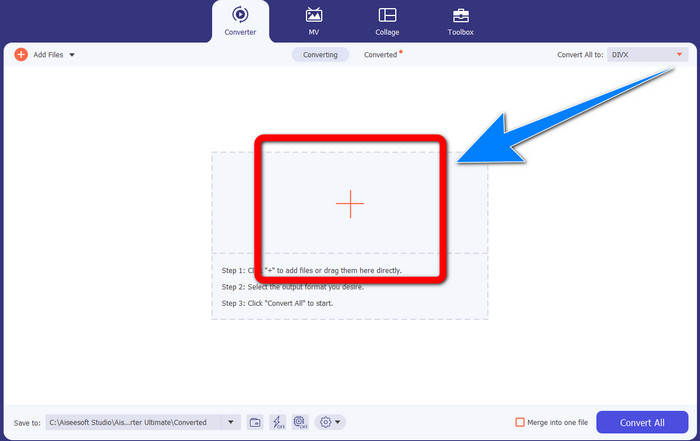
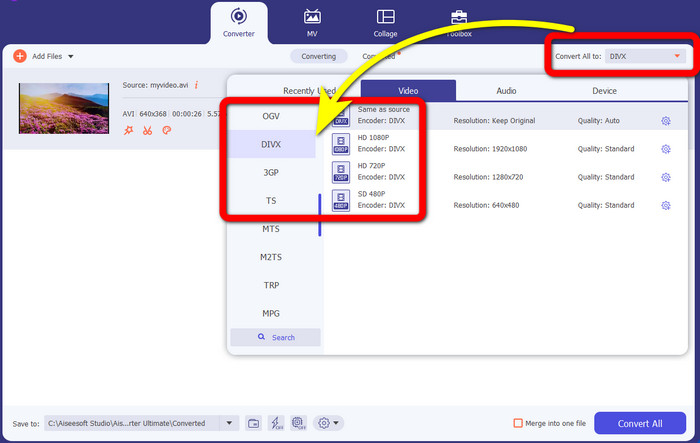
Langkah 3: Setelah Anda melampirkan video file Xvid, klik tombol Convert All to. Kemudian, pilih file DivX dan tentukan kualitas yang Anda inginkan, seperti 480p, 720p, atau 1080p.
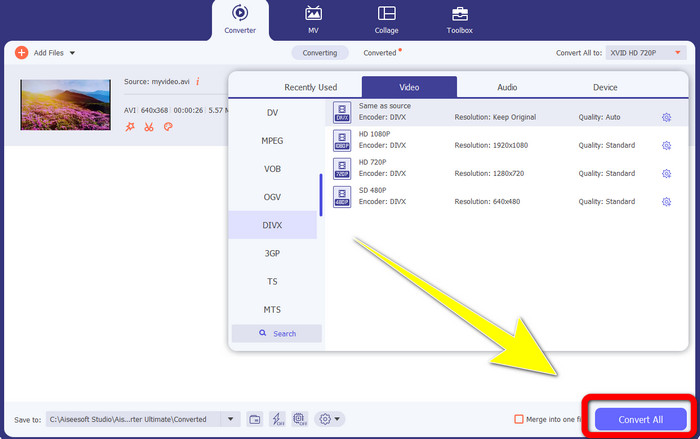
Langkah 4: Setelah Anda mengubah video dari file Xvid ke file DivX, klik tombol Convert All untuk mengonversi dan menyimpan hasil akhir. Lalu Anda bisa mencoba file yang sudah dikonversi di perangkat Anda untuk memastikan file tersebut sudah kompatibel.
Bagian 2: Perangkat Lunak Bebas untuk Mengonversi Xvid ke DivX
Konverter video lain yang bisa Anda gunakan secara gratis adalah HitPaw Video Converter. Anda dapat mengunduh aplikasi ini di Windows dan Mac. Aplikasi ini memungkinkan Anda mengonversi Xvid ke DivX. Selain itu, aplikasi ini juga dapat mengonversi lebih dari 1000+ format file, seperti MP4, M4V, MOV, MKV, WMV, MPEG, AVI, FLV, dan lain-lain. HitPaw Video Converter juga merupakan aplikasi sederhana yang cocok untuk semua pengguna. Dengan menggunakan aplikasi ini, Anda dapat mengonversi banyak file dengan lebih mudah. Namun, proses instalasinya memakan waktu dan fitur lanjutan hanya tersedia pada versi berbayar. Jika Anda ingin mengonversi Xvid ke DivX, ikuti langkah-langkah berikut.
Langkah 1: Unduh HitPaw Video Converter di Windows dan Mac Anda. Setelah proses instalasi selesai, luncurkan aplikasi.
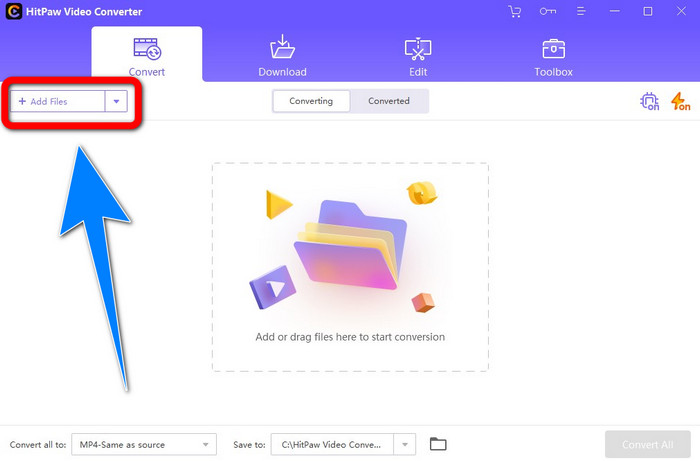
Langkah 2: Klik tombol Add File untuk menambahkan file Xvid Anda.
Langkah 3: Buka opsi format, lalu klik file DivX.
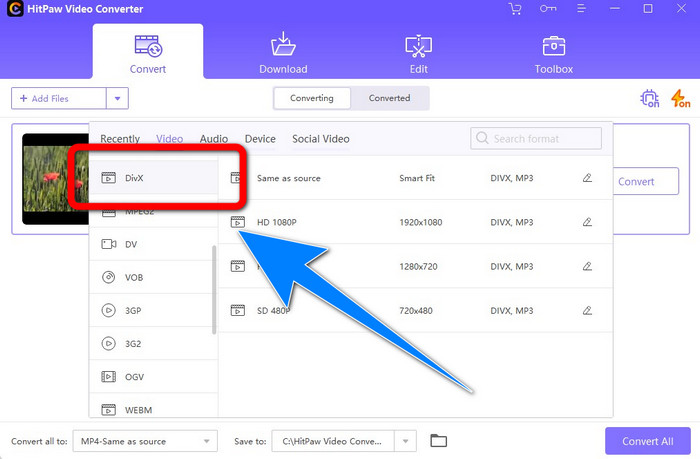
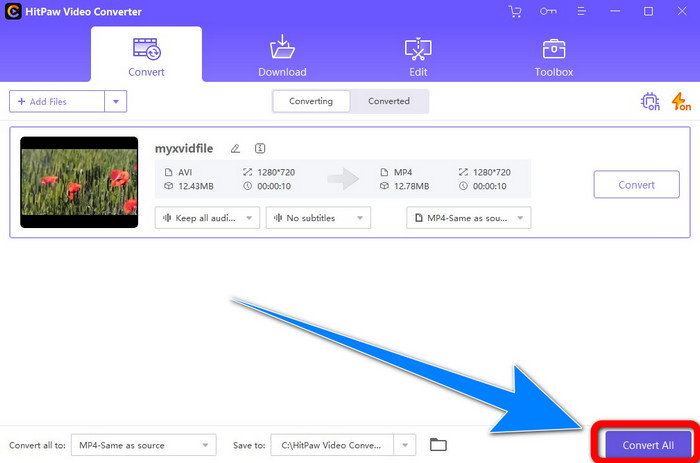
Langkah 4: Setelah Anda memilih format file DivX, klik tombol Convert All untuk mengonversi dan menyimpan hasil akhir.
Bagian 3: Konversi Xvid ke DivX menggunakan Alat Online
1. Menggunakan Evano
Evano adalah salah satu perangkat lunak paling andal dan terbaik yang dapat Anda gunakan untuk mengonversi file Xvid menjadi file DivX. Selain itu, perangkat lunak ini gratis dan memiliki metode konversi yang sederhana, sehingga cocok untuk pengguna baru. Selain itu, perangkat lunak ini mendukung berbagai format audio dan video. Untuk audio, ia mendukung MP3, WAV, FLAC, M4R, DTS, AAC, MP2, dan banyak format audio lainnya. Untuk format video, ia mendukung DivX, Xvid, AVI, MPEG, MKV, MOV, MJPEG, WEBM, dan lainnya. Namun, perangkat lunak ini memiliki keterbatasan. Anda hanya dapat mengonversi paling banyak sepuluh file per hari, yang kurang ideal terutama bagi orang yang mengonversi banyak file. Selain itu, proses konversinya lambat dan memakan beberapa menit. Jika Anda ingin mengonversi Xvid ke DivX menggunakan Evano, ikuti langkah-langkah di bawah ini.
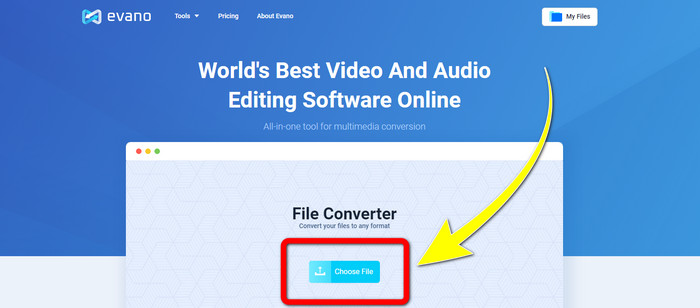
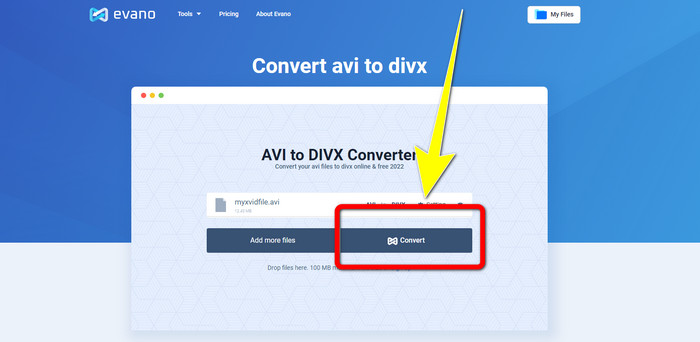
Langkah 1: Buka situs web Evano. Lalu klik Choose file dan tambahkan video file Xvid Anda.
Langkah 2: Setelah Anda melampirkan file video, buka Format options, kemudian pilih format file DivX.
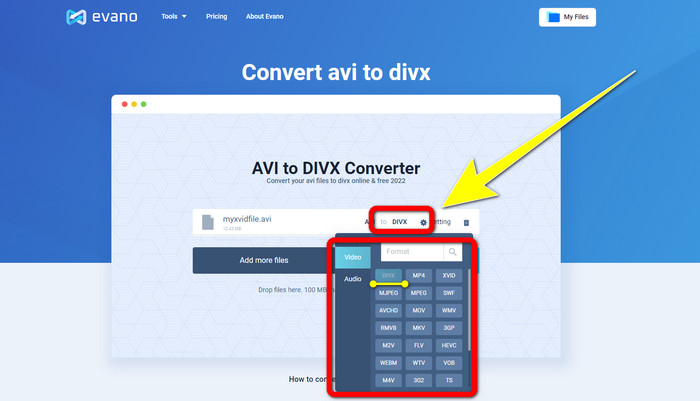
Langkah 3: Setelah mengklik file DivX, pilih tombol Convert. Tunggu proses konversi dan Download file yang sudah dikonversi.
2. Menggunakan AnyConv
Jika Anda mencari aplikasi online lain yang bermanfaat dan bernilai untuk mengonversi Xvid ke DivX, AnyConv adalah perangkat lunak yang dapat Anda gunakan. Selain itu, Anda tidak perlu membeli langganan karena aplikasi ini gratis. Aplikasi ini juga mendukung banyak format audio, video, dan gambar, seperti 3GP, DIVX, MOV, FLAC, FLV, H264, JPEG, JPG, MP3, MP3, MP4, MPEG, dan lain-lain. Selain itu, Anda dapat menggunakan perangkat lunak ini dengan mudah karena hanya memiliki tiga langkah sederhana untuk mengonversi file Xvid ke DivX. Namun, proses konversi AnyConv lambat, dan terkadang perangkat lunaknya tidak berfungsi dengan baik. Tetapi jika Anda ingin mengonversi berbagai file menggunakan aplikasi online ini, ikuti langkah-langkah di bawah ini.
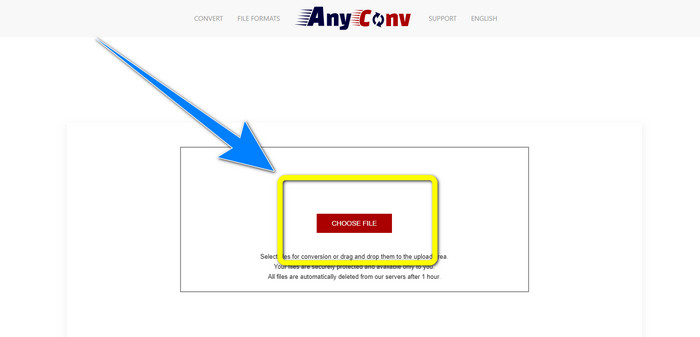
Langkah 1: Kunjungi situs web AnyConv. Klik tombol Choose File dan masukkan video yang ingin Anda konversi.
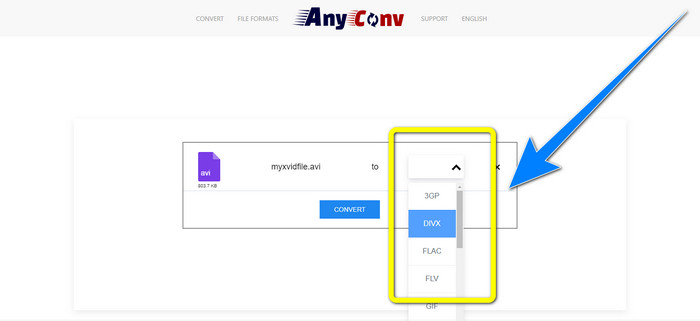
Langkah 2: Setelah Anda menambahkan file, lanjutkan ke format options dan pilih format DivX.
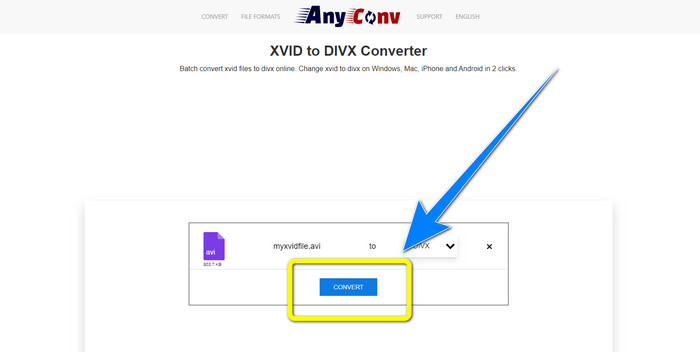
Langkah 3: Lalu, klik tombol Convert. Setelah proses konversi selesai, unduh file yang telah Anda konversi dan simpan ke perangkat Anda.
Terkait dengan:
Cara Mengonversi XviD ke FLV Tanpa Kehilangan Kualitas [Terselesaikan]
2 Cara Menguntungkan untuk Transkode XviD ke Format WMV Secara Lossless
Bagian 4: Pengenalan Xvid dan DivX
Xvid adalah perangkat lunak yang diterbitkan di bawah GNU General Public License dan berbasis format MPEG-4. Xvid juga memberikan kompresi yang cukup sehingga film DVD berdurasi penuh dapat dimuat dalam satu CD. Selain itu, Xvid lahir dari DivX. Lebih jauh lagi, Xvid adalah pesaing langsung DivX. Selain itu, Xvid merupakan yang terbaru dan menawarkan teknologi yang lebih baik dibandingkan format file lainnya. Di sisi lain, DivX adalah salah satu codec video tertua yang dapat Anda temukan di pasaran. DivX juga termasuk dalam keluarga MPEG-4. Namun, ukuran file DivX lebih kecil dibandingkan format file lainnya. Bagian terbaiknya adalah file DivX kompatibel dengan berbagai sistem operasi dan perangkat.
Bagian 5: FAQ tentang Konversi Xvid ke DivX
Berapa lama waktu yang diperlukan untuk mengonversi Xvid saya ke file DivX?
Proses konversi video kecepatan akan tergantung pada aplikasi apa yang Anda gunakan. Beberapa aplikasi hanya membutuhkan beberapa detik untuk dikonversi, dan beberapa membutuhkan waktu. Juga, itu masih tergantung pada ukuran file video.
Bisakah saya mengonversi Xvid ke file DivX menggunakan Mac saya?
Tentu saja bisa! Anda dapat mengonversi Xvid ke file DivX menggunakan Mac Anda. Aplikasi yang cocok untuk perangkat Anda adalah Video Converter Ultimate. Aplikasi ini tersedia di Windows dan Mac. Selain itu, aplikasi ini dapat membantu Anda melakukan konversi lebih cepat dibandingkan aplikasi lain.
Bisakah saya juga mengonversi file MP4 saya ke file lain menggunakan Video Converter Ultimate?
Ya kamu bisa! Video Converter Ultimate mendukung banyak format file video, seperti MP4, WEBM, MXF, FLV, GIF, XVID, DIVX, AVI, Video 5K/8K, dan banyak lagi. Dengan cara ini, Anda dapat mengonversi berbagai format file menggunakan aplikasi ini.
Mengapa saya perlu mengonversi file saya ke format lain?
Terkadang Anda harus mengonversi file Anda ke format lain agar lebih kompatibel dengan perangkat Anda.
Kesimpulan
Seperti yang Anda lihat, mengonversi Xvid ke DivX sangatlah penting. Ini bukan sekadar mengganti format file. Ini menyangkut bagaimana Anda dapat memutar video pada perangkat tertentu tanpa mengalami masalah. Konversi adalah solusi terbaik, terutama jika video Anda tidak cocok atau tidak kompatibel dengan perangkat Anda. Selain itu, jika Anda ingin mengonversi lebih banyak file dan mengubahnya ke format file lain, konverter terbaik dan paling andal yang dapat Anda gunakan adalah Video Converter Ultimate.
-
 2 Pengonversi yang Disarankan untuk Mengonversi XviD ke MOV [Online & Offline]
 Cari tahu apa saja 2 konverter yang disarankan yang dapat Anda gunakan untuk mengonversi file XviD ke format MOV. Baca artikel ini dengan cermat untuk mengetahui cara mengonversi file Xvid.
-
 Cara Mengonversi XviD ke AVI Tanpa Kehilangan Kualitas Video [2021]
 Apakah Anda ingin mengonversi file XviD Anda menjadi AVI? Jika demikian, baca artikel ini saat kami berbicara lebih banyak tentang XviD dan cara mengonversi file XviD Anda ke dalam format AVI.
-
 Cara Mengonversi MKV ke DivX Online dan Offline Gratis
 Apakah Anda mencari cara terbaik untuk mengonversi format MKV ke DivX secara gratis. Teruslah membaca untuk mengetahui konverter MKV ke DivX online dan offline terbaik.
