

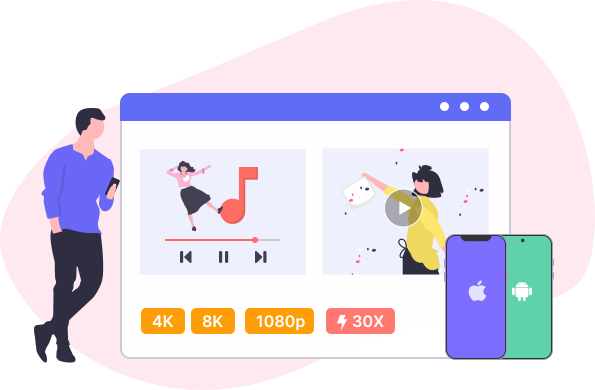

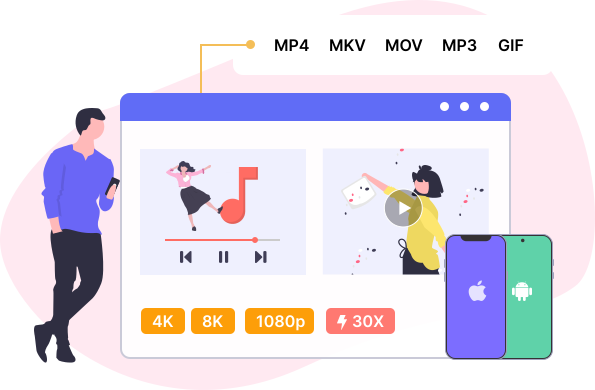
Video Converter Ultimate dapat membantu Anda mengonversi video dan audio 8K/4K/HD dengan kecepatan 30X lebih cepat., berkat teknologi akselerasi perangkat keras canggih. Ini mendukung lebih dari 1000 format dan perangkat, seperti MP4, MKV, MOV, FLV, AVI, MP3, AAC, GIF, iPhone, Samsung, dan Apple TV. Selain itu, ia mampu menangani beberapa tugas konversi sekaligus. Dan Anda tidak perlu khawatir tentang kualitas output. Kami akan menjaga kualitas gambar dan suara asli secara maksimal atau bahkan lebih baik.
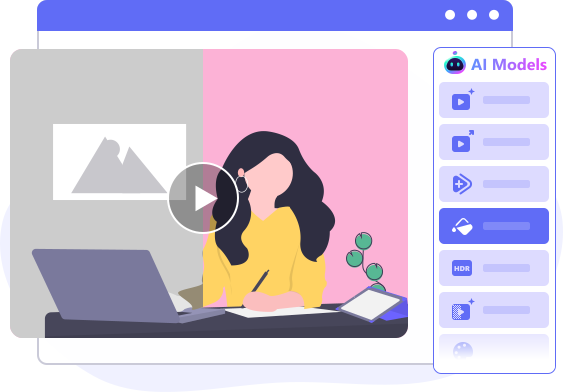
Video Converter Ultimate kini mengintegrasikan teknologi AI mutakhir, membawa video Anda ke level baru. Dengannya, Anda dapat dengan mudah meningkatkan kualitas video, meningkatkan kualitas video ke 4K/8K, mewarnai rekaman hitam-putih lama, menyempurnakan detail wajah, menghilangkan noise video, dan mengonversi SDR ke HDR untuk warna dan kontras yang lebih hidup. Video Converter Ultimate juga memungkinkan Anda untuk menginterpolasi frame agar video lebih halus dan mencerahkan klip dengan pencahayaan redup untuk visual yang lebih jernih. Anda dapat melihat pratinjau hasil yang disempurnakan secara real-time sebelum mengekspornya, memastikan kualitas output terbaik dengan upaya minimal. Baik Anda mengonversi video maupun menyempurnakan konten, Video Converter Ultimate adalah solusi video AI lengkap untuk hasil berkualitas profesional.









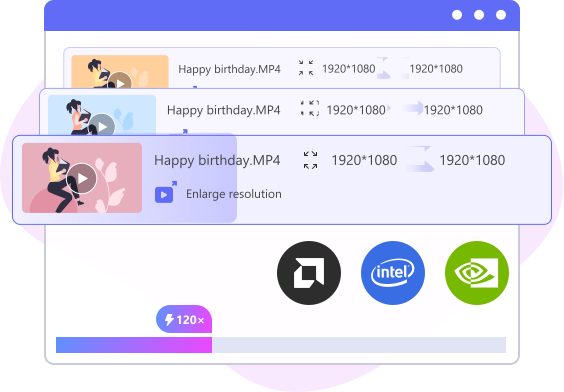
Selain pemrosesan berbasis CPU tradisional, Video Converter Ultimate memanfaatkan teknologi akselerasi perangkat keras untuk mempercepat transcoding, konversi, penyempurnaan, dan pengeditan video secara signifikan dengan memanfaatkan GPU komputer Anda, termasuk kartu grafis NVIDIA, Intel, dan AMD. Selain akselerasi perangkat keras, fitur ini juga meningkatkan kecepatan konversi Anda ke level berikutnya dengan 120X Faster Conversion, sebuah fitur yang melakukan proses remuxing tanpa kehilangan data, alih-alih re-encoding. Proses ini hanya mengubah format kontainer (misalnya, MKV ke MP4) tanpa mengubah codec video atau audio, sehingga konversi menjadi 120 kali lebih cepat dengan tetap mempertahankan kualitas video asli 100%.
Kompres Video/Audio
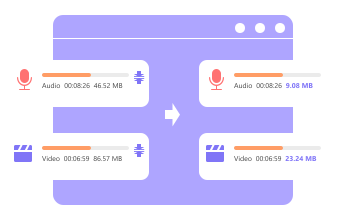
Kurangi file video atau audio Anda ke ukuran yang jauh lebih kecil dalam hitungan menit.
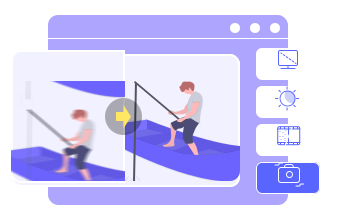
Tingkatkan Kualitas Video
Tingkatkan dan tingkatkan resolusi video untuk membuat video Anda terlihat lebih baik.
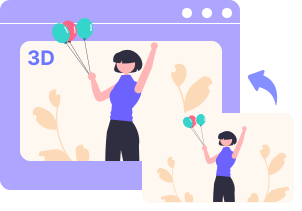
Buat Film 3D
Tambahkan efek 3D yang menakjubkan ke video Anda dan nikmati pengalaman film 3D sepenuhnya.
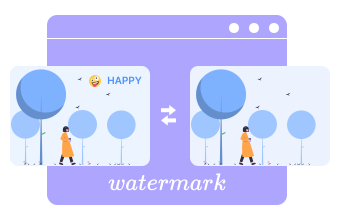
Edit Tanda Air Video
Tambahkan atau hapus tanda air gambar dan teks pada video Anda dengan cerdas.
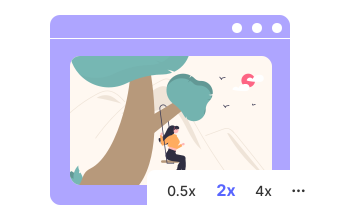
Kontrol Kecepatan Pemutaran
Percepat atau perlambat kecepatan pemutaran ke 0,5X, 1,5X, 2X, dan lainnya.

Buat GIF Animasi
Konversikan klip video atau gabungkan beberapa foto untuk membuat gambar GIF.

Pangkas & Gabungkan Klip
Potong bagian video yang tidak diinginkan dan gabungkan klip terpisah menjadi satu file.
Pangkas + Putar + Balik
Pangkas tepi hitam, putar video 90/180 derajat, atau balikkan.

Video terbalik
Menggunakan fitur pembalik yang luar biasa untuk memutar video Anda mundur.
Editor Metadata
Edit tag ID3 seperti judul, artis, genre, lagu, dan info lainnya dalam waktu singkat.
Tambah/Nonaktifkan Teks Layar
Sesuaikan subtitle dengan font, warna, garis besar, posisi, opacity yang berbeda.

Penyesuaian Audio
Sesuaikan volume sesuka Anda dan sinkronkan audio ke video dengan mudah.
Buat Efek Tema Video
Buat film yang dipersonalisasi dengan mudah dengan tema, musik, foto, dan judul.
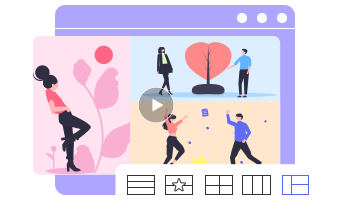
Buat Kolase Video
Gabungkan beberapa video dan foto menjadi satu layar menggunakan templat untuk kolase kreatif.
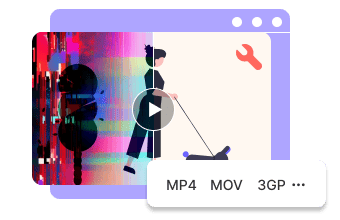
Memperbaiki Video yang Rusak/Rusak
Perbaiki video yang rusak atau korup dengan mudah untuk mengembalikannya ke keadaan yang dapat diputar.
Gratis & Daring
Dibayar
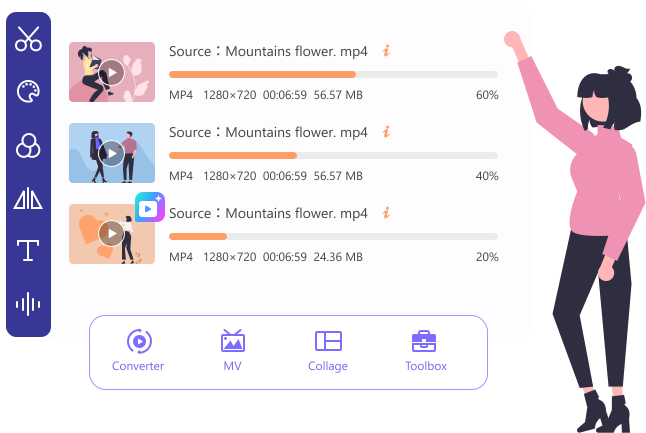
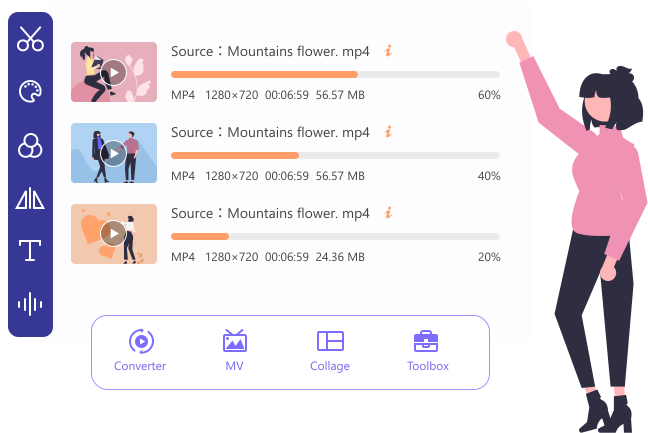
Langkah 1. Buka tab Converter. Tambahkan file video yang ingin Anda konversi ke dalam program.
Langkah 2. Setelah diunggah, Anda bisa klik tombol edit/cut untuk memotong durasi, crop, memutar, membalik, menambahkan watermark, dan menyesuaikan audio sesuai kebutuhan.
Langkah 3. Lalu pilih format output dan klik tombol Convert All untuk memulai proses konversi.



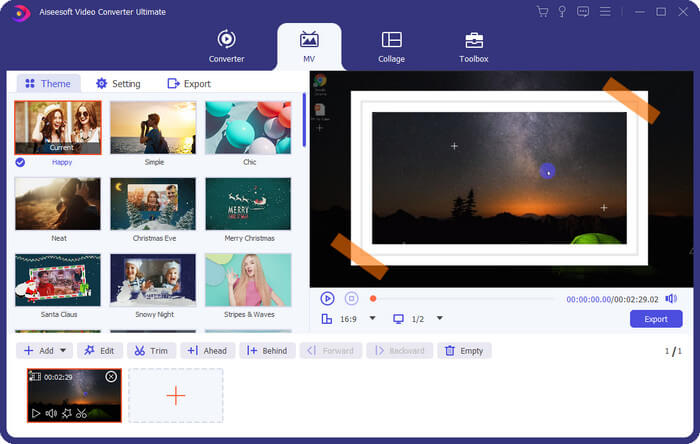
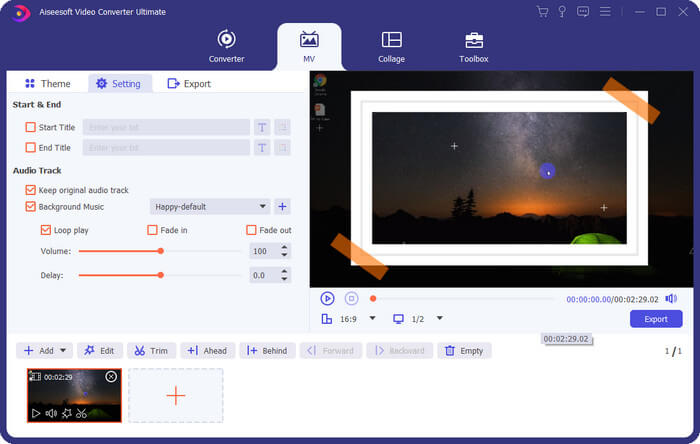
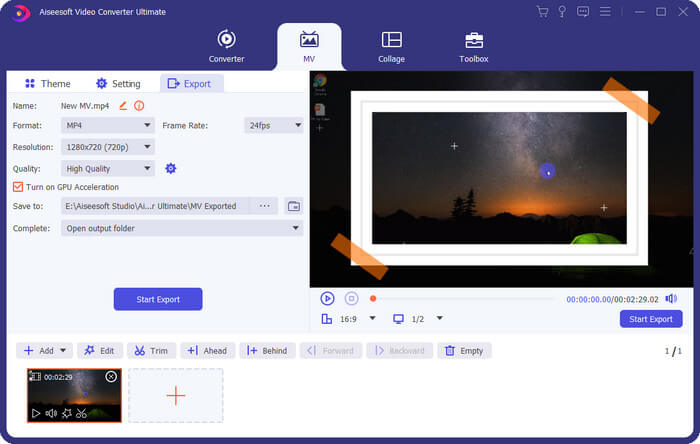
Langkah 1. Buka tab MV. Unggah klip video dan foto sesuai keinginan Anda.
Langkah 2. Kemudian pilih tema dan atur urutan klip yang sudah diunggah. Anda dapat masuk ke Settings untuk mengubah judul dan musik latar belakang.
Langkah 3. Setelah pengaturan selesai, ekspor MV ke komputer Anda.
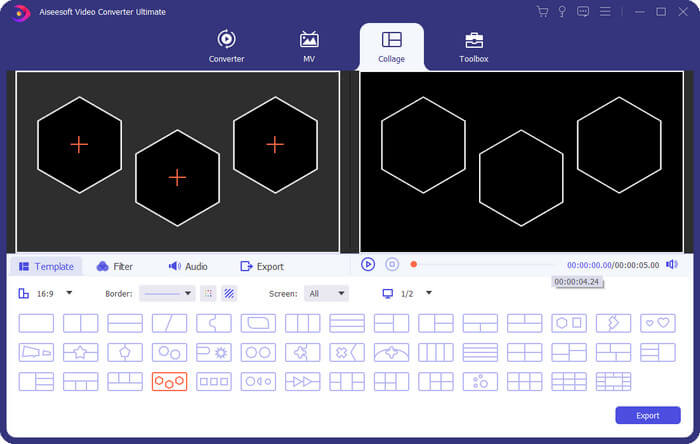
Langkah 1. Buka tab bernama Collage. Lalu pilih template berdasarkan jumlah klip yang ingin Anda tambahkan.
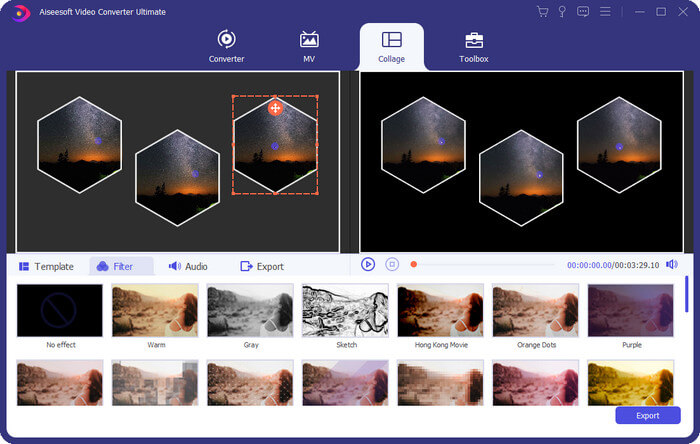
Langkah 2. Setelah itu, unggah klip video ke area yang sesuai. Anda juga dapat menambahkan filter dan trek audio secara bebas.
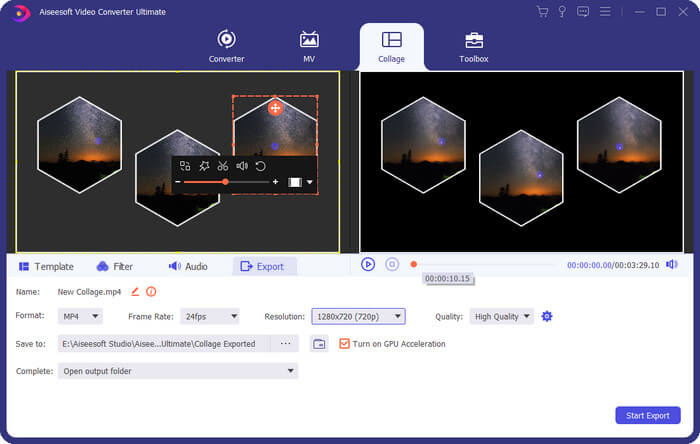
Langkah 3. Ekspor video split-screen jika Anda sudah selesai mengedit.
Sistem operasi
Jendela 11/10/8.1/8/7
Mac OS X 10.13 atau lebih tinggi (termasuk macOS Tahoe)
RAM
RAM 1G atau lebih
CPU
Windows: CPU Intel/AMD 1GHz atau di atasnya
Mac: Prosesor Intel multicore dan chip seri Apple M (termasuk M5)
Ruang Hardisk
120MB dan di atas ruang kosong
Format yang Didukung
Video: MP4, MKV, MOV, AVI, FLV, WMV, WEBM, M4V, TS, MXF, MPG, 3GP, VOB, dan lainnya.
Audio: MP3, AAC, AIFF, FLAC, M4A, M4R, OGG, WAV, WMA, ALAC, dll.
Perangkat: Perangkat Apple, Perangkat Android, Xbox, PS4, TV, dan lainnya.
Oleh Miranda
Saya baru saja mencoba GIF Maker di toolbox. Itu cukup nyaman. Yang saya lakukan hanyalah mengunggah foto dan kemudian GIF dibuat. Saya bisa membuat banyak meme menarik mulai sekarang.
Oleh Dave
Saya telah mencoba banyak alat FVC. Semuanya bermanfaat. Dan Video Converter Ultimate adalah salah satunya, mungkin lebih baik! Ini berisi banyak fitur untuk mengedit video untuk saluran YouTube saya.
Oleh Bridget
Saya masih baru dalam mengedit rekaman video. Dan Adobe cukup sulit untuk saya pahami. Untungnya, saya menemukan editor ini. Sangat mudah dioperasikan. Saya bahkan dapat menggunakannya untuk membuat MV saya sendiri.
Bagaimana cara mendaftar Video Converter Ultimate?
Anda harus menemukan jendela Registrasi terlebih dahulu. Biasanya, itu akan muncul secara otomatis ketika Anda membuka program. Anda juga dapat mengeklik ikon Kunci di bilah alat untuk membukanya. Kemudian masukkan alamat email Anda dan kode registrasi yang Anda terima setelah membeli lisensi. Cukup klik tombol Daftar untuk mengaktifkan versi lengkap.
Bisakah saya menggunakan kode registrasi di Windows dan Mac?
Maaf, kode tersebut hanya dapat digunakan pada satu sistem operasi. Jika Anda membeli lisensi Windows, Anda hanya dapat menggunakan kode tersebut di PC Windows. Sama dengan lisensi Mac.
Bagaimana cara memutakhirkan program ke versi terbaru?
Anda selalu bisa mendapatkan versi terbaru dari halaman produk. Atau Anda dapat membuka menu di bilah alat dan menemukan Periksa pembaruan untuk mengunduh versi terbaru.
Bisakah saya mengedit video sebelum konversi?
Ya, Anda dapat mencoba editor video bawaan untuk memutar/membalik/memotong/memotong video sesuka Anda. Anda juga dapat menambahkan tanda air, menyesuaikan subtitle, mengubah efek video, dan lainnya.
Bisakah saya mengekstrak audio dari video?
Tentu saja. Anda dapat mengonversi video Anda ke format audio apa pun sesuka Anda, seperti MP3, M4A, AAC, FLAC, WMA, dan WAV.
Video Converter Ultimate – Toolbox Video All-in-One untuk Menyempurnakan Video Anda


Lisensi Seumur Hidup
Lisensi 1 Bulan
Lisensi bisnis
Lisensi Seumur Hidup
Lisensi 1 Bulan
Lisensi bisnis


Bundel yang Direkomendasikan:
Video Converter Ultimate + Perekam Layar
Peralatan lengkap untuk mengonversi video dan menangkap layar Anda dengan mudah.$124.90$59.99

Bundel yang Direkomendasikan:
Video Converter Ultimate + Perekam Layar
Peralatan lengkap untuk mengonversi video dan menangkap layar Anda dengan mudah.$124.90$59.99

 Pembayaran yang aman
 Jaminan Uang Kembali 30 Hari
 Masalah Diselesaikan dalam 48 Jam
 Pusat Unduhan
 Bahasa Inggris
Hak cipta © 2026 FVC Studio. Semua hak dilindungi undang-undang.


 Video Converter Ultimate
 Perekam Layar
 Perbaikan Video
Oleh Theo
Wow! Alat konversi ini luar biasa! Saya menggunakannya untuk mengonversi banyak file video ke MP4, jadi saya bisa menontonnya di ponsel. Dan itu cukup sederhana dan cepat untuk digunakan.
Oleh Joline
Hai! M! G! Video Converter Ultimate dapat dengan mudah menangani konversi batch, yang persis seperti yang saya butuhkan. Karena saya punya ratusan file yang perlu diubah. Ditambah kualitas output yang bagus.
Oleh Simon
Teman-teman, dengarkan aku! Anda benar-benar harus mencoba alat ini. Tidak hanya dapat mengonversi video, tetapi Anda juga dapat mengompres file Anda ke ukuran yang lebih kecil. Jadi, mereka tidak akan mengambil terlalu banyak ruang.