


 Video Converter Ultimate
 Perekam Layar
 Perbaikan Video
 Unduhan Aman
Langkah-demi-langkah Cara Menambahkan Seni Album ke MP3 Menggunakan Perangkat Lunak Terbaik di Desktop
Memberi gambar sampul album bisa sangat berguna, terutama jika Anda ingin membantu pendengar merasa lebih terikat dengan musik yang mereka dengarkan. Dengan sampul album, pengguna dapat sekilas menangkap gambaran tentang apa isi musik tersebut, terutama yang bersifat digital. Dalam beberapa kasus, file MP3 tidak memiliki sampul album yang tepat atau tidak tertaut ke file. Jika Anda mengalami hal yang sama, penting untuk mempelajari cara menambahkan sampul album ke MP3 di desktop Anda. Untuk mengetahui lebih lanjut tentang topik ini, lanjutkan membaca artikel ini karena kami menyediakan penjelasan singkat namun padat mengenai masalah tersebut.

Bagian 1. Bagaimana menambahkan sampul album ke MP3 dengan Video Converter Ultimate [Direkomendasikan Tag Editor]
Apakah Anda ingin menggunakan software andalan untuk menambahkan sampul album ke MP3? FVC Video Converter Ultimate adalah editor tag yang direkomendasikan untuk tugas ini. Software ini bukan direkomendasikan tanpa alasan. Berbeda dengan software lain yang hanya mendukung format gambar sampul terbatas untuk dijadikan cover musik MP3 Anda, alat ini tidak demikian. Dengan software ultimate ini, Anda dapat menambahkan sampul album pada MP3, WAV, WMA, AAC, FLAC, dan lebih dari 1000 format video serta audio lainnya. Luar biasa, bukan? Alat ini adalah pilihan utama untuk menambahkan gambar cover pada album Anda. Ingin tahu cara menggunakan software ultimate ini? Jika demikian, Anda dapat membaca dan mengikuti demonstrasi lengkap yang kami sertakan di bawah ini.
Langkah 1. Klik tombol unduh di bawah ini, lalu pilih sistem operasi yang saat ini Anda gunakan. Setelah proses unduhan selesai, lanjutkan dengan menginstal alat tersebut. Jika semua sudah done, klik Start Now untuk meluncurkan software di desktop Anda.
Unduh GratisUntuk Windows 7 atau yang lebih baruUnduhan Aman
Unduh GratisUntuk MacOS 10.7 atau yang lebih baruUnduhan Aman
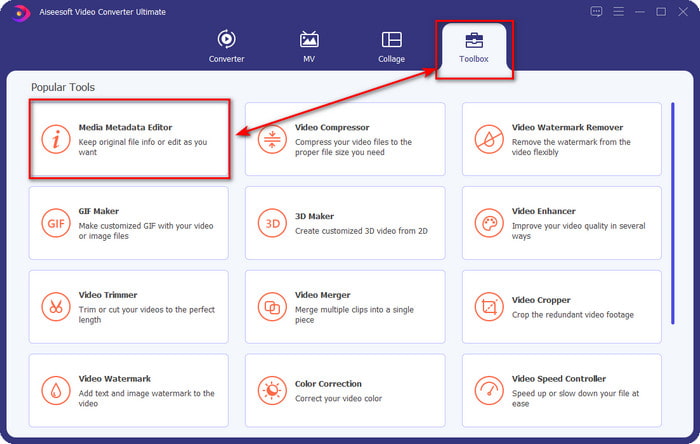
Langkah 2. Masuk ke bagian Toolbox, lalu klik Media Metadata Editor yang ada di dalamnya.
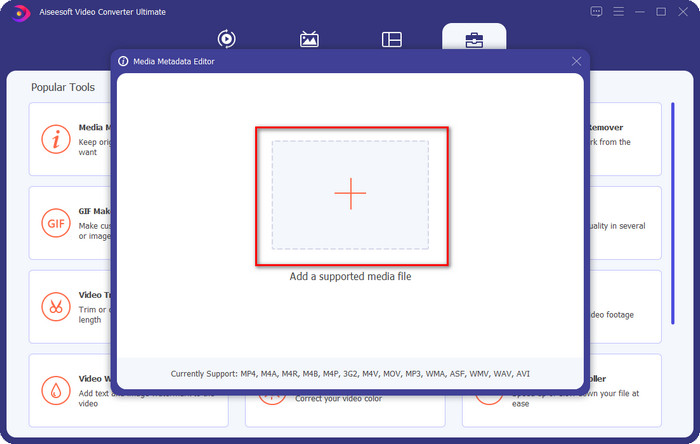
Langkah 3. Pilih file musik yang ingin Anda tambahkan sampul albumnya dengan mengklik tombol +. Untuk memasukkan file musik yang sudah Anda pilih, klik Open.
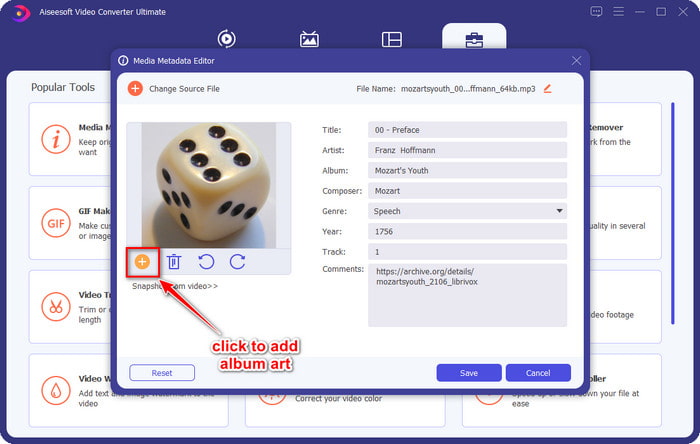
Langkah 4. Selanjutnya, klik tombol + di bagian kiri bawah antarmuka, cari gambar sampul album yang ingin Anda gunakan, lalu klik Open. Tambahkan metadata lain yang Anda inginkan pada textbox jika diperlukan.
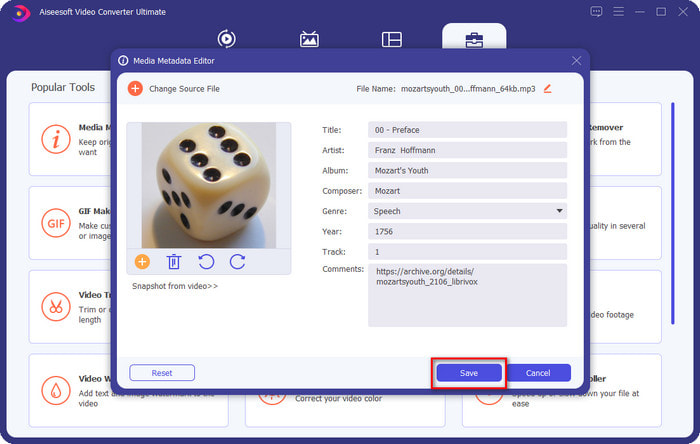
Langkah 5. Jika Anda sudah selesai menambahkan sampul album dan metadata pada file MP3 tersebut, kini Anda dapat mengklik Save untuk menautkan sampul album ke file MP3 yang telah Anda unggah. Mudah, bukan? Segala sesuatu menjadi mungkin dan mudah jika Anda menggunakan alat ultimate ini untuk mengatasi masalah tersebut.
Bagian 2. Cara Menambahkan Seni Album ke MP3 Menggunakan VLC Media Player Editor Metadata Gratis]
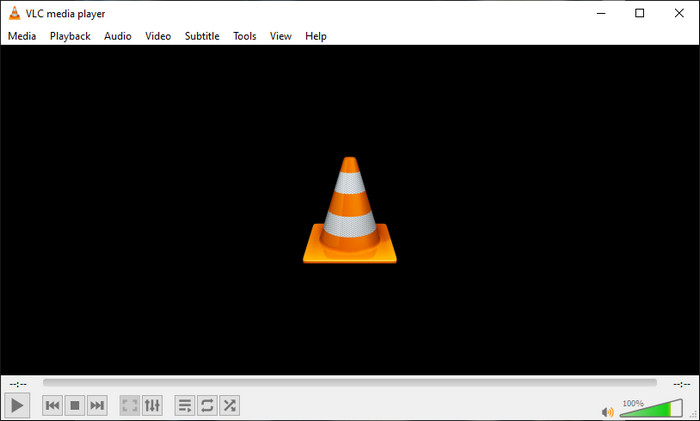
VLC Media Player adalah pemutar media terbaik yang dimiliki sebagian besar dari kita. Alat ini dapat memutar berbagai jenis file video, dan juga mampu mengedit metadata, termasuk menambahkan sampul album pada file musik. Dengan pemutar media ini, Anda dapat dengan bebas menyesuaikan atau menambahkan metadata. Jika Anda menginginkan tutorial cara menambahkan sampul album ke MP3 di Windows 10/11 atau Mac dengan alat ini, ikuti langkah-langkah di bawah ini.
Langkah 1. Unduh pemutar media ini ke desktop Anda dan buka.
Langkah 2. Di antarmuka utama, klik Tools, lalu di bawahnya klik Information.
Langkah 3. Klik kanan ikon VLC di pojok kanan bawah, tambahkan sampul album, lalu klik Save.
Bagian 3. Cara Menambahkan Seni Album ke MP3 di iTunes [Built-in Metadata Editor di Mac]
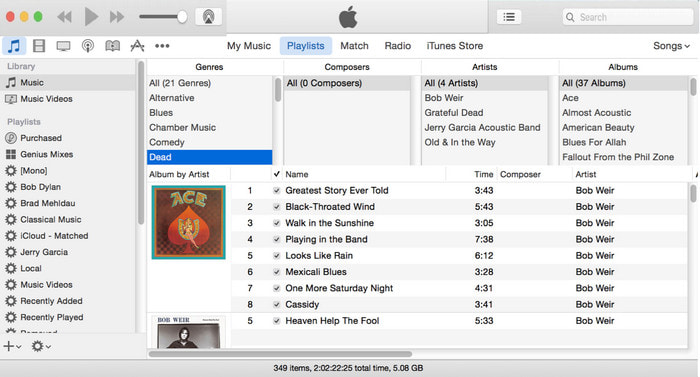
Untuk pengguna Mac, iTunes adalah editor metadata andalan kami untuk menambahkan gambar cover pada file MP3. Aplikasi bawaan ini dapat membantu kita mengedit metadata pada file yang kita miliki di Mac. Namun, software ini saat ini tidak tersedia di beberapa versi Mac karena sudah dipecah menjadi tiga aplikasi terpisah yang fungsinya mirip dengan iTunes. Tetapi pada beberapa Mac versi lama, iTunes masih ada. Jika Anda salah satu pengguna Mac yang ingin tahu cara menambahkan sampul album ke MP3 di iTunes, Anda dapat mengikuti langkah-langkah di bawah ini.
Langkah 1. Buka aplikasi iTunes di Mac Anda.
Langkah 2. Klik Music kemudian Library dan klik kanan file musik yang belum memiliki sampul album.
Langkah 3. Pada pilihan yang muncul di atas, klik Artwork, lalu Add Artwork, pilih gambar yang ingin Anda unggah, dan klik OK untuk menerapkannya.
Bagian 4. FAQ tentang Cara Menambahkan Seni Album di MP3
Bisakah saya menambahkan sampul album ke MP3 di Audacity?
Sayangnya, Anda tidak dapat menambahkan seni gambar pada file MP3 yang Anda miliki menggunakan Audacity. Alat ini tidak mendukung format gambar atau video apa pun karena ini dimaksudkan untuk digunakan sebagai editor musik. Tetapi Anda masih dapat menggunakan Audacity sebagai editor metadata jika Anda ingin mengedit metadata MP3 Anda.
Mengapa sampul album saya hilang dari file audio saya?
Ada tiga alasan mengapa sampul album Anda hilang dari file audio Anda. Alasan pertama adalah file yang Anda unduh tidak menyertakan sampul album, terutama jika ini adalah pembajakan. Sebagian besar file musik yang kami unduh di web tidak dilengkapi sampul album untuk menghindari masalah copywriting. Selanjutnya, file hilang karena gambar tidak terpasang dengan benar. Beberapa pengguna mengalami masalah ini, dan sulit untuk mengatasinya, jadi menggunakan penambah seni album profesional sangat penting. Terakhir, gambar rusak; jika file yang Anda unggah tidak tersedia sebagai sampul album atau file musik yang Anda miliki rusak, ini mungkin alasan di baliknya.
Apa metadata terbaik yang bisa saya gunakan?
Jika editor metadata yang kami sebutkan di atas dirasa masih terbatas, Anda dapat mengklik tautan ini untuk menuju artikel baru yang membahas kumpulan editor metadata terbaik yang dapat Anda gunakan.
Kesimpulan
Sekarang kita memiliki ide untuk menambahkan sampul album pada MP3, sekarang saatnya untuk memilih alat mana yang menurut kita paling cocok untuk kita. Jika Anda adalah pengguna Mac dan tidak ingin mengunduh perangkat lunak apa pun di desktop, Anda harus memilih iTunes. Tetapi iTunes dihapus secara bertahap pada versi Mac yang diperbarui. Jika Anda ingin mengunduh alat gratis yang dapat membantu Anda menambahkan sampul ke musik Anda, maka VLC adalah pilihan yang tepat. Namun, alat ini bukan alat profesional. Jadi, jika Anda menginginkan perangkat lunak ahli yang dapat mengakomodasi Anda dalam tugas ini yang tersedia di kedua sistem operasi, Windows dan Mac, maka gunakan perangkat lunak pamungkas. Unduh perangkat lunak di desktop Anda untuk mendapatkan alat profesional dalam jangkauan Anda dengan mengeklik tombol unduh yang disajikan di atas.
-
 Cara Mudah Melihat Metadata Foto dan Video di iOS
 Ingin tahu cara melihat metadata di iPhone dan iPad? Maka membaca artikel ini dapat membantu Anda mengatasi masalah ini dengan mudah.
-
 Teknik Terbaik Cara Mengedit Tag iD3 di iTunes [Tips Efektif]
 Perlu tahu cara mengedit tag di iTunes? Maka Anda berada di tempat yang tepat. Saat kami membahas metodenya, Anda dapat mengikuti untuk mengedit tag menggunakan iTunes.
-
 Cara Mengedit Properti File WAV di Windows 10/11 & Mac [Terpecahkan]
 Apakah Anda mencari cara untuk mengedit properti file WAV Anda di Windows 10/11? Pertanyaan ini akan memiliki jawaban jika Anda terus membaca artikel ini.
