


 Video Converter Ultimate
 Perekam Layar
 Perbaikan Video
Cara Menambahkan Subtitle ke Video yang Anda Simpan ke Desktop
Subtitel adalah cara terbaik untuk menerjemahkan dialog dari negara lain ke dalam bahasa Anda sendiri dalam bentuk teks. Subtitel dibuat untuk mereka yang tidak memahami dialog para aktor atau aktris. Selain itu, subtitel juga meningkatkan keterlibatan penonton secara keseluruhan terhadap film, serial, dan tayangan lainnya. Namun, dalam beberapa kasus, video yang Anda unduh tidak memiliki subtitel atau memiliki file subtitel terpisah. Jadi, cara terbaik untuk menambahkan subtitel ke video dijelaskan dalam artikel ini. Teruskan membaca tulisan ini karena kami akan memberikan langkah-langkah cara memasukkan subtitel Anda serta berbagai alat yang dapat Anda gunakan.

Bagian 1. 4 Alat Terbaik yang Dapat Anda Gunakan untuk Menambahkan Subtitel ke Video Anda
1. Video Converter Ultimate (Windows & Mac)
Tahukah Anda bahwa Anda dapat menambahkan subtitel di Video Converter Ultimate? Konverter luar biasa ini memiliki banyak fitur berbeda yang terus membuat kita terkagum-kagum. Kinerja keseluruhannya sangat hebat dalam hal mengonversi file, mengedit, membuat, menambahkan, dan banyak lagi. Namun untuk saat ini, kami akan menjelaskan cara menambahkan subtitel ke video dengan urutan teks yang tepat. Selain itu, alat ini mendukung semua format subtitel yang dapat Anda gunakan untuk menambahkannya ke video Anda. Jadi, tanpa penundaan lagi, mari lanjutkan ke cara menambahkan subtitel dengan mengikuti langkah-langkah yang kami sediakan khusus untuk Anda di bawah ini.
5 Langkah Mudah Cara Menambahkan Subtitel ke Video Anda dengan Video Converter Ultimate
Langkah 1. Unduh perangkat lunak ke drive Windows atau Mac Anda. Selanjutnya, instal dan lakukan pengaturan cepat lalu klik Selesai.
Unduh GratisUntuk Windows 7 atau yang lebih baruUnduhan Aman
Unduh GratisUntuk MacOS 10.7 atau yang lebih baruUnduhan Aman
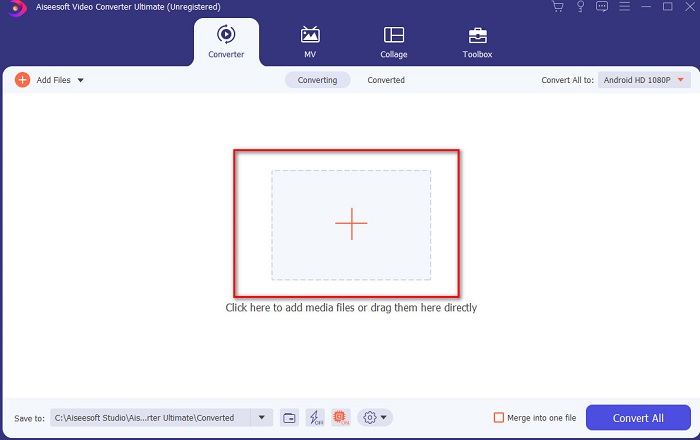
Langkah 2. Jalankan alatnya, lalu klik tombol plus di tengah antarmuka. Kemudian cari video di folder dan klik Open.
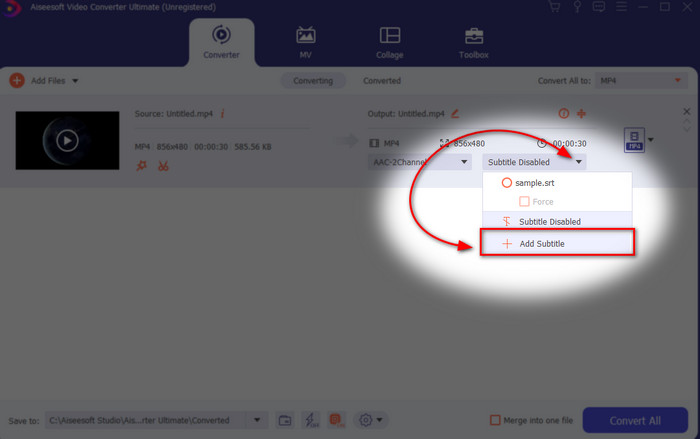
Langkah 3. Di antarmuka, klik tombol tarik-turun untuk Subtitle dan klik Add Subtitle. Pilih file subtitel di folder file dan klik open.
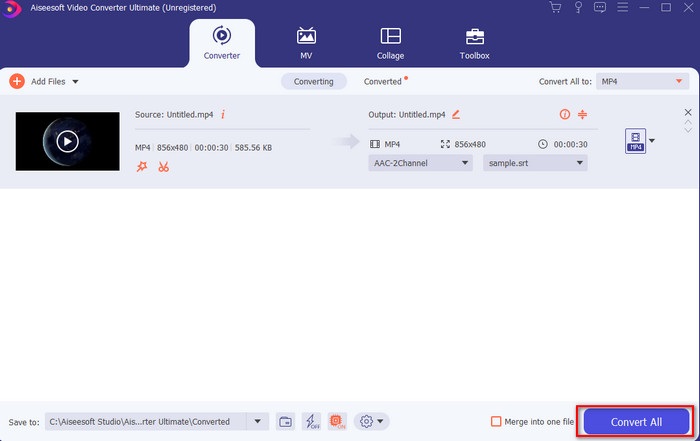
Langkah 4. Setelah Anda menambahkan subtitel, Anda sekarang dapat mengekspornya dengan mengklik Convert All.
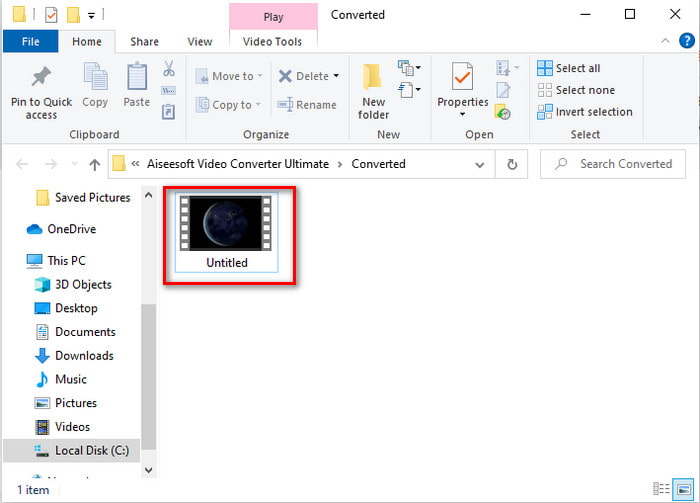
Langkah 5. File Explorer akan muncul di layar Anda dengan file video yang sudah memiliki subtitel. Klik file tersebut untuk menonton dan membaca subtitel tanpa jeda.
Terkait:
Cara Memotong dan Menggabungkan Lagu Secara Online
2. iMovie (Mac & iPhone)
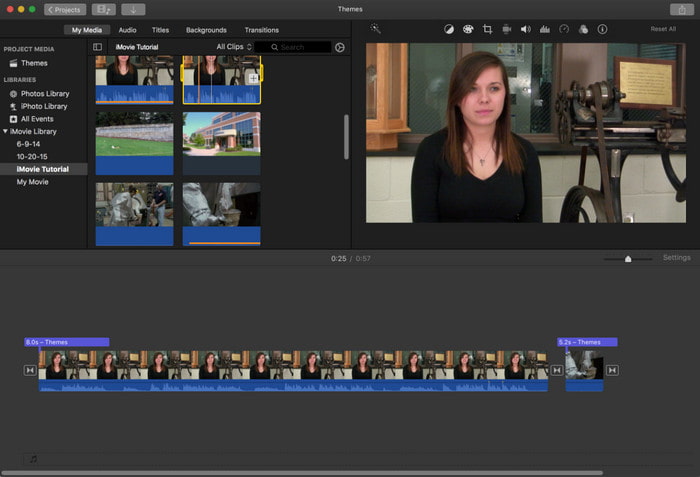
Salah satu alat terbaik yang dapat ditawarkan Apple kepada para penggunanya, sehingga menambahkan subtitel ke video di iMovie menjadi mudah dan gratis. Alat bawaan ini adalah yang terbaik untuk mengedit dan lainnya di Mac, jadi menambahkan subtitel di sini juga sangat mudah. Namun Anda tidak dapat menggunakan format subtitel SRT dan menambahkannya ke video karena format ini tidak didukung oleh iMovie. Meskipun demikian, kinerja keseluruhan editor bawaan Mac ini sudah sangat baik untuk digunakan siapa saja yang memiliki anggaran terbatas. Selain itu, alat ini juga menawarkan versi premium yang mendukung banyak fitur pengeditan yang dapat Anda gunakan.
3. Adobe Premiere Pro (Windows & Mac)
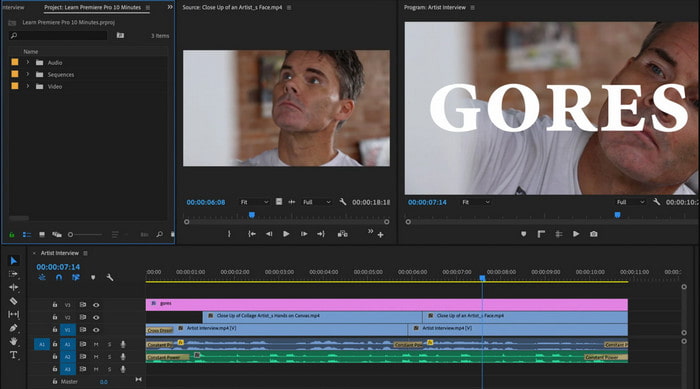
Adobe Premiere Pro menawarkan fitur pengeditan terbaik yang digunakan oleh para profesional di industri editing. Alat ini juga dapat menambahkan subtitel berformat SRT, berbeda dengan iMovie yang tidak bisa. Selain itu, alat ini mendukung hampir semua format subtitel yang bisa Anda gunakan. Walaupun alat ini tampak tanpa cela, harganya sangat tinggi dan jika Anda hanya ingin menambahkan subtitel ke video di Adobe Premiere Pro ini adalah pilihan yang boleh saja, tetapi bukan yang terbaik. Terutama jika Anda memiliki anggaran terbatas dan tidak ingin mengeluarkan banyak uang. Juga, jika Anda pemula, ini bukan pilihan terbaik karena Anda akan membutuhkan banyak waktu untuk mempelajarinya terlebih dahulu.
4. Clideo (Online)
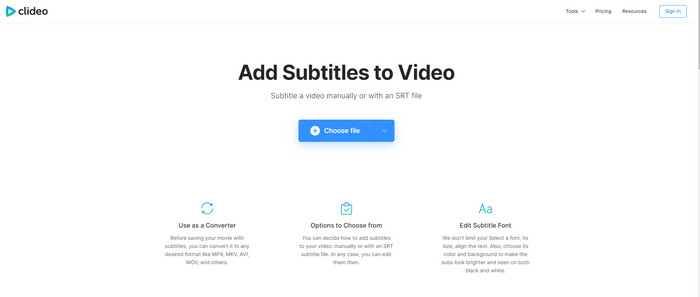
Clideo mendukung fitur pengeditan yang dapat Anda gunakan secara gratis asalkan Anda memiliki koneksi internet. Alat ini dapat digunakan di semua perangkat selama Anda memiliki browser. Meskipun alat ini fleksibel, format subtitel yang didukungnya hanya .srt. Jadi, jika subtitel Anda tidak berformat SRT maka Anda harus membuatnya secara manual di sini, yang agak merepotkan. Selain itu, proses menambahkan video di sini akan bergantung pada kecepatan internet Anda. Dengan demikian, jika internet Anda lambat maka bersiaplah untuk menunggu lebih lama dibandingkan waktu yang dibutuhkan untuk menambahkan subtitel ke video secara online.
Bagian 2. FAQ tentang Menambahkan Teks pada Video
Apa saja jenis format subtitle?
Di web, ada banyak format subtitle yang berbeda tetapi format yang paling umum digunakan yang sudah Anda temui adalah format subtitle SRT, WEBVTT dan SBV. Karena ini adalah format terbaik dan fleksibel yang dapat Anda gunakan dengan mudah tetapi ada SSA, TTML, DFXB, TXT, dan lainnya. Meskipun berfungsi dengan baik, format subtitle pertama yang disebutkan adalah yang terbaik yang dapat Anda gunakan.
Apa perbedaan utama Teks dan Subtitel?
Meskipun menggunakan format yang sama, tetap ada perbedaan utama antara teks dan subtitle. Pertama, subtitle disertakan dalam video untuk menerjemahkan bahasa lisan aktor atau aktris ke dalam bahasa pemirsa. Ini paling sering digunakan untuk mereka yang dapat mendengar audio tetapi tidak dapat memahami apa yang mereka katakan. Sedangkan caption dibuat untuk menggambarkan apa yang terjadi dan melalui teks seperti efek suara. Ini dibuat untuk mereka yang dapat menonton video tetapi tidak dapat mendengar audio dengan jelas atau tuli.
Dub vs. Sub; Mana yang lebih baik?
Beberapa pemirsa lain lebih memilih Dub daripada sub sementara yang lain sebaliknya. Meskipun mereka adalah cara yang ampuh untuk menerjemahkan media lebih baik ke audiens. Dub dan subs memiliki banyak perbedaan, misalnya subtitle adalah versi terjemahan dari audio dan beralih ke teks pada video. Sedangkan dub digunakan oleh penonton yang kesulitan membaca. Jadi, alih-alih membaca konteksnya, mereka menggunakan sulih suara untuk lebih fokus pada apa yang mereka tonton. Jadi, itu selalu tergantung pada Anda yang lebih suka menggunakan, jika Anda dapat mengatur untuk membaca sambil menonton subs adalah yang terbaik tetapi jika Anda ingin memiliki fokus laser pada video itu sendiri, gunakan dub..
Kesimpulan
Akhirnya, sekarang kita memahami dan mempelajari cara menambahkan file subtitel ke video Anda secara permanen. Kami telah mempermudah pencarian Anda dan menyajikan berbagai solusi yang bisa Anda gunakan. Tetap saja, tidak dapat dipungkiri bahwa Video Converter Ultimate adalah pilihan terbaik dalam daftar. Karena alat ini mendukung semua format subtitel yang bisa Anda gunakan. Jadi, daripada menghabiskan banyak uang untuk alat lain yang fungsinya sama atau bahkan tidak lebih baik dari alat ini, mengapa tidak mencoba menggunakan alat ini terlebih dahulu dan mencobanya sendiri? Agar Anda tahu apa yang kami maksud.
-
 Tutorial - 4 Cara Gratis untuk Menggabungkan Video di iPhone menjadi Video Baru
 Baca dan dapatkan 4 cara mudah untuk menggabungkan video di iPhone. Semua model iPhone dan versi iOS didukung. Anda dapat menggabungkan 2 video dan lebih di iPhone menjadi video baru dengan cepat.
-
 Cara Mengompres File M4V ke Ukuran yang Lebih Kecil (Gratis & Online)
 Jika Anda mencari cara sederhana untuk mengurangi ukuran file M4V Anda, Anda harus datang dan membaca artikel ini. Di sini kami akan membagikan cara termudah untuk mengompres file M4V dengan Anda.
-
 Kompres WebM - Cara Mengompres File WebM Secara Online
 Bagaimana cara mengompres file WebM secara online? Apa cara tercepat untuk mengompres file besar? Posting ini memberi tahu 2 cara gratis untuk mengompres WebM.
