


 Video Converter Ultimate
 Perekam Layar
 Perbaikan Video
 Unduhan Aman
Apowersoft Watermark Remover: Tinjauan Mendalam yang Harus Anda Ketahui
Banyak pengguna lebih memilih menggunakan Apowersoft Watermark Remover sebagai pilihan mereka untuk menghapus watermark atau logo pada video dan gambar. Sejauh yang kami tahu, perangkat lunak ini memiliki fitur penghapus watermark yang kuat dan sentuhan lembut pada video sehingga kualitasnya tetap terjaga. Pernah terpikir untuk mengunduh perangkat lunak ini? Atau ingin membeli paket dari Apowersoft? Sebelum mengambil keputusan terburu-buru, bacalah ulasan lengkap yang kami buat tentang penghapus watermark ini untuk melihat apakah perangkat ini sesuai dengan kebutuhan Anda!

Bagian 1. Ulasan Lengkap tentang Apowersoft Watermark Remover: Anda Harus Tahu
Apowersoft Watermark Remover adalah penghapus watermark berbasis Windows yang bisa Anda unduh untuk menghapus watermark pada video atau gambar Anda secara ajaib. Ya, benar sekali! Perangkat lunak ini dapat memproses gambar dan video, namun tidak secara bersamaan. Selain itu, tersedia versi Apowersoft Online Watermark Remover yang bisa Anda gunakan secara gratis dan diakses melalui browser web favorit Anda. Namun, sebagian besar fitur yang dapat digunakan pada versi offline tidak tersedia pada versi online.
Bagaimana jika Anda ingin menambahkan tanda air yang dipersonalisasi pada video atau gambar? Apakah mungkin dengan ini? Ya itu! Anda dapat menambahkan teks atau logo ke fotografi. Anda harus membuatnya unik untuk mengamankan video dari potensi pencurian. Apakah Anda ingin memiliki pemahaman yang lebih dalam tentang penghapus tanda air terbaik Apowersoft? Jika demikian, lanjutkan ke informasi yang kami sertakan di bawah ini saat kami menambahkan fitur, pro dan kontra, harga/paket, dan cara menggunakannya.
Fitur Utama Apowersoft Watermark Remover:
Unggah video dengan panjang tidak terbatas.
Satu klik untuk menghapus tanda air dengan Apowersoft menghapus tanda air.
Fitur seret dan lepas didukung.
Mendukung berbagai format untuk video dan gambar untuk Anda impor.
Menambah dan menghapus tanda air adalah tugas yang bisa dilakukan di sini.
Anda dapat mengunduh perangkat lunak ini di Windows 11/ 10/8/7/ dan Vista.
Pro
- Ini memiliki jaminan uang kembali 30 hari dan 7 hari bagi mereka yang mencapai langganan bulanan.
- Ini memiliki pembaruan tak terbatas pada perangkat lunak dan dukungan teknis.
- Ini memiliki versi online dan offline yang dapat Anda gunakan secara bebas.
Kontra
- Itu tidak menawarkan lebih dari sekadar menghapus dan menambahkan tanda air.
- Anda harus membeli perangkat lunak setelah uji coba gratis untuk terus menggunakannya.
- Itu tidak mendukung versi Mac.
Harga/Paket untuk Apowersoft Watermark Remover:
Jaminan uang kembali didukung di semua paket yang Anda gunakan. Jadi, jika Anda memutuskan untuk membeli perangkat lunak ini, berikut adalah paket yang dapat Anda beli untuk mendapatkan pengalaman penuh menggunakan penghapus tanda air Apowersoft untuk video dan citra.
| Rencana | Biaya |
| Rencana bulanan | $ 19 |
| Paket Tahunan | $ 29 |
| Rencana Abadi | $ 39 |
Cara Menggunakan Apowersoft Watermark Remover:
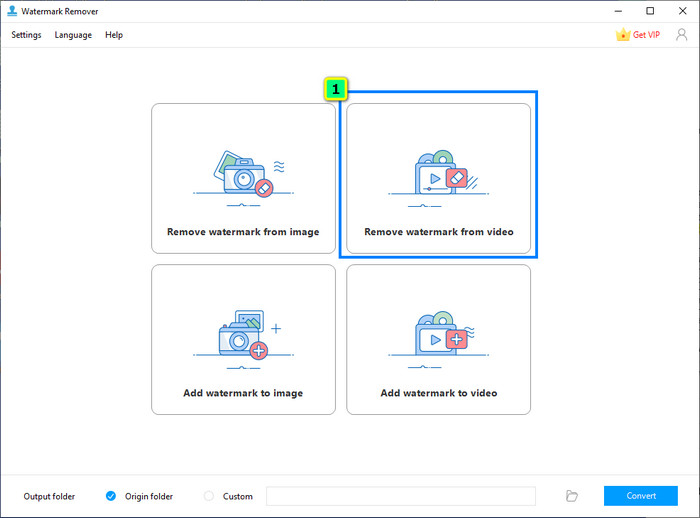
Langkah 1. Unduh penghapus watermark di Windows Anda, jalankan, lalu klik Video Watermark Remover.
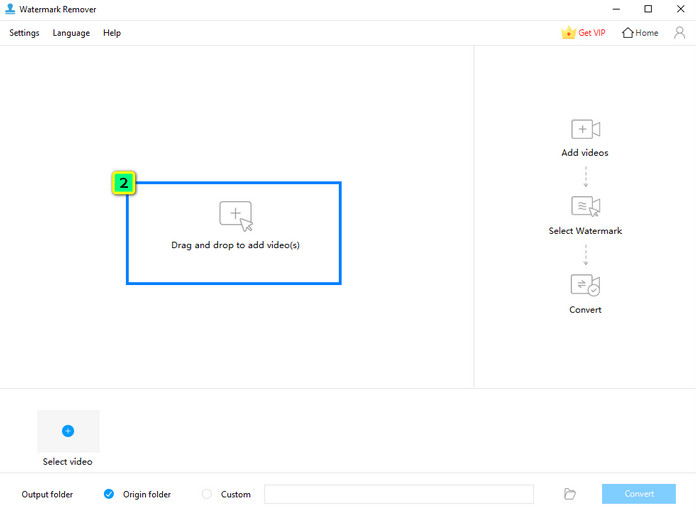
Langkah 2. Klik Add Files untuk mengunggah video yang tersimpan di drive lokal Anda.
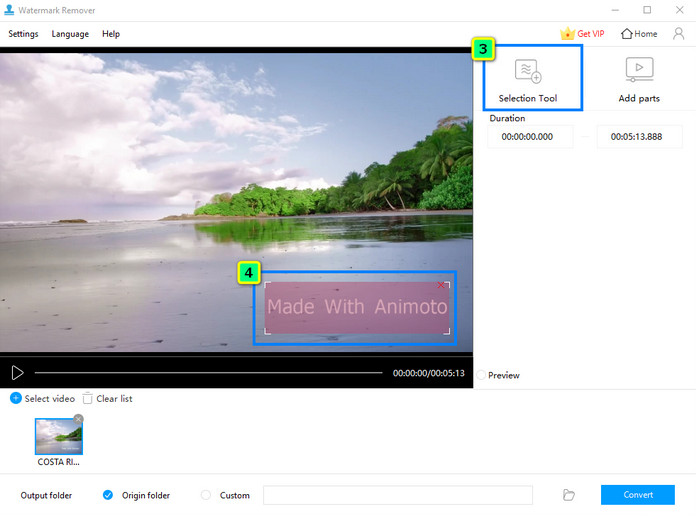
Langkah 3. Tekan Selection Tool, lalu seret dan tempatkan kotak seleksi pada watermark.
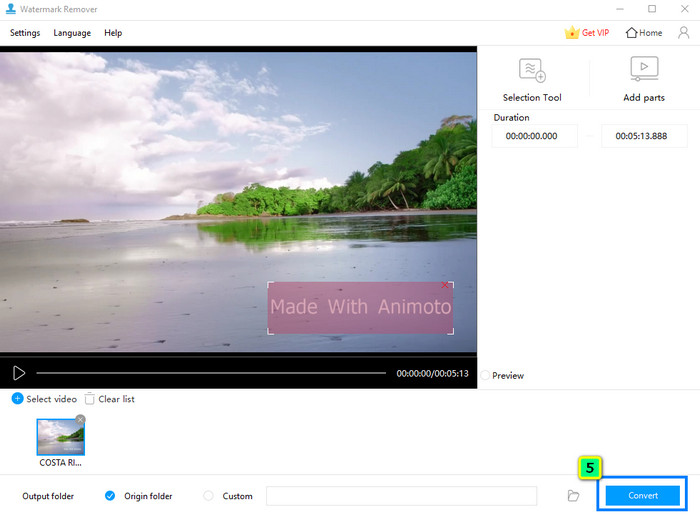
Langkah 4. Setelah itu, klik Convert untuk menyimpan video ke drive lokal Anda.
Bagian 2. Alternatif Terbaik untuk Penghilang Tanda Air Apowersoft dengan Fitur & Fungsi Multifungsi
Apowersoft Watermark Remover di Mac tidak didukung, jadi apa yang harus Anda gunakan untuk menghapus watermark? FVC Video Converter Ultimate adalah alternatif terbaik yang dapat Anda unduh untuk dengan cepat mengedit dan menghapus watermark pada video Anda, dan tersedia juga versi Windows. Sama seperti produk Apowersoft, perangkat lunak ini dapat menghapus dan menambahkan watermark pada video.
Selain itu, software ini memiliki fitur dan fungsi multifungsi yang tidak dimiliki oleh watermark remover yang telah kami ulas, seperti cropping, trimming, membuat GIF, menambah dan menghapus metadata, dan masih banyak lagi. Meskipun memiliki semua fitur tersebut, software ini menjadi pilihan profesional, namun bisa menjadi pilihan pemula karena kemudahan penggunaannya. Apakah Anda ingin tahu lebih banyak tentang perangkat lunak ini? Anda dapat membaca fitur tambahan, pro dan kontra, harga, dan cara menggunakannya selanjutnya.
Fitur Utama FVC Video Converter Ultimate:
Ini memiliki metode baru dan canggih untuk menghapus dan menambahkan tanda air pada setiap video.
Fitur dan fungsi pengeditan utama yang Anda perlukan untuk video Anda ada di Toolbox.
Tidak mengganggu kualitas video secara keseluruhan; ini memiliki penambah video yang dapat Anda gunakan.
GUI sederhana yang menghasilkan output berkualitas tinggi.
Mendukung proses ultra-cepat dan akselerasi perangkat keras untuk membantu Anda memproses apa pun dengan cepat.
Beroperasi pada versi sistem operasi Windows dan Mac yang berbeda.
Pro
- Pilihan terbaik untuk beberapa pengeditan video karena fitur dan fungsinya.
- Setiap pengeditan yang Anda lakukan di sini dijamin.
- Ini mendukung pembaruan tak terbatas editor dan dukungan teknis 24/7.
- Jaminan uang kembali 30 hari didukung.
Kontra
- Harganya sedikit lebih tinggi dari penghapus tanda air Apowersoft.
Cara Menggunakan Fitur Watermark Remover di FVC Video Converter Ultimate:
Langkah 1. Unduh versi FVC Video Converter Ultimate yang sesuai untuk desktop atau laptop Anda dengan mengklik tombol unduh di bawah ini. Instal perangkat lunaknya, klik Start Now untuk meluncurkannya, lalu hapus watermark pada video Anda.
Unduh GratisUntuk Windows 7 atau yang lebih baruUnduhan Aman
Unduh GratisUntuk MacOS 10.7 atau yang lebih baruUnduhan Aman
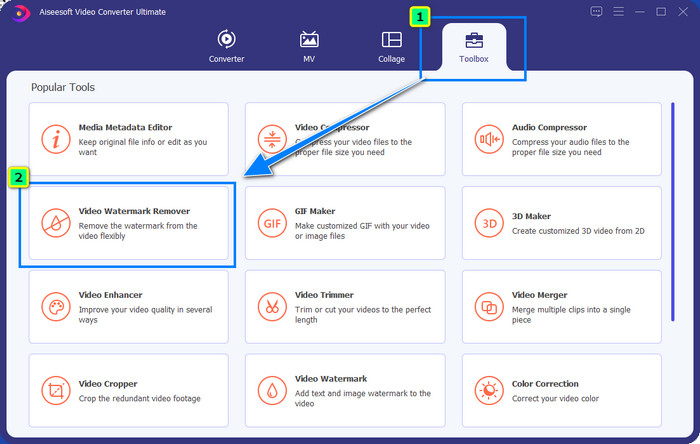
Langkah 2. Setelah Anda menjalankan aplikasi di sistem, buka menu Toolbox dan pilih Video Watermark Remover.
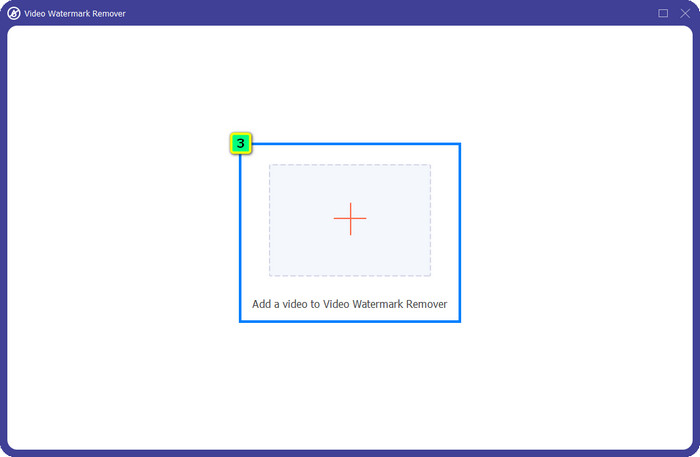
Langkah 3. Tekan ikon + untuk mengimpor video yang ingin Anda edit di sini.
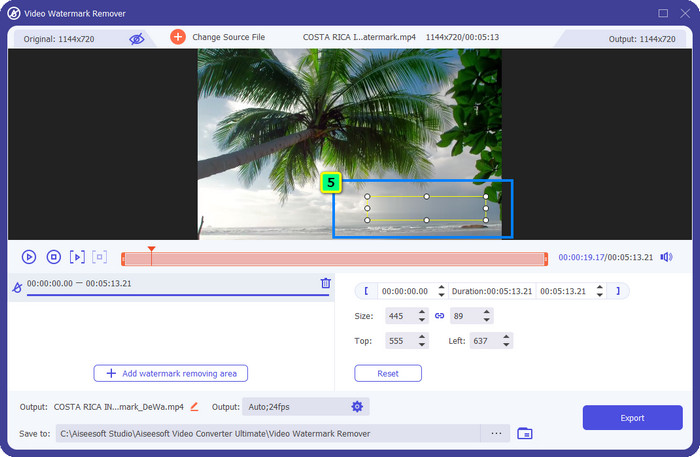
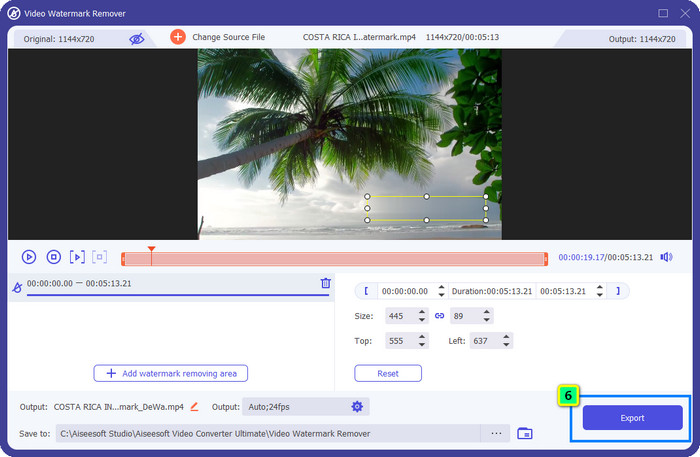
Langkah 4. Pilih Add Watermark Removing Area untuk menggunakan fitur penghapus watermark pada perangkat lunak ini.

Langkah 5. Setelah Anda mengkliknya, sebuah kotak seleksi akan muncul di layar; ubah ukurannya dan tempatkan di atas watermark. Pastikan kotak tersebut menutupi seluruh watermark yang ada di video Anda.
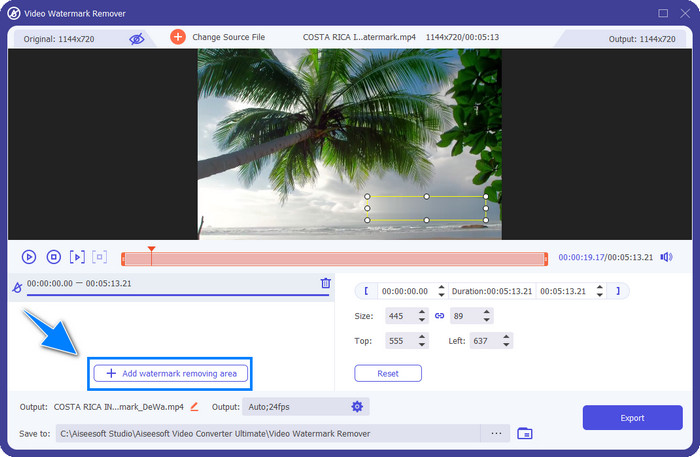
Opsional: Bagaimana jika ada dua atau lebih watermark? Bagaimana cara menghapusnya? Dengan perangkat lunak ini, klik Add Watermark Removing Area dan gunakan fitur tersebut sebanyak yang Anda butuhkan untuk menghapus semua watermark pada video Anda.
Langkah 6. Sekarang simpan hasil akhirnya dengan mengklik tombol Export; file akan langsung tersimpan ke drive lokal Anda.
Namun, gambar tidak dapat diedit di sini. Untungnya, tersedia FVC Free Watermark Remover yang bisa Anda gunakan untuk menghilangkan watermark pada gambar dengan lebih efektif.
Bacaan Lanjutan:
Ulasan Jujur tentang Apowersoft Free HEIC Converter yang Wajib Anda Ketahui [ 2022 ]
Penghapus Watermark Photobucket Daring dan Luring yang Luar Biasa
Bagian 3. FAQ tentang Apowersoft Watermark Remover
Apakah uji coba gratis Apowersoft Video Watermark meninggalkan tanda air?
Apakah uji coba gratis Apowersoft Video Watermark meninggalkan tanda air? Anda dapat menambahkan tanda air pada video atau gambar dengan bantuan Apowersoft Video Watermark. Meskipun Anda menggunakan uji coba gratis, Apowersoft tidak melampirkan tanda air pada hasil akhir setelah Anda mengeditnya di sini.
Di mana saya dapat mengunduh versi crack Apowersoft Watermark Remover?
Yang terbaik adalah mengunduh versi resmi perangkat lunak ini di situs web resminya. Lebih baik tidak menggunakan situs web pihak ketiga lain untuk mengunduh perangkat lunak ini. Alih-alih mengunduh crack, Anda dapat menghabiskan sedikit dan membayar untuk versi resminya.
Apakah membeli Apowersoft Watermark Remover sepadan?
Layak untuk membeli Apowersoft Watermark Remover, tetapi jika Anda menginginkan perangkat lunak multifungsi, Anda lebih baik memilih FVC Video Converter Ultimate sebagai alternatifnya.
Kesimpulan
Apowersoft Watermark Remover menyediakan fitur lengkap untuk menambahkan dan menghapus watermark yang dapat Anda gunakan dengan mudah pada video dan gambar. Namun, fiturnya tidak terlalu banyak, jadi jika Anda menginginkan lebih, sebaiknya langsung beralih ke FVC Video Converter Ultimate.
-
 3 Cara Mudah Menghapus Tanda Air Fiverr di Windows dan Mac
 Anda berada di halaman yang tepat jika Anda mencari aplikasi yang dapat menghapus tanda air Fiverr. Baca posting ini untuk mengetahui bagaimana Anda dapat dengan mudah menghapus tanda air Fiverr.
-
 Penghilang Tanda Air 123rf – Tinjauan Menyeluruh dari Alat Utama
 Jika Anda ingin tahu apa itu penghilang tanda air 123rf yang paling luar biasa, baca artikel ini secara menyeluruh. Artikel ini memberikan tinjauan mendalam tentang alat-alat tersebut.
-
 Penghilang Tanda Air Arnold Maya yang Luar Biasa yang Tidak Boleh Anda Lewatkan
 Banyak penghilang watermark yang bisa menghilangkan watermark Arnold Maya. Tetapi jika Anda ingin tahu apa saja penghilang tanda air Arnold Maya terbaik, baca halaman ini.
