


 Video Converter Ultimate
 Perekam Layar
 Perbaikan Video
 Unduhan Aman
Cara Menggabungkan Beberapa File MP4 Dalam 3 Langkah
Sangat umum untuk mendapatkan ide untuk menggabungkan beberapa klip video MP4 menjadi satu file tunggal, baik Anda mengunduh beberapa episode atau klip film, atau merekam beberapa video pendek.
Segalanya menjadi rumit ketika Anda tidak tahu apa yang dapat dilakukan penggabungan video seperti yang diklaimnya.
Jangan khawatir, kami telah mencoba lebih dari 30 metode dan menyusun 6 cara terbaik untuk menggabungkan file MP4 di Windows, Mac, dan secara online.

Bagian 1. Gabungkan file MP4 di Windows dan Mac (2 Cara)
Cara aman untuk menggabungkan file MP4 adalah melakukan seluruh proses di komputer Anda, alih-alih mengunggahnya secara online. Berikut adalah 2 cara untuk menggabungkan beberapa video MP4 di Windows dan Mac.
Gabungkan File MP4 Gratis menjadi Satu File di Windows & Mac (Sederhana)
Untuk dengan cepat menggabungkan file MP4, kami merekomendasikan Free Video Converter. Seperti namanya, ini adalah konverter video gratis, tetapi juga memungkinkan Anda mengatur ulang urutan video sesuai keinginan dan mengonversinya ke format lain yang Anda inginkan.
Ikuti langkah-langkah sederhana yang disebutkan di bawah ini untuk mengetahui caranya.
Langkah 1. Tambahkan file MP4
Unduh gratis penggabung MP4 gratis ini di komputer Anda. Instal dengan mengikuti petunjuk di layar dan segera jalankan.
Unduh GratisUntuk Windows 7 atau yang lebih baruUnduhan Aman
Unduh GratisUntuk MacOS 10.7 atau yang lebih baruUnduhan Aman
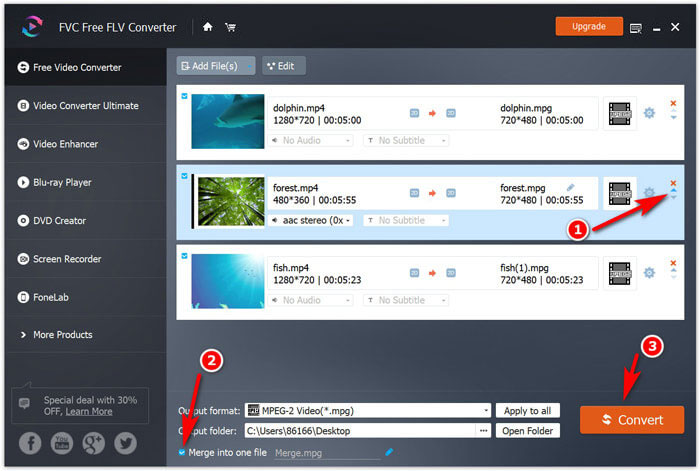
Klik Add File(s) untuk mengimpor file MP4 yang ingin Anda gabungkan. Aplikasi ini mendukung HD 1080p, dan Anda dapat menggabungkan file HD tersebut.

Langkah 2. Gabungkan file MP4
Setelah memuat semua file MP4, klik ikon panah ke bawah atau panah ke atas di sisi kanan untuk memindahkan urutan video ke atas atau ke bawah. Setelah itu, centang kotak Merge into one file di bagian bawah.
Jika Anda ingin mengonversi format video, cukup buka menu Output format untuk memilih format video yang ingin Anda gunakan.
Terakhir, klik Convert untuk mulai menggabungkan file MP4.
Gabungkan Beberapa File MP4 menjadi Satu di Desktop (Tingkat Lanjut)
Cara lain untuk menggabungkan klip video MP4 di komputer Windows atau Mac adalah dengan menggunakan Video Converter Ultimate.
Ini adalah perangkat lunak desktop all-in-one dengan editor dan konverter video. Itu mampu mengatur urutan video dengan menyeret dan menjatuhkan dengan mudah. Selain itu, ia menawarkan fitur splitter untuk membagi video menjadi klip dan mengatur ulang urutan dalam file video. Apakah Anda ingin menggabungkan file MP4 atau MOV, WMV, MKV, AVI, WebM, FLV, SWF, dll., Dalam 4K dan 1080p HD atau menggabungkan file audio seperti MP3, FLAC, AIFF, WMA, WAV, M4R, dll., itu bisa melakukannya dengan mudah. Terlebih lagi, Anda bisa mendapatkan keuntungan dari poin-poin berikut:

- Gabungkan dan konversi video dan audio lebih dari 1000 format.
- Edit efek video (pisahkan, putar, tanda air, potong, filter, dll.).
- Edit trek audio dan subtitle untuk file MP4 yang digabungkan.
- Tingkatkan kualitas video, dan edit tag ID3, kompres video, dll.
Unduh GratisUntuk Windows 7 atau yang lebih baruUnduhan Aman
Unduh GratisUntuk MacOS 10.7 atau yang lebih baruUnduhan Aman
Untuk menggabungkan file MP4, tidak diperlukan pengetahuan teknologi khusus. Prosesnya dimulai dengan mengunduh perangkat lunak joiner MP4 desktop melalui tautan unduhan di atas.
Langkah 1. Tambahkan file MP4
Setelah instalasi berhasil, buka software ini. Klik tombol plus besar di tengah untuk menambahkan beberapa file MP4.

Langkah 2. Atur urutan file MP4
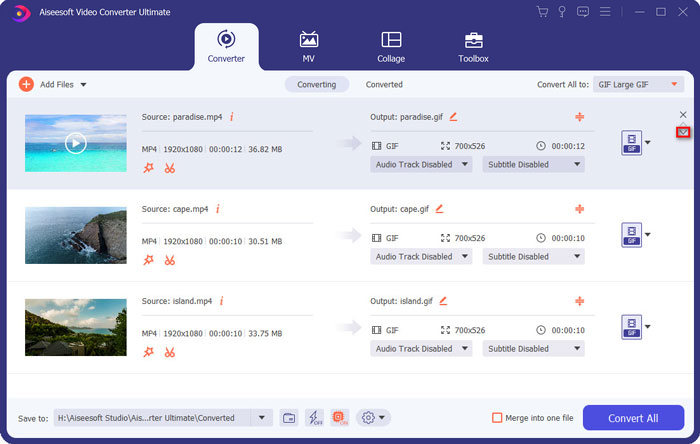
Di sini Anda dapat mengarahkan mouse ke file MP4 dan menyeret dan melepas file MP4 ke dalam urutan yang Anda inginkan. Cara lainnya, klik ikon panah ke bawah atau panah ke atas untuk menyesuaikan urutan video.
Langkah 3. Gabungkan file MP4
Setelah mengatur urutan dengan benar, cukup centang kotak Merge into one file, lalu klik Convert All untuk mulai menggabungkan file MP4 menjadi satu file tunggal.

Bagian 2. Gabungkan Video MP4 Online (4 Cara)
Penggabung MP4 online gratis adalah yang dapat membantu Anda menggabungkan file. Mereka berguna tanpa mengunduh perangkat lunak desktop apa pun. Kekurangannya adalah sebagai berikut:
1. Kecepatan pemrosesan lambat.
2. Tidak semua file MP4 dijamin 100% aman.
3. Ada batasan ukuran file atau waktu.
Tentunya, jika Anda tidak keberatan dengan poin-poin di atas, Mari selami langsung.
Penggabung Video Online Gratis
Free Online Video Joiner adalah perangkat lunak penggabungan file MP4 gratis 100% online. Ini dapat menggabungkan berbagai format video seperti MP4, MOV, MKV, WMV, AVI, 3GP, SWF, FLV, DAT, VOB, dll. Selain itu, mudah untuk menyatukan banyak file MP4 dalam 2 langkah. Sangat mendukung video HD 1080p, Anda dapat menggabungkan file MP4 tanpa mengonversi atau mengonversi ke MOV, MKV, AVI, FLV, MPG, VOB, dll. Tidak ada batasan ukuran file, dan Anda dapat menggabungkan sebanyak yang Anda miliki.
Berikut cara memulainya:
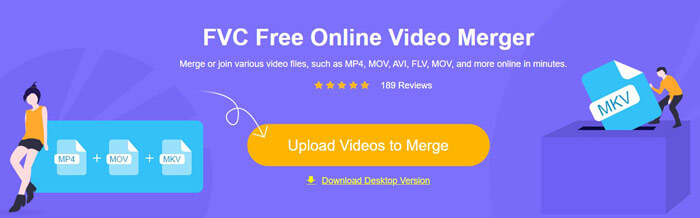
Langkah 1. Buka halaman penggabung MP4 online gratis ini di browser di komputer Anda. Klik tombol Add Videos to Merge untuk mengunggah file MP4 sesuai urutan yang ingin Anda gabungkan.
Langkah 2. Pilih resolusi dan format keluaran lalu klik tombol Merge Now untuk memilih lokasi penyimpanan file hasil gabungan.
clideo
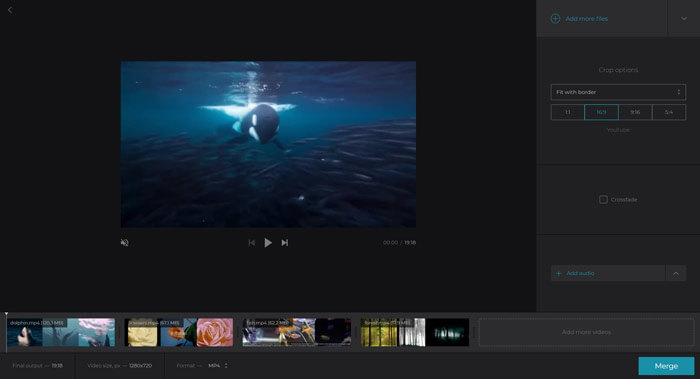
clideo adalah alat online gratis untuk menggabungkan file MP4 menjadi satu file. Ini memungkinkan Anda mengunggah file MP4 dari hard drive lokal atau Google Drive, Dropbox bahkan URL. Sangat mudah untuk menyesuaikan urutan video dengan menyeret dan melepaskan. Sebelum mengeluarkan file gabungan, ini juga memungkinkan Anda memotong video MP4 dalam 1: 1, 16: 9. 9:16 dan 5: 4 dan file pratinjau.
Hanya ada satu peringatan: File MP4 yang digabungkan akan disertakan dengan tanda air. Untuk menghapusnya, Anda harus meningkatkan versi premiumnya.
Langkah 1. Buka penggabung MP4 online ini melalui browser di Windows atau Mac. Klik tombol Choose files untuk mengunggah file MP4 secara lokal atau dari online.
Langkah 2. Atur ulang urutan video dengan seret dan lepas, dan secara opsional gunakan fitur crop. Anda juga dapat menambahkan musik untuk file hasil gabungan. Klik Merge untuk mulai menggabungkan file MP4.
Langkah 3. Setelah selesai, klik Download untuk menyimpan file MP4 yang sudah digabung ke komputer Anda.
Konverter Online
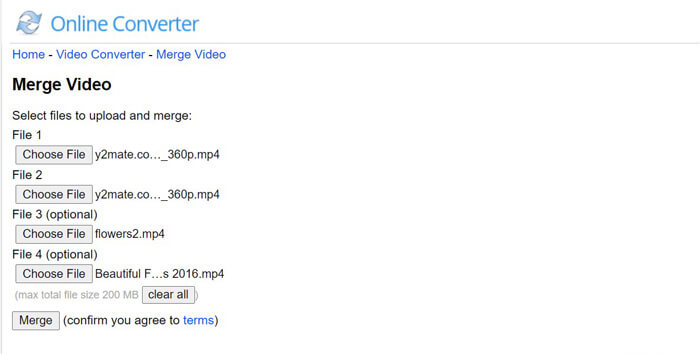
Online Converter adalah konverter video online gratis untuk mengonversi file MP4 dan format lainnya. Menggabungkan file MP4 adalah salah satu fitur tambahannya. Alat ini dapat menggabungkan MP4, AVI, FLV, MOV, 3GP, MKV, WMV, dan lainnya menjadi satu file. Urutan video MP4 ditentukan oleh urutan Anda mengunggahnya secara online. Perlu Anda ketahui bahwa ukuran maksimal file yang dapat digabungkan adalah 200 MB dan hanya dapat mengunggah maksimal 4 file.
Langkah-langkahnya cukup mudah.
Langkah 1. Pilih lebih dari satu file MP4 dengan mengklik tombol Choose File. Ulangi langkah ini untuk mengunggah maksimal 4 file MP4. Jika Anda ingin menghapus salah satu file MP4, Anda harus mengklik clear all dan mengunggahnya lagi.
Langkah 2. Klik Merge untuk mulai menggabungkan file MP4.
WeVideo
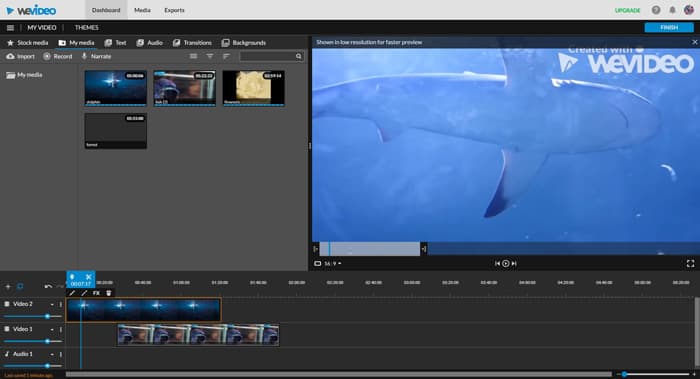
WeVideo adalah editor video online yang andal. Tentunya, ini dapat menyimpan file MP4 untuk Anda secara online. Membuat film dan video dengan alat dan fitur pengeditan yang canggih seperti teks, transisi, latar belakang, dan lainnya merupakan hal yang profesional. Mirip dengan iMovie, ini memungkinkan Anda mengedit video melalui garis waktu, dan Anda dapat mengatur urutan video dengan menyeret. Saat mengedit, Anda juga dapat melihat efeknya secara real-time.
Sekarang, mari kita uraikan proses pastinya.
Langkah 1. Kunjungi situs WeVideo secara online, lalu masuk ke akun Anda. Pilih Video dari jenis proyek dan pilih rasio video.
Langkah 2. Unggah file MP4 dari drive lokal ke pustakanya.
Langkah 3. Seret file video ke timeline dan seret lagi untuk mengatur urutannya. Alat ini juga memungkinkan Anda memotong (split) file MP4 di timeline dan menambahkan trek audio secara langsung.
Klik Selesai untuk memilih resolusi ekspor video dari 720p HD, 1080p HD, atau 4K berdasarkan rencana Anda untuk menerbitkan file MP4 gabungan Anda secara online.
Fakta bahwa program dihosting di cloud untuk menyimpan konten Anda. Namun, harganya terlalu tinggi dibandingkan dengan merger video MP4 gratis lainnya di pasaran.
Bagian 3. Tanya Jawab tentang Menggabungkan Beberapa File MP4
Bagaimana cara menggabungkan file MP4 di VLC?
Anda tidak dapat menggabungkan file MP4 secara langsung seperti mengonversi video, tetapi gunakan baris perintah untuk menggabungkan file MP4 bersama-sama di VLC. Anda dapat merujuk ke panduan terperinci ini (https://wiki.videolan.org/VLC_HowTo/Merge_videos_together/) untuk menggabungkan video bersama.
Apakah HandBrake menggabungkan file MP4?
Sayangnya, tidak bisa. HandBrake adalah konverter video open-source untuk mengonversi MOV, WMV, WTV, dll., ke MP4 dengan fitur pengeditan sederhana seperti filter, crop, dan sebagainya, tetapi tidak dapat menggabungkan file MP4.
Apakah Penggabung Video Online Gratis menambahkan tanda air?
Tidak. Penggabung Video Online Gratis adalah penggabung MP4 online gratis tanpa tanda air atau batas ukuran file.
Kesimpulan
Untuk membuat DVD atau menonton film atau episode penuh, sangat sering menggabungkan video MP4. Halaman ini mengumpulkan 6 software MP4 joiner teratas untuk membantu Anda menggabungkan beberapa video MP4. Anda dapat menyelesaikannya dengan mudah secara online atau di komputer Windows atau Mac.
Cara mana yang menjadi favorit Anda?
Silakan tinggalkan komentar di bawah sekarang.
-
 Bagaimana mengkonversi MP4 ke MP3 pada Windows / Mac / iPhone / Android / Online
 Jika Anda ingin mengekstrak audio MP3 dari video MP4, Anda dapat memeriksa artikel ini dan mendapatkan 8 solusi. Ada cara online dan offline untuk mengonversi MP4 ke MP3 di ponsel atau komputer Anda dengan mudah.
-
 10 Software MP4 Player Teratas untuk Windows dan Mac
 Baca dan dapatkan pemutar MP4 terbaik Anda dari rekomendasi 10 perangkat lunak pemutar video MP4 terbaru. Anda dapat memutar file video MP4 di Windows dan Mac dengan lancar tanpa lag.
-
 Cara Mengonversi M4V ke MP4 dengan / Tanpa DRM
 Posting ini adalah panduan terperinci untuk mengonversi M4V ke MP4 untuk pemain apa pun. Anda dapat mengubah M4V ke MP4, bahkan file M4V yang dilindungi, sehingga Anda dapat memutar video M4V tanpa batas.
