


 Video Converter Ultimate
 Perekam Layar
 Perbaikan Video
 Unduhan Aman
Cara Menggabungkan Video di TikTok untuk Kesuksesan Viral dan Kesan Abadi
Jika Anda ingin meningkatkan kemampuan TikTok Anda dan membuat konten yang menakjubkan serta mudah dibagikan, Anda berada di tempat yang tepat. Salah satu fitur terkuat TikTok adalah kemampuan untuk menggabungkan atau menyatukan beberapa video, sehingga Anda dapat membuat konten yang menarik dan dinamis yang bisa viral dalam waktu singkat. Dalam panduan lengkap ini, kami akan memandu Anda langkah demi langkah tentang cara menggabungkan video di TikTok seperti seorang profesional, dengan berbagi tips dan teknik ahli untuk membantu Anda membuat video yang mulus dan menarik secara visual sehingga menonjol di tengah ramainya konten TikTok. Jadi, mari kita mulai dan jelajahi dunia seru video stitching di TikTok!

Bagian 1. Cara Menggabungkan Video Menggunakan TikTok
TikTok adalah platform media sosial terkenal yang memungkinkan pengguna membuat dan berbagi video pendek yang diatur ke musik, efek suara, dan sulih suara. Dengan antarmuka yang ramah pengguna dan alat kreatifnya, TikTok telah menjadi fenomena global, menarik perhatian jutaan pengguna di seluruh dunia. Sementara itu, mari kita pelajari cara membuat dan cara menonton video jahitan di TikTok dengan mengikuti langkah-langkah di bawah ini:
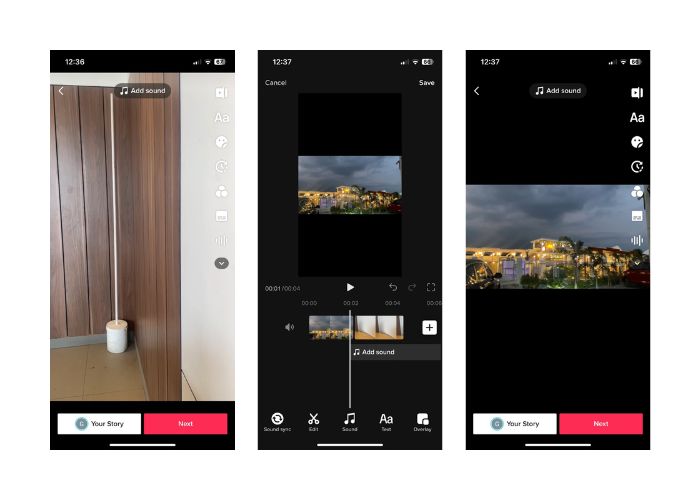
Langkah 1. Buka aplikasi TikTok di perangkat seluler Anda dan masuk ke akun Anda.
Langkah 2. Ketuk ikon + di bagian bawah layar untuk membuat video baru.
Langkah 3. Pilih video yang ingin Anda stitch dengan mengetuk opsi Edit di sisi kanan layar perekaman.
Langkah 4. Pilih titik awal video yang ingin Anda stitch dengan menggeser pengatur ke posisi yang diinginkan. Rekam video Anda dengan menambahkan sentuhan unik Anda, seperti sulih suara, reaksi, atau konten tambahan.
Langkah 5. Setelah Anda puas dengan video stitch Anda, Anda bisa menambahkan caption, efek, dan elemen kreatif lainnya.
Langkah 6. Ketuk tombol Next untuk melanjutkan ke halaman detail video, tempat Anda bisa menambahkan deskripsi dan tagar serta memilih siapa yang dapat melihat video Anda. Terakhir, ketuk tombol Post untuk membagikan video stitch Anda kepada komunitas TikTok.
Bagian 2. Cara Menggabungkan Video di TikTok
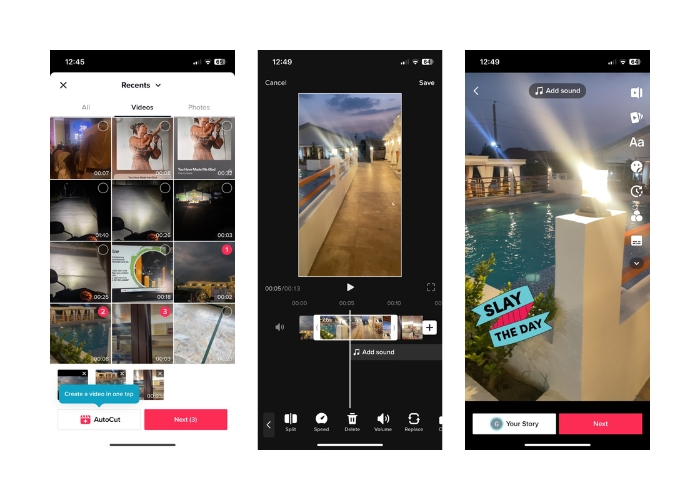
Langkah 1. Buka aplikasi TikTok di perangkat seluler Anda dan masuk ke akun Anda.
Langkah 2. Ketuk tombol Upload dan tambahkan video yang ingin Anda gabungkan. Anda dapat memilih dua atau beberapa video dan mengombinasikannya. Anda dapat memilih dari video Anda sendiri atau video dari pengguna TikTok lainnya. Ketuk Next untuk mengonfirmasi pilihan Anda.
Langkah 3. Setelah Anda memilih video, Anda akan melihat timeline dari video yang dipilih. Anda dapat memotong video dengan menyeret titik awal dan akhir pada timeline untuk memilih bagian yang ingin Anda stitch.
Langkah 4. Setelah memotong video, Anda dapat menambahkan teks, stiker, efek, dan elemen kreatif lainnya ke video stitch Anda.
Langkah 5. Ketuk tombol Next untuk melanjutkan ke deskripsi video dan pengaturan lainnya. Tambahkan caption dan tagar, lalu pilih pengaturan privasi yang Anda inginkan untuk video tersebut.
Langkah 6. Terakhir, ketuk tombol Post untuk memublikasikan video stitch Anda di TikTok. Video Anda sekarang akan tersedia untuk ditonton dan direspons oleh orang lain.
Bagian 3. Cara Menggabungkan Video untuk TikTok
1. FVC Video Converter Ultimate - untuk PC
FVC Video Converter Ultimate umumnya digunakan untuk konversi video dan pengelolaan file multimedia, memberikan cara yang praktis bagi pengguna untuk mengonversi dan mengedit video serta audio mereka untuk berbagai keperluan. Ini mencakup menggabungkan, membagi, dan memotong video. Salah satu fitur utama FVC Video Converter Ultimate adalah kemampuannya untuk menggabungkan beberapa video menjadi satu file video. Fitur ini memungkinkan pengguna menyatukan dua atau lebih klip video, sehingga menghasilkan keluaran video yang mulus dan berkesinambungan. Pengguna dapat memilih video dalam berbagai format, seperti video ke MP4, AVI, MKV, WMV, MOV, FLV, dan lainnya, lalu menggabungkannya menjadi satu file video tanpa kehilangan kualitas. Sekarang, berikut adalah langkah-langkah untuk mempelajari cara menggabungkan video untuk TikTok:
Langkah 1. Instal dan Jalankan FVC Video Converter Ultimate
Unduh dan instal FVC Video Converter Ultimate di komputer Anda jika Anda belum melakukannya. Centang tombol Free Download di bawah ini dan jalankan perangkat lunaknya untuk mulai menggunakannya.
Free DownloadUntuk Windows 7 atau yang lebih baruUnduhan Aman
Free DownloadUntuk MacOS 10.7 atau yang lebih baruUnduhan Aman
Langkah 2. Tambahkan Video ke dalam perangkat lunak
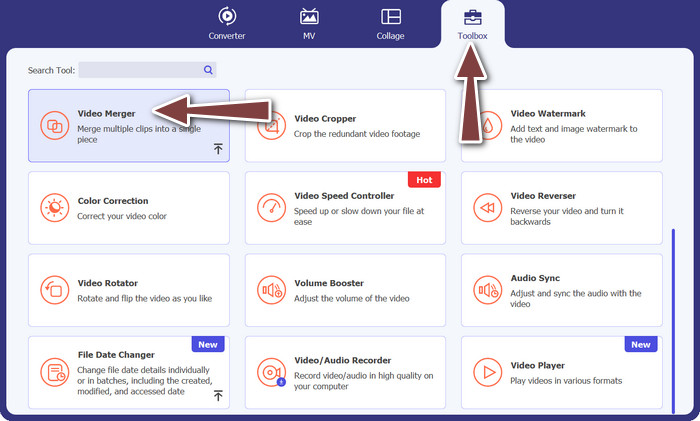
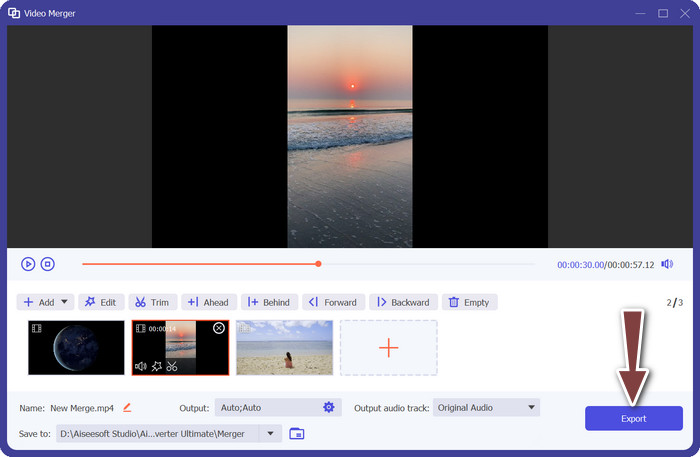
Buka tab Toolbox dan pilih Video Merger dari pilihan yang ada. Lalu, tekan tombol tambah, dan Anda dapat memilih beberapa video.
Langkah 3. Atur Urutan Video
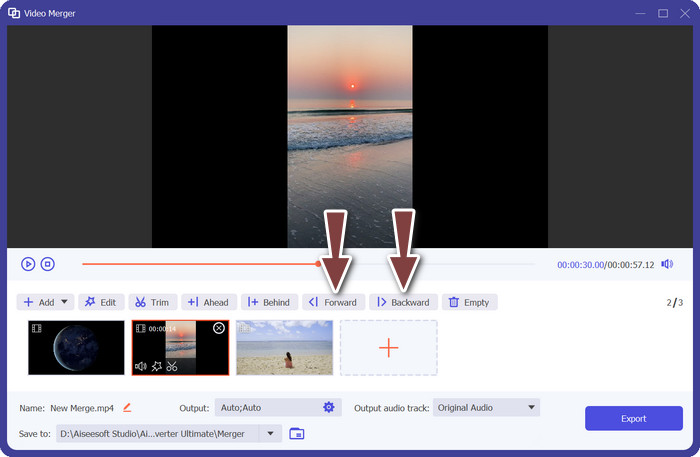
Setelah video ditambahkan, Anda dapat mengatur urutannya sesuai keinginan. Atau, Anda dapat menggunakan tombol Forward dan Backward. Ini akan menentukan urutan video saat digabungkan dalam video keluaran akhir.
Langkah 4. Gabungkan Video
Setelah mengatur dan mengedit video, Anda dapat melanjutkan untuk menggabungkannya menjadi satu video. Cari tombol Export dan centang tombol tersebut. Perangkat lunak akan mulai menggabungkan video yang dipilih sesuai urutan yang telah Anda atur dan membuat satu file video baru sebagai output.
2. YouCut - untuk Telepon
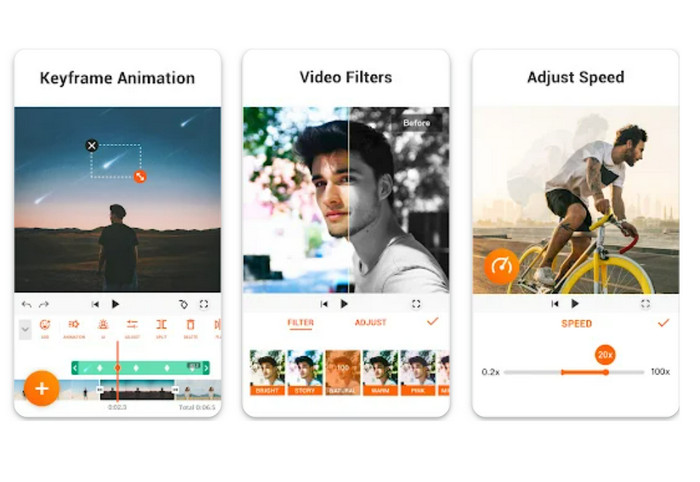
YouCut adalah aplikasi pengeditan video yang populer, karena memungkinkan pengguna menggabungkan klip, menambahkan judul dan soundtrack, serta mengubah kualitas video, dan lain-lain. Tata letak YouCut yang sederhana dan fitur pengeditannya yang kuat membuat aplikasi ini banyak dipuji. Mereka yang ingin membuat video yang terlihat profesional tanpa menampilkan branding aplikasi akan menyukai bahwa perangkat lunak ini tidak memberikan watermark. Itulah mengapa aplikasi ini begitu mengesankan dan menjadi salah satu aplikasi penggabung video Android gratis terbaik. Simak langkah-langkah di bawah ini untuk mempelajari cara menggabungkan 2 video untuk TikTok dengan YouCut.
Langkah 1. Pertama, buka Google Play Store di perangkat Android Anda lalu cari dan instal aplikasi YouCut - Video Editor & Video Creator.
Langkah 2. Untuk mulai menggabungkan video, buka menu utama dan pilih opsi Video Merger.
Langkah 3. Masukkan video yang ingin Anda gabungkan dengan mengetuk tombol Add. Banyak video dapat dipilih secara bersamaan.
Langkah 4. Setelah mengimpor klip video Anda, atur urutannya sesuai dengan urutan pemutaran yang Anda inginkan di timeline. Urutan video dapat diubah hanya dengan menyeret dan melepaskannya.
Langkah 5. Tekan opsi Export untuk menggabungkan video setelah Anda mengurutkan dan mengeditnya sesuai keinginan.
Bagian 4. FAQ tentang Menggabungkan Video Menggunakan TikTok
Bisakah saya menggabungkan video saya sendiri di TikTok?
Ya, Anda dapat menggabungkan video Anda sendiri di TikTok. Ini memungkinkan Anda membuat kelanjutan atau tanggapan terhadap konten video Anda sendiri, atau menggabungkan beberapa video menjadi satu cerita atau urutan yang kohesif.
Bisakah saya bereaksi terhadap video sambil menggabungkannya di TikTok?
Tidak, Anda tidak dapat bereaksi terhadap video saat menggabungkannya di TikTok. Penggabungan memungkinkan Anda menggabungkan segmen video pengguna lain dengan video Anda sendiri, tetapi tidak memiliki fitur reaksi bawaan seperti duet. Namun, Anda dapat menambahkan konten dan reaksi Anda sendiri dalam segmen video gabungan untuk memberikan komentar atau tanggapan Anda sendiri terhadap video aslinya.
Bisakah saya mengontrol urutan video yang digabungkan di TikTok?
Ya, Anda memiliki kendali atas urutan video yang digabungkan di TikTok. Saat menggabungkan video, Anda dapat memilih tempat untuk menempatkan segmen video Anda terkait dengan video aslinya. Anda dapat menambahkan segmen video sebelum atau sesudah segmen gabungan, sehingga Anda dapat mengontrol urutan pemutaran video.
Kesimpulan
Kami tahu bahwa melakukan stitching video di TikTok adalah cara yang kreatif dan menyenangkan untuk menggabungkan segmen video pengguna lain dengan video Anda sendiri guna menciptakan konten yang unik dan menarik. Dengan mempelajari cara menggabungkan video di TikTok, Anda dapat berkolaborasi dengan pengguna lain, merespons video, menambahkan reaksi Anda sendiri, dan menyesuaikan tampilan video stitch agar benar-benar mencerminkan gaya Anda.
-
 3 Cara Efektif untuk Menambahkan Video dan Gambar Bersama di Tiktok
 Ingin tahu cara menambahkan gambar di video Tiktok? Dalam hal ini, klik dan baca artikel ini untuk mempelajari cara menambahkan gambar ke video Tiktok Anda dengan mudah.
-
 Cara Memangkas Video dengan TikTok [Petunjuk Lengkap]
 Apakah Anda ingin tahu cara mempersingkat video dengan TikTok? Kemudian, kami akan memberikan cara mudah. Selain itu, Anda juga akan mempelajari metode lain menggunakan aplikasi/program offline.
-
 Memotong Menjadi Mudah: Cara Memotong Video TikTok untuk Keterlibatan Penuh
 Pelajari cara memotong video TikTok Anda dengan tutorial sederhana kami! Anda dapat membuat video yang lebih menarik secara visual hanya dengan beberapa ketukan dan gesekan.
