


 Video Converter Ultimate
 Perekam Layar
 Perbaikan Video
 Unduhan Aman
Cara Mengompres File Video AVCHD secara Gratis di Windows dan Mac
AVCHD adalah format video camcorder definisi tinggi yang dikembangkan oleh Panasonic dan Sony. Anda dapat menggunakan AVCHD untuk menyimpan file video besar ke dalam drive hard disk dan kartu memori SD. Resolusi video AVCHD yang tersedia berkisar dari 1080p, 1080i dan 720p. Jadi, sebagian besar video AVCHD berukuran besar. Jika tidak ada cukup ruang penyimpanan, Anda dapat mengompres file video AVCHD. Ingin mengompres AVCHD menjadi 10MB, 1MB atau bahkan lebih kecil? Anda baru saja datang ke tempat yang tepat. Ada 2 cara mudah untuk mengecilkan ukuran video AVCHD di komputer Anda. Baca dan ikuti saja.

Bagian 1: Cara Mengompres File Video AVCHD Online Gratis
Ukuran file AVCHD yang besar membuatnya sulit untuk dibagikan, diunggah, dan disimpan. Jika Anda sedang mencari kompresor video AVCHD gratis, Anda bisa melihat FVC Free Video Compressor. Alat ini 100% aman dan mudah digunakan untuk mengompres video dalam format AVCHD dan format populer lainnya. Berapa pun besarnya ukuran video AVCHD Anda, Anda dapat mengompres AVCHD secara online secara gratis. Dukungan kompresi batch-nya juga sangat kuat. Selain itu, Anda bahkan dapat mengonversi AVCHD ke MP4 tanpa kehilangan kualitas untuk mengurangi ukuran video.
1. Kompres AVCHD ke berbagai ukuran file online secara gratis.
2. Sesuaikan rasio kompresi video dengan slider.
3. Konversi video AVCHD ke MP4, AVI, MOV dan format video lainnya.
4. Kompres batch video AVCHD menjadi ukuran file yang lebih kecil.
5. Kecepatan kompresi video 30x lebih cepat.
6. Tidak ada batasan ukuran file maksimum.
Langkah 1: Kunjungi situs FVC Free Video Compressor. Klik Add Files to Compress untuk memasang peluncurnya.

Langkah 2: Tambahkan video AVCHD Anda ke kompresor online. Geser penggeser di samping Size untuk mengurangi ukuran file AVCHD. Atau Anda dapat mengeklik ikon Down atau Up di samping Size untuk mengecilkan ukuran video.
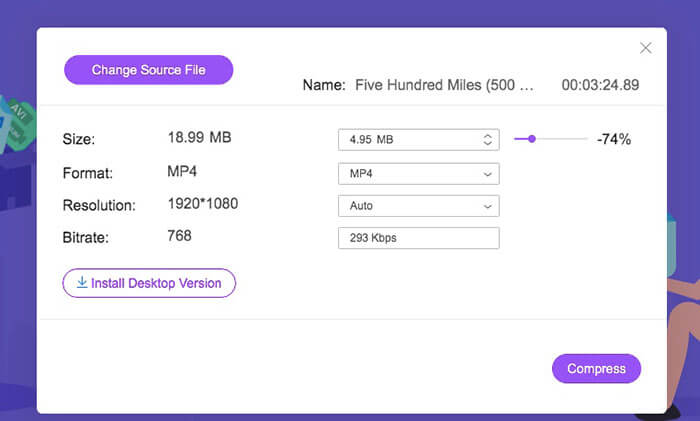
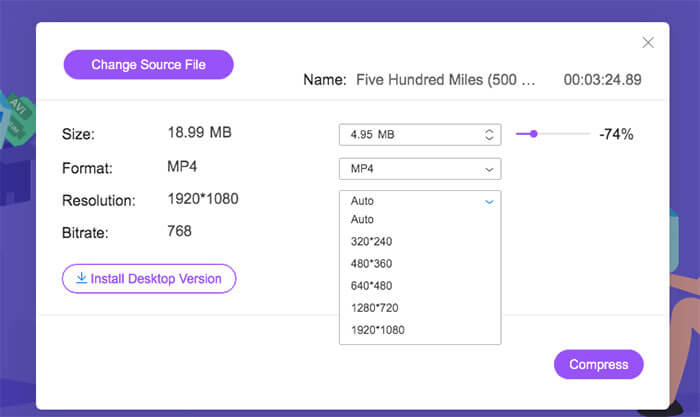
Langkah 3: Anda dapat mengubah format video dari AVCHD ke MP4 agar video Anda menjadi lebih kecil. Selain itu, Anda dapat membuka menu Resolution untuk mengompres AVCHD dengan profil resolusi yang lebih rendah. Dengan demikian, Anda dapat mengecilkan AVCHD menjadi ukuran yang lebih kecil.
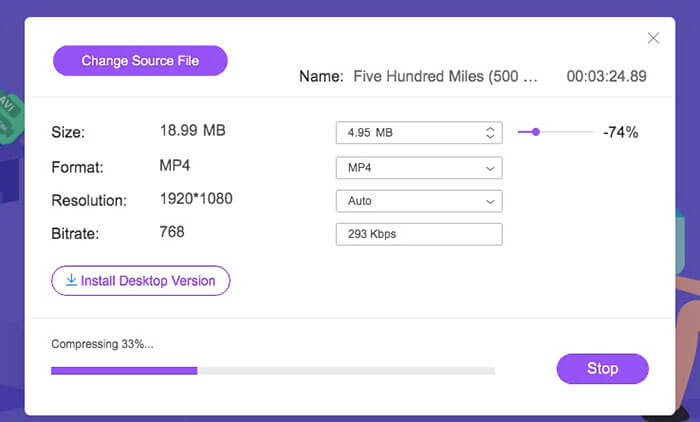
Langkah 4: Klik Compress dan atur folder keluaran. Terakhir, klik Open untuk mengompres video AVCHD tanpa kehilangan kualitas.
Bagian 2: Cara Mengompres File Video AVCHD dengan VLC
VLC bukan hanya pemutar video gratis, tetapi juga kompresor video. Anda dapat mengurangi ukuran video AVCHD secara gratis di komputer atau ponsel Anda. Cukup atur ulang parameter AVCHD untuk membuat video AVCHD Anda lebih kecil daripada sebelumnya. Memang tidak ada penggeser ukuran video yang bisa diatur secara langsung, tetapi Anda tetap bisa mengompres AVCHD menjadi berukuran kecil secara gratis. Berikut adalah panduan untuk mengompres file video AVCHD dengan VLC Media Player. (Temukan konverter video HD di sini)
Langkah 1: Buka VLC. Buka menu Media dan pilih Convert/Save.
Langkah 2: Klik Add untuk mengimpor video AVCHD MTS M2TS Anda ke VLC. Setelah itu, klik Convert/Save untuk melanjutkan proses kompresi AVCHD.
Langkah 3: Dalam daftar Profile, atur format video keluaran sebagai MP4, FLV atau format video kecil lainnya.
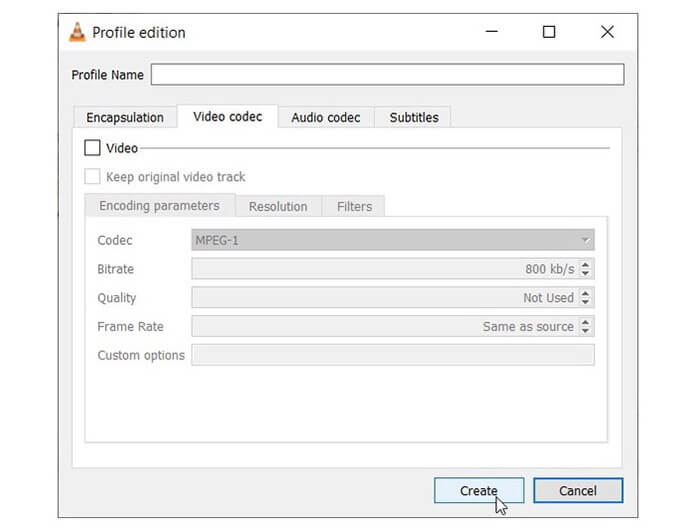
Langkah 4: Klik Tools di samping Profiles. Di sini Anda dapat mengubah ukuran AVCHD dengan menyesuaikan codec video, bitrate, kualitas, dan opsi lainnya.
Langkah 5: Klik Browse untuk mengatur lokasi penyimpanan video AVCHD terkompres Anda.
Langkah 6: Untuk mengompres video AVCHD, klik Start di pojok kanan bawah. Sekarang Anda dapat mulai mengompres ukuran file video AVCHD.
Bagian 3: Tanya Jawab tentang Mengompresi AVCHD
AVCHD VS MP4
Ada banyak perbedaan antara format AVCHD dan MP4. MP4 memiliki kompatibilitas yang lebih baik daripada AVCHD, sedangkan kualitas video AVCHD lebih baik daripada MP4. Akibatnya, ukuran video AVCHD selalu lebih besar dari file MP4. Untuk mendapatkan pengalaman pemutaran yang lebih baik dan ukuran file yang dapat dikelola, Anda dapat mengompres dan mengonversi format AVCHD ke MP4.
Bagaimana cara mengkonversi AVCHD ke MP4 pada kamera Sony?
Anda dapat menggunakan konverter video apa pun untuk mengonversi video Sony AVCHD ke MP4 secara online atau offline secara gratis. Konverter video AVCHD online yang direkomendasikan adalah FVC Free Video Converter. Atau Anda dapat menggunakan FVC Free M2TS Converter, Free MTS Converter dan Free TS Converter untuk mengompres file AVCHD secara gratis.
Bisakah Anda mengonversi AVCHD ke MP4 di Windows 10 dengan Windows Movie Maker?
Tidak. Windows Movie Maker tidak bekerja dengan file AVCHD. Anda perlu mengonversi AVCHD ke format MP4 sebelum mengimpor ke Windows Movie Maker. Untuk mengonversi AVCHD ke MP4 dengan cepat, Anda dapat mengubah ekstensi file dari .m2ts / .mts / .ts ke .mp4 secara langsung. Nanti, Anda dapat menambahkan video yang diimpor ke program apa pun.
Itu semua untuk mengompres file video AVCHD di komputer Windows dan Mac Anda. Anda dapat menggunakan Kompresor Video Gratis FVC atau VLC untuk membuat video AVCHD lebih kecil secara gratis. Kompresor Video Gratis FVC mampu mengompres video AVCHD besar secara massal dengan cepat. Adapun VLC, tidak ada dukungan kompresi batch seperti itu. Anda perlu mengompres dan mengonversi video AVCHD satu per satu secara manual. Oleh karena itu, Kompres Video Gratis FVC melakukan pekerjaan yang lebih baik daripada VLC.
Ada tanda air yang terpasang di video AVCHD Anda yang dikompresi. Jadi, Anda bebas mengompres video AVCHD secara online gratis. Tidak ada ukuran file atau registrasi maksimum yang diperlukan. Untuk beberapa hal, ini bisa menjadi cara terbaik Anda untuk mengompres video dalam AVCHD dan format video lainnya. Jika Anda masih memiliki pertanyaan tentang kompresi video AVCHD, Anda dapat menghubungi kami. Atau Anda dapat meninggalkan pesan di kolom komentar di bawah. Kami akan membantu Anda memecahkan masalah kapan pun Anda membutuhkannya.
-
 Cara Mengompres Video MP4 ke Ukuran yang Lebih Kecil
 Video MP4 terlalu besar untuk diunggah? Ingin memperkecil ukuran video? Berikut adalah 3 cara efisien untuk mengompres file MP4 ke ukuran yang lebih kecil tanpa batas.
-
 6 Cara Teratas untuk Menggabungkan File MP4 di Windows / Mac / Online
 Ingin menggabungkan file MP4 mentah untuk proyek Anda? Posting ini mengumpulkan 6 cara teratas untuk membantu Anda menggabungkan video MP4 di Windows, Mac, dan online dengan mudah.
-
 3 Cara Mengonversi File M2TS ke WMV secara Gratis di Windows / Mac / Online
 Berikut adalah 3 cara mudah untuk mengkonversi video M2TS ke WMV. Anda dapat mengubah format video dari M2TS ke WMV secara gratis di Windows, Mac, dan online dengan cepat. Konversi batch didukung.
