


 Video Converter Ultimate
 Perekam Layar
 Perbaikan Video
 Unduhan Aman
Tutorial - 7 Cara Mengompres Video Secara Gratis tanpa Kehilangan Kualitas
Seperti yang Anda ketahui, video yang lebih panjang selalu berarti ukuran file yang besar, terutama untuk video berkualitas tinggi. Anda dapat menonton film lebih dari 2GB selama sekitar 2 jam atau lebih. Namun, tidak nyaman untuk menyimpan atau membagikan video berukuran besar. Batasan berbagi media sosial dan ruang penyimpanan yang tersedia membuat Anda mengompres video. Jika Anda tidak dapat melampirkan video ke email Anda atau mengunggahnya ke platform, Anda perlu memeriksa dan mengurangi ukuran filenya. Ada 3 cara utama untuk memperkecil file video dengan tetap menjaga kualitas yang baik.
1. Gunakan kompresor video
2. Mengonversi video ke format MP4 atau FLV
3. Pangkas video untuk menghilangkan tepi hitam
Tentunya, menggunakan kompresor video untuk mengurangi ukuran video adalah pilihan pertama Anda. Anda dapat mengontrol ukuran file keluaran tertentu. Rasio kompresi video tergantung pada permintaan Anda. Selain itu, Anda dapat menyimpan seluruh konten video dan format video asli.

Ada banyak kompresor video online gratis di pasaran. Anda dapat memampatkan video ke ukuran file apa pun melalui browser web Anda dengan bebas. Mari kita lihat cara mengompres file video ke ukuran file atau bitrate target.
Cara 1: Cara Mengompres Video dengan Kompresor Video Gratis FVC
Kompresor video yang fleksibel sangatlah penting. Terkadang Anda perlu mengompres video yang sangat besar menjadi ukuran file yang lebih kecil. Untuk mengompres file video besar apa pun secara online secara gratis, Anda dapat melihat FVC Free Video Compressor. Tidak ada batasan maksimum ukuran file. Selain itu, Anda dapat mengurangi ukuran file video untuk email, YouTube, Instagram, Twitter, dan lainnya.
Misalnya, batas ukuran lampiran terbesar mencapai 25MB. Untuk mengompres video untuk email, Anda perlu mengurangi ukuran video tidak lebih dari 25MB, seperti 24 MB atau kurang. Penggeser ukuran file video yang dapat disesuaikan sangat membantu. Platform berbagi video dan media sosial lainnya tidak begitu serius. Tetapi Anda masih perlu mengompres video dari GB ke MB. Selama waktu ini, Anda dapat mengubah format video, resolusi, dan bitrate untuk mengompresi file video 1GB juga.
Unduh GratisUntuk Windows 7 atau yang lebih baruUnduhan Aman
Unduh GratisUntuk MacOS 10.7 atau yang lebih baruUnduhan Aman
Berikut adalah fitur utama yang bisa Anda dapatkan saat mengompresi file video online.
1. Kurangi file video 4K, HD, atau SD menjadi ukuran yang lebih kecil tanpa kehilangan kualitas.
2. Kompres batch file besar dengan kecepatan kompresi 30x lebih cepat.
3. Lakukan penyesuaian dengan resolusi video, kecepatan bingkai, dan kecepatan bit.
4. Tidak ada tanda air yang akan ditambahkan ke video ukuran kecil Anda setelah kompresi.
Langkah 1: Kunjungi kompresor video online. Klik Add Files to Compress. Saat pertama kali menggunakannya, Anda perlu memasang peluncurnya (launcher).

Langkah 2: Telusuri dan tambahkan file sumber. Anda dapat melihat ukuran file dan durasi video di pojok kanan atas.

Langkah 3: Gunakan ikon atas dan bawah untuk mengubah ukuran file video. Anda dapat menggunakan penggeser (slider) untuk mengatur rasio kompresi video.
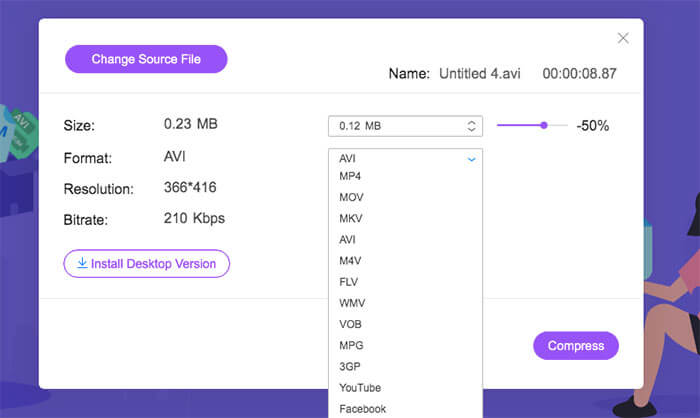
Langkah 4: Buka opsi Format, Resolution, dan Bitrate untuk menyesuaikan pengaturan video.
Langkah 5: Klik Compress dan atur folder keluaran. Setelah itu, tunggu beberapa saat hingga video terkompres selesai.

Cara 2: Cara Mengurangi Ukuran Video dengan Clideo
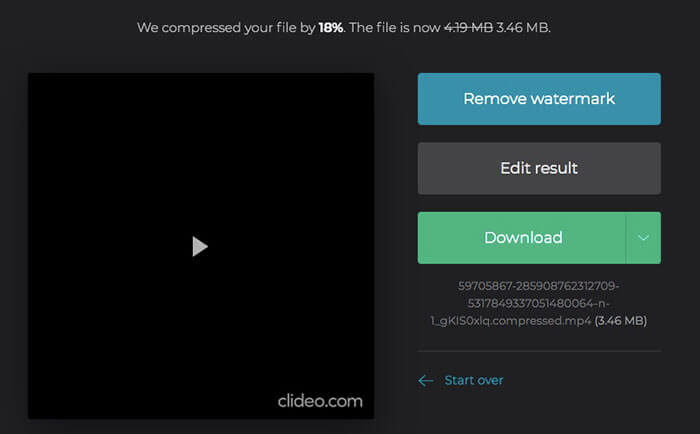
Clideo juga merupakan pilihan yang baik untuk mengurangi ukuran file video online. Anda dapat mengunggah dan memampatkan video dari URL, Google Drive, Dropbox, dan drive lokal Anda. Selain itu, Anda juga dapat mengonversi video ke format ukuran file kecil dalam Clideo.
Langkah 1: Kunjungi kompresor video online Clideo di browser Anda.
Langkah 2: Klik Choose file untuk mengimpor video besar Anda.
Langkah 3: Tunggu beberapa saat hingga proses kompresi video selesai.
Langkah 4: Clideo akan mengompres video Anda secara otomatis.
Langkah 5: Klik Download untuk menyimpan file video yang sudah dikompres.
Cara 3: Cara Membuat Video Lebih Kecil dengan Konversi Gratis
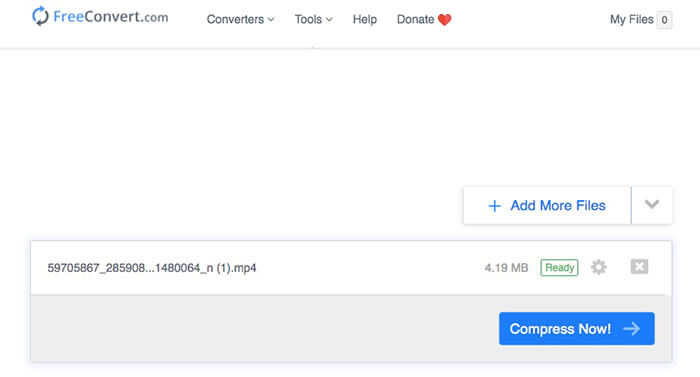
FreeConvert dapat menjadi kompresor video gratis Anda untuk mengompres video online. Rasio kompresi video default adalah 40%. Atau Anda dapat mengubahnya dengan rasio yang dapat disesuaikan. Pengaturan lanjutan opsional memungkinkan pengguna untuk mengompres video berdasarkan ukuran, kualitas video atau bitrate maksimal.
Langkah 1: Luncurkan kompresor file video online. Seret dan letakkan file Anda ke halaman web.
Langkah 2: Klik ikon roda gigi Settings untuk mengubah format keluaran video, codec, dan lainnya. Kemudian klik Apply settings untuk menyimpan perubahan.
Langkah 3: Klik Compress Now untuk mengecilkan ukuran file video.
Cara 4: Bagaimana Mengubah Ukuran Video dengan YouCompress
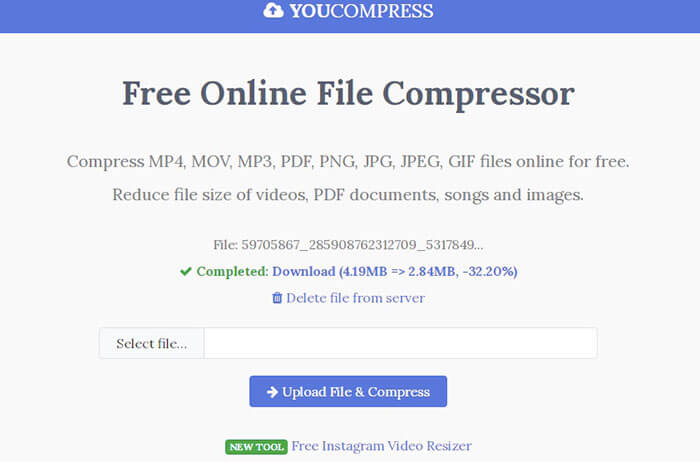
YouCompress dapat memampatkan video, audio, dan dokumen online secara gratis. Dengan demikian, Anda dapat mengompres video dalam format MP4, MOV, dan format lainnya. Kompresor video online dapat bekerja di sebagian besar platform. Jadi Anda dapat mengompres video di Android, iOS, Windows, Mac dan Linux secara gratis dengan menggunakan YouCompress.
Langkah 1: Buka YouCompress, kompresor file online gratis, di browser Anda.
Langkah 2: Klik Select file dan impor video dari ruang penyimpanan Anda.
Langkah 3: Klik Upload File & Compress untuk mengompres video tanpa mengubah format atau detail video lainnya.
Langkah 4: Temukan dan klik ikon Download untuk mengunduh video yang sudah dikompres dari YouCompress.
Cara 5: Cara Mengurangi Ukuran File Video dengan Konverter Online
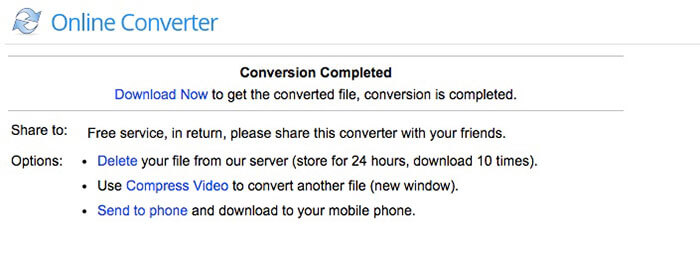
Anda dapat memampatkan video yang tidak lebih dari 200MB ke ukuran file yang lebih kecil dengan Konverter Online. Mendukung format video paling populer. Jadi Anda dapat mengompres video dalam format MP4, MOV, AVI, MKV, 3GP dan format lainnya secara gratis di sini.
Langkah 1: Klik Choose File untuk mengunggah video ke Online Converter.
Langkah 2: Masukkan ukuran file keluaran yang diinginkan pada kolom Desired Video Size.
Langkah 3: Buka menu Audio Quality dan atur kualitas audio keluaran.
Langkah 4: Klik Compress untuk mengecilkan video secara online.
Langkah 5: Klik Download Now untuk menyimpan video Anda setelah proses kompresi online selesai.
Cara 6: Cara Mengompres dan Mengurangi Ukuran File Video dengan Video yang Lebih Kecil
Video Smaller adalah layanan gratis bagi pengguna untuk mengurangi ukuran file video secara online. Anda dapat membuat video lebih kecil tanpa kehilangan kualitas dalam format video MP4, AVI MPEG atau MOV. Ukuran file video total tidak boleh lebih dari 500MB. Jadi, jika Anda ingin mengompres video dalam GB, lebih baik Anda memilih yang alternatif.
Langkah 1: Klik Browse untuk memilih video di browser Anda.
Langkah 2: Untuk mendapatkan kualitas keluaran yang lebih baik, aktifkan Use low compression level.
Langkah 3: Di bawah daftar Scale (reduce video width), Anda dapat menskalakan lebar video dari 160 hingga 1920.
Langkah 4: Klik Upload Video untuk mengunggah dan mengompres video secara online.
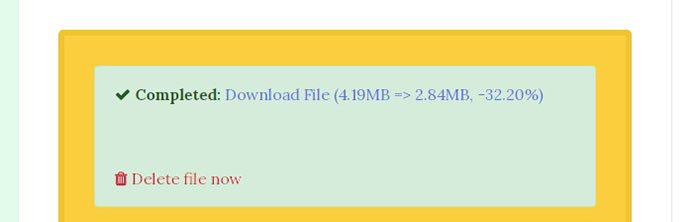
Langkah 5: Klik Download File di sebelah Completed untuk menyimpan video Anda dengan ukuran yang lebih kecil.
Cara 7: Cara mengompres Video MP4 dengan MP4Compress
MP4Compress adalah kompresor video MP4 online gratis yang hanya mengompres video MP4. Total file MP4 harus kurang dari 500MB. Video yang diunggah dan dikompres akan dihapus beberapa jam kemudian. Dengan demikian, Anda dapat dengan bebas mengompres video untuk WhatsApp dan aplikasi lainnya.
Langkah 1: Buka MP4Compress. Klik Select file untuk menelusuri dan mengimpor video MP4 Anda.
Langkah 2: Klik Upload Video File untuk melanjutkan kompresi video MP4.
Langkah 3: Klik Download File untuk mengompres video secara online dan menyimpannya ke drive lokal.

FAQ tentang Mengompresi Video
Ada aplikasi kompresor video untuk iPhone dan Android?
Anda dapat menggunakan kompresor video online di atas untuk mengompres video di iPhone dan Android secara gratis. Cukup buka salah satunya di browser web Anda untuk memulai kompresi video. Atau Anda dapat menggunakan aplikasi Video Compress. Aplikasi ini dapat mengompres video untuk Facebook, Google +, WhatsApp, dan lainnya. Dengan demikian, Anda dapat mengurangi penggunaan data dan menghemat ruang penyimpanan dengan sukses.
Bagaimana cara mengompres video untuk YouTube?
Ukuran unggahan YouTube maksimum adalah 128GB. Sepertinya tidak perlu mengompres video sebelum diunggah ke YouTube. Tetapi Anda dapat mengompres video berukuran besar untuk mempersingkat waktu pengunggahan YouTube. Cukup pilih kompresor video online untuk mengompres video dan menjaga kualitasnya untuk YouTube.
Bisakah Anda mengompres video atau Instagram?
Iya. Ukuran file maksimum video Instagram 10 menit adalah 650MB. Jika video yang Anda tangkap terlalu besar untuk diunggah ke Instagram, Anda perlu mengurangi ukuran video untuk Instagram secara manual.
Itu semua untuk mengompres video dalam MP4 dan format lain online secara gratis. Artikel ini memperkenalkan 7 cara mudah untuk mengompres video di Windows 10/8/7 dan Mac secara gratis. Anda dapat memperkecil ukuran file video dengan mengatur rasio kompresi, bitrate, lebar, format dan lainnya. Kebanyakan kompresor video online gratis memiliki rasio kompresi tetap, yang berkisar dari 35% hingga 45%. Jika Anda ingin mengontrol sepenuhnya seberapa kecil ukuran file video Anda, Anda dapat menggunakan FVC Free Video Compressor untuk mengatasi masalah tersebut. Baik kompresi video individu atau batch 100% gratis dan cepat.
-
 3 Cara Gratis Teratas untuk Mengonversi MP4 ke VOB dengan Cepat
 Bagaimana cara mengonversi MP4 ke VOB di Windows PC dan Mac? Untuk mengatasi masalah ini, posting ini akan membagikan 3 cara terbaik untuk membantu Anda mengonversi MP4 ke VOB secara gratis.
-
 Cara Mengonversi MP4 ke M4A di Windows / Mac
 Bagaimana cara mengonversi MP4 ke M4A secara online? Bisakah saya mengekstrak audio dari file MP4? Baca posting ini, dan Anda akan mendapatkan semua jawaban tentang konversi dari MP4 ke M4A.
-
 Cara Mengonversi Video ke MP4 dengan Kualitas Asli
 Jika Anda bertanya-tanya bagaimana cara mengonversi video ke MP4, maka Anda pasti perlu membaca posting ini. Ini akan berbagi dengan Anda konverter video terbaik ke MP4 dan rahasia mengonversi video online atau lokal di PC.
