


 Video Converter Ultimate
 Perekam Layar
 Perbaikan Video
2 Metode untuk Mengompresi Video untuk Instagram Online dan di Desktop
Bagaimana cara mengompres video untuk Instagram? Apakah Anda putus asa ketika mengetahui bahwa video yang Anda kerjakan selama berjam-jam tidak dapat diunggah ke Instagram karena ukurannya yang besar? Jangan panik. Anda baru saja datang ke tempat yang tepat. Artikel ini akan memberi Anda 2 cara termudah untuk mengompresi video untuk diunggah ke Instagram.

Bagian 1: Mengapa Saya Perlu Mengompresi Video untuk Instagram
TSeperti yang disebutkan di atas, lebih dari file video besar tidak dapat diunggah ke Instagram. Anda perlu mengompres video Instagram ke file MP4 di bawah 20MB. Kecepatan bingkai video harus 30 frame per detik, dengan 3500KBPS sebagai bitrate-nya. Ukuran video biasanya lebar 1080 piksel. Resolusi 4:5 direkomendasikan. Selain itu, video Anda harus di atas 3 detik dan di bawah 60 detik.
Bagian 2: Cara Mengompresi File Video untuk Instagram Online
FVC Free Video Compressor adalah alat online cerdas untuk mengompres video dalam berbagai format. Anda tidak perlu mengunduh programnya. Seluruh proses kompresi diselesaikan di halaman web. Dengan alat ini, Anda dapat mengecilkan ukuran video ke ukuran apa pun yang Anda inginkan.
Fitur Utama:
- 1. Kompres berbagai video besar seperti MKV, FLV, WMV, AVI, TS, MOV, dll.
- 2. Antarmuka yang mudah digunakan bagi pemula untuk menyesuaikan pengaturan
- 3. Bekerja dengan kecepatan 30x lebih cepat dan tidak meninggalkan tanda air di output
- 4. Menangani video 4K Ultra HD tanpa kehilangan kualitas
Berikut adalah langkah-langkah untuk mengompres file video untuk Instagram online dengan alat ini:
Langkah 1: Muat FVC Free Video Compressor di browser Anda.
Klik tombol Add Files to Compress di bagian tengah. Jika ini pertama kalinya Anda menggunakan alat ini, Anda perlu mengunduh sebuah file bernama fvc-launcher dan menjalankannya sebelum melanjutkan. Setelah itu, klik lagi tombol Add Files to Compress. Lalu Anda dapat memilih file video yang ingin Anda kompres untuk Instagram.

Langkah 2: Sesuaikan pengaturan video yang ingin Anda kompres untuk Instagram
Ukuran: Anda dapat menyesuaikan bilah persentase dengan menyeretnya. Untuk mengompres video untuk Instagram, pastikan ukuran keluaran berada di bawah 20 MB. Perubahan pada ukuran keluaran akan memengaruhi Bitrate keluaran pada saat yang sama.
Format: Saat ini, Anda dapat mengonversi video ke 12 format termasuk MP4, MKV, AVI, FLV, dan lain-lain. Untuk mengompres video untuk Instagram, cukup pilih format MP4.
Resolusi: Anda diperbolehkan menurunkan resolusi ke tingkat yang lebih rendah seperti 320*240, 480*360, dan lainnya. Atau Anda dapat mempertahankan resolusi asli dan mengompres video untuk Instagram hanya dengan menurunkan bitrate.

Langkah 3: Mulai mengompres dan tunggu hingga alat menyelesaikan tugas.
Klik tombol Compress berwarna ungu dan pilih lokasi tempat Anda ingin menyimpan video keluaran. Jangan menutup browser atau halaman web saat video sedang diproses. Jika tidak, Anda harus mengompres video untuk Instagram dari awal lagi. Kecepatan proses sangat bergantung pada perangkat keras Anda.
Bagian 3: Cara Kompres File Video untuk Instagram di Desktop
Selain ukuran, durasi video Anda harus 3 hingga 60 detik. Namun, fitur alat online ini cukup sederhana karena berjalan di halaman web. Anda tidak didukung untuk memotong (trim) video dengan alat online ini. Alat apa yang bisa Anda gunakan jika Anda ingin tidak hanya mengompres tetapi juga mengedit video? Aiseesoft Video Converter Ultimate mungkin adalah pilihan terbaik Anda.
Fitur Utama:
- 1. Kompatibel dengan lebih dari 1.000 format, termasuk WMA, MP4, AVI, MOV, WMV, MP3, FLAC, dll.
- 2. Teknologi akselerasi perangkat keras canggih memastikan kecepatan yang belum pernah terjadi sebelumnya
- 3. Pangkas dan gabungkan klip video dengan pelangi filter dan efek dasar.
- 4. Alat Pembuat 3D memungkinkan Anda menikmati video 3D yang luar biasa di kacamata 3D Anda
- 5. Buat video layar terbagi yang hampir profesional
- 6. Built-in empat cara utama untuk meningkatkan video Anda
Unduh GratisUntuk Windows 7 atau yang lebih baruUnduhan Aman
Unduh GratisUntuk MacOS 10.7 atau yang lebih baruUnduhan Aman
Langkah-langkah untuk mengompres video untuk Instagram dengan Video Converter Ultimate:
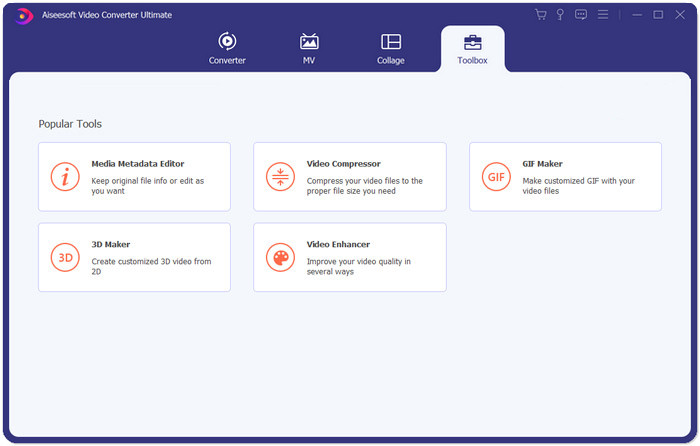
Langkah 1: Unduh, instal, dan jalankan Aiseesoft Video Converter Ultimate. Beralih ke tab Toolbox dan klik tombol “+” untuk menambahkan video yang ingin Anda kompres untuk Instagram.
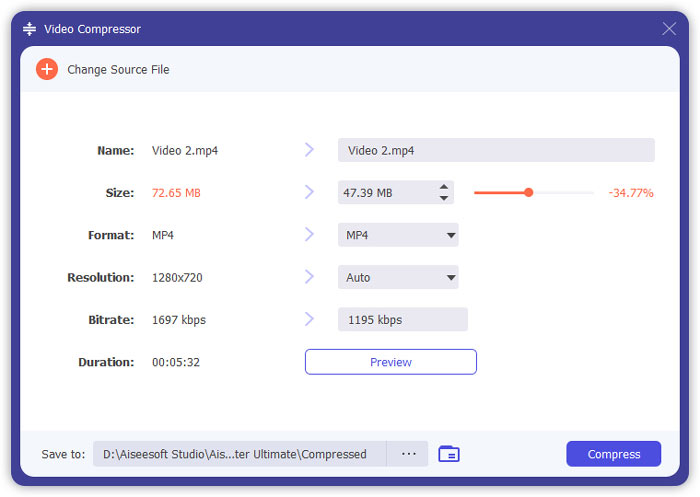
Langkah 2: Setelah menambahkan video, Anda akan berada di antarmuka Video Compressor. Seret bilah ukuran untuk menyesuaikan ukuran file keluaran dan pilih resolusi serta format keluaran yang Anda inginkan.
Catatan: Anda hanya dapat mengubah bitrate secara tidak langsung dengan mencoba berbagai kombinasi resolusi dan ukuran keluaran.
Langkah 3: Klik tombol Compress di kanan bawah untuk mulai mengompres video untuk Instagram.
Bacaan Lanjutan:
Cara Mengompres Video Secara Online untuk WhatsApp (100MB/500MB/1GB, dll.)
Cara Mengompres Video untuk Email dan Membuatnya Lebih Kecil dari 25MB
Bagian 4: FAQ Mengunggah Video ke Instagram
Apa saja persyaratan untuk mengunggah video Instagram?
Format: MP4
Codec: H.264
Bitrate: di bawah 3500 kbps
Frame rate: kurang dari 30 frame per detik.
Berapa rasio aspek terbaik untuk video Instagram?
Rasio aspek terbaik adalah 9:16 yang juga merupakan rasio standar kebanyakan smartphone.
Format audio apa yang harus digunakan video saya untuk mengunggah Instagram?
audio AAC.
Kesimpulan
Dari artikel ini, Anda memiliki dua alat praktis untuk mengompres video Anda untuk Instagram. Mereka adalah FVC Free Video Compressor dan Video Converter Ultimate. Saat Anda mengompres video untuk Instagram, jangan lupa untuk memastikan video Anda 3 hingga 60 detik dan di bawah 20 MB.
-
 Cara Terbaik untuk Mengurangi Ukuran Video Vimeo untuk Mengunggah
 Dalam posting ini, kami akan menunjukkan kepada Anda cara mengompres file video Anda untuk mengupload file di Vimeo, bersama dengan panduan yang mungkin Anda perlukan untuk kompresi video dan audio.
-
 Bagaimana Mengurangi Ukuran File Video untuk YouTube dalam 2 Cara
 Video YouTube besar dan lambat diunggah? Cukup kompres ukuran file video menjadi lebih kecil untuk YouTube dengan 2 cara online dan di komputer.
-
 Cara Mengompres Video untuk Facebook Gratis & Online
 Jika Anda dilarang mengunggah video besar di Facebook, jangan khawatir. Cukup kompres ukuran video besar dari GB ke MB dengan kompresor video gratis.
