


 Video Converter Ultimate
 Perekam Layar
 Perbaikan Video
 Unduhan Aman
Pelajari Cara Memotong Video di Snapchat untuk Tampilan yang Lebih Halus
Ingin membuat kontenmu menonjol dari keramaian dan mengesankan para pengikut? Coba gunakan fitur pemangkasan video di Snapchat. Dengan menguasai teknik yang sederhana namun kuat ini, kamu bisa membuat snap yang rapi dan terlihat profesional sehingga langsung menarik perhatian audiens. Simak terus saat kami menunjukkan cara memotong video di Snapchat layaknya seorang profesional. Metode yang akan kami perkenalkan akan meningkatkan kemampuan bertuturmu ke level berikutnya. Manfaatkan kesempatan untuk mengubah cerita atau video Snapchat-mu agar benar‑benar meninggalkan kesan di platform media sosial yang dinamis ini.

Bagian 1. Cara Memotong Video di Snapchat
Snapchat adalah platform media sosial yang telah menggemparkan dunia dengan fitur-fiturnya yang unik dan antarmuka yang ramah pengguna. Salah satu fitur terpenting dari alat pengeditan video Snapchat adalah kemampuan untuk memotong video. Dengan memotong video Anda, Anda dapat fokus pada subjek tertentu, membuat komposisi yang lebih menarik, dan transisi mulus antara beberapa klip. Di sisi lain, berikut adalah panduan instruksional yang disederhanakan tentang cara memotong video di Snapchat.
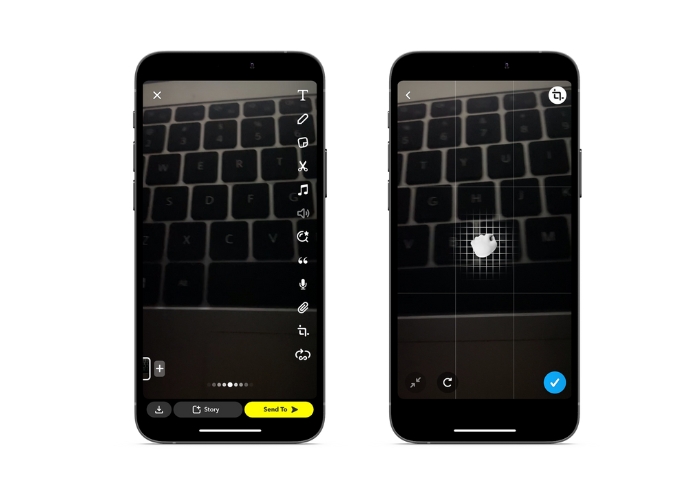
Langkah 1. Buka Snapchat. Rekam video dengan menekan dan menahan tombol lingkaran pengambilan gambar.
Langkah 2. Setelah kamu merekam video, ketuk ikon crop untuk membuka alat pemangkasan dari menu di sebelah kanan.
Langkah 3. Cubit dan seret video dengan jarimu untuk memotongnya ke ukuran dan bentuk yang diinginkan. Jika sudah puas dengan hasil potongan, ketuk ikon centang untuk menyimpan perubahan.
Langkah 4. Tambahkan filter tambahan, teks, atau efek lain ke videomu, lalu kirim ke para pengikut atau tambahkan ke story-mu.
Bagian 2. Cara Memotong Video untuk Snapchat
1. FVC Video Converter Ultimate
FVC Video Converter Ultimate memudahkanmu mengonversi dan mengoptimalkan video hanya dengan beberapa klik. Salah satu fitur menarik dari FVC Video Converter Ultimate adalah toolbox yang kuat, berisi beragam alat untuk mengedit dan menyempurnakan video. Mulai dari menambahkan subtitle dan watermark hingga menyesuaikan kecerahan, kontras, dan saturasi, toolbox ini menyediakan semua yang kamu butuhkan untuk membuat video berkualitas profesional yang menonjol dari yang lain. Namun mungkin salah satu alat paling berguna di toolbox ini adalah kemampuan untuk memotong video. Kamu dapat memotong video untuk menghapus bagian yang tidak diinginkan, menyesuaikan rasio aspek, atau menciptakan komposisi yang lebih menarik. Ikuti panduan di bawah ini untuk mempelajari cara memotong video Snapchat sebelum diposting.
Langkah 1. Dapatkan programnya
Untuk mulai memotong video menggunakan FVC Video Converter Ultimate, kamu perlu mengunduh dan memasang program ini di komputer. Cukup klik tombol Free Download yang sesuai dengan sistem operasi yang kamu gunakan dan ikuti petunjuk instalasinya.
Free DownloadUntuk Windows 7 atau yang lebih baruUnduhan Aman
Free DownloadUntuk MacOS 10.7 atau yang lebih baruUnduhan Aman
Langkah 2. Impor video yang akan dipotong
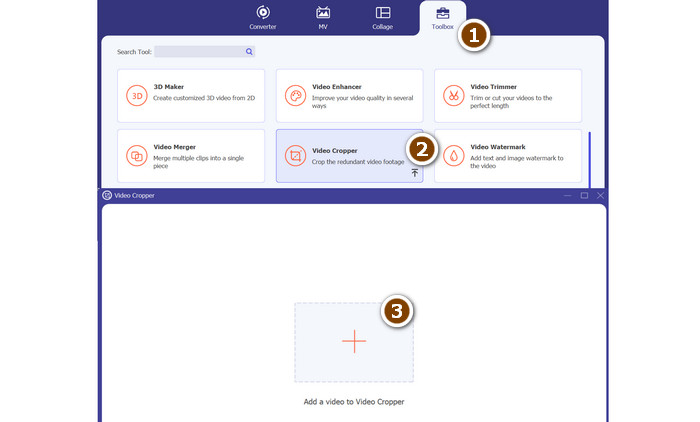
Setelah program terpasang, buka dan akses toolbox dengan mengklik tab Toolbox. Dari sana, pilih opsi Video Cropper untuk membuka alat pemangkasan. Untuk mengimpor video yang akan dipotong, klik tombol tanda plus di area unggah pada opsi Video Cropper.
Langkah 3. Crop video
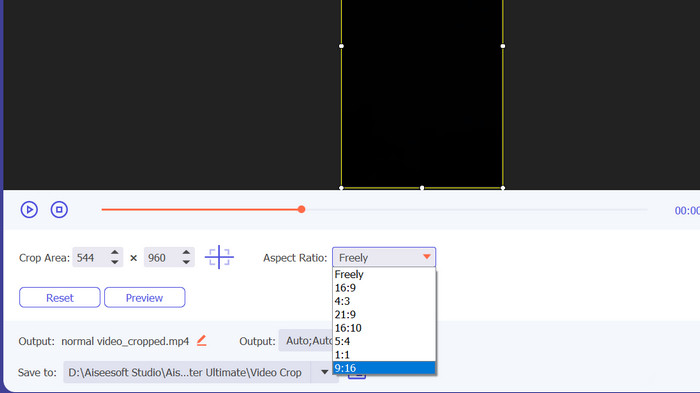
Selanjutnya, pilih rasio aspek yang ingin Anda gunakan untuk video Anda. Untuk Snapchat, rasio aspek yang ideal adalah 9:16 (vertikal). Anda dapat memilih rasio aspek yang diinginkan dari menu drop-down yang terletak di bawah pratinjau video. Untuk memangkas video Anda, cukup seret sudut kotak pemangkasan untuk menyesuaikan ukuran dan bentuk video Anda.
Langkah 4. Ekspor video yang sudah dipotong
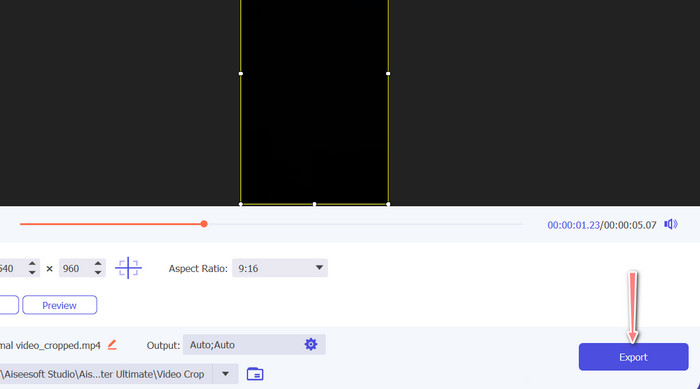
Jika sudah puas dengan hasil potongan, klik tombol Export di pojok kanan bawah antarmuka untuk menyimpan file videomu yang sudah dipangkas. Setelah itu, kamu bisa membagikannya kepada para pengikut atau mempostingnya ke akun Snapchat untuk memamerkan kemampuan edit video kerenmu!
2. Vid.Menyenangkan
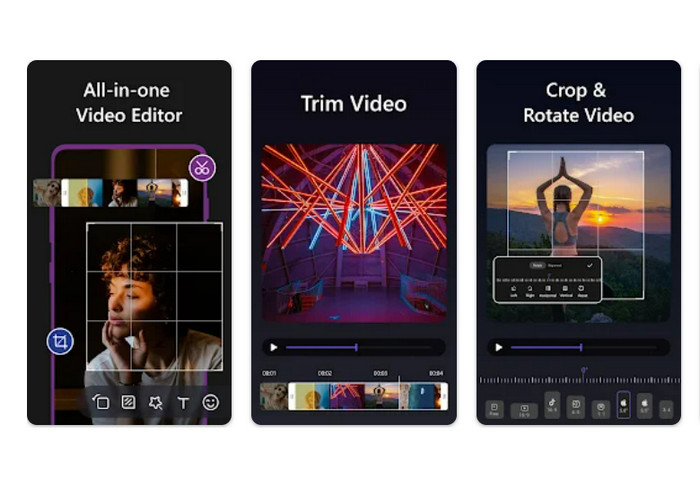
Jika kamu menggunakan ponsel atau tablet, Vid.fun dapat membantumu memotong video ke dimensi ideal untuk Snapchat. Di antara banyaknya alat bermanfaat di aplikasi ini, terdapat pemangkas video yang andal sehingga kamu bisa menyesuaikan rasio aspek video hanya dengan beberapa ketukan. Selain itu, aplikasi ini menyediakan berbagai pilihan rasio aspek, sehingga video Snapchat-mu akan selalu tampak maksimal. Berikut adalah panduan cara memotong video Snapchat.
Langkah 1. Mulailah dengan mengunduh Vid.fun dari Google Play Store. Setelah itu, langsung jalankan aplikasinya. Tombol Crop dapat diakses dari menu utama.
Langkah 2. Kedua, kamu harus menambahkan file media dengan memilihnya dari galeri perangkatmu. Pilih rasio aspek yang diinginkan dari menu tarik turun yang tersedia. Kamu juga dapat menggunakan pegangan crop dan posisi pada pratinjau video untuk mendapatkan hasil sesuai keinginan.
Langkah 3. Periksa hasil video yang sudah dipotong untuk memastikan tampilannya sesuai yang kamu bayangkan. Di kanan atas, kamu akan menemukan tombol Export; tekan tombol ini ketika proses pemotongan selesai.
Bacaan Lebih Lanjut
Cara Memperlambat Video di Snapchat dengan Mudah di Berbagai Perangkat
Cara Termudah Menghapus Teks Snapchat dari Screenshot
Bagian 3. FAQ tentang Memotong Video di Snapchat
Bagaimana cara mengubah rasio aspek di Snapchat?
Snapchat mendukung beberapa rasio aspek untuk video, termasuk 9:16 (vertikal), 16:9 (lanskap), 16:9 (lanskap), dan 4:5 (vertikal).
Rasio aspek apa yang harus saya gunakan untuk video Snapchat?
Rasio aspek ideal untuk video Snapchat adalah 9:16 (vertikal). Ini memastikan bahwa video Anda mengambil layar penuh di perangkat seluler dan dioptimalkan untuk dilihat di platform.
Apa saja tips memotong video untuk Snapchat?
Saat memangkas video untuk Snapchat, penting untuk memilih rasio aspek yang sesuai dengan panduan platform dan terlihat bagus di perangkat seluler.
Kesimpulan
Memotong video untuk Snapchat adalah proses yang sederhana namun penting untuk memastikan kontenmu tampak optimal di platform tersebut. Dengan mengikuti langkah‑langkah yang dijelaskan di atas tentang cara memotong video di Snapchat atau untuk Snapchat, kamu dapat dengan mudah memotong video ke rasio aspek yang sesuai dan membagikannya kepada para pengikut.
-
 Cara Memotong File MP4 Tanpa Kehilangan Kualitas Video [2023]
 Pelajari cara Crop MP4 dengan langkah mudah yang disediakan hanya untuk Anda. Jadi, ikuti perkembangannya karena kami menyajikan kepada Anda alat tanam terbaik yang dapat Anda gunakan.
-
 [Gratis] 4 Cara Mudah Memotong GIF Animasi Online & Offline
 Ingin memotong GIF dengan mudah? Nah, Anda bisa melakukannya dengan bantuan GIF cropper yang tersedia di artikel ini, baca baik-baik, dan pelajari cara melakukannya.
-
 6 Filter Snapchat Animasi Snapchat Pilihan Favorit di Snapchat
 Ingin tahu cara terbaik untuk menambahkan filter pada video Snapchat? Nah, Anda dapat mengklik ini dan mempelajari berbagai filter yang dapat Anda gunakan untuk diterapkan pada video Snapchat.
