


 Video Converter Ultimate
 Perekam Layar
 Perbaikan Video
Pelajari Cara Mengedit Tag iD3 di iTunes [Cara Tercepat & Termudah]
iTunes adalah perangkat lunak serbaguna yang dapat Anda gunakan sebagai pemutar media, pustaka media, utilitas pengelola, serta aplikasi klien untuk perangkat Apple. Awalnya, perangkat lunak ini hanya berfokus pada koleksi musik yang dapat dibeli. Namun, karena permintaan fitur lain semakin meningkat, sistem perangkat lunak ini pun mengalami pembaruan besar-besaran. Dengan begitu, kini alat ini dapat melakukan berbagai hal lain seperti yang disebutkan di atas. Jadi, jika Anda ingin tahu cara mengedit tag iD3 di iTunes, ini adalah artikel yang tepat untuk Anda; lanjutkan membaca untuk mempelajarinya lebih jauh.

Bagian 1. Cara Efektif untuk Mengedit Tag ID3 di iTunes Menggunakan 3 Metode Berbeda
Anda dapat menggunakan tiga metode berbeda untuk mengedit metadata iTunes di Mac jika Anda tidak tahu cara mengedit metadata menggunakan iTunes. Anda dapat melihat langkah-langkah di bawah ini dan memilih metode mana yang ingin Anda gunakan; kami menjamin Anda akan memperbarui metadata menggunakan iTunes untuk tidak satu pun dari ketiga yang Anda pilih.
Metode 1. Gunakan Edit di iTunes
Langkah 1. Buka aplikasi iTunes di Mac Anda.
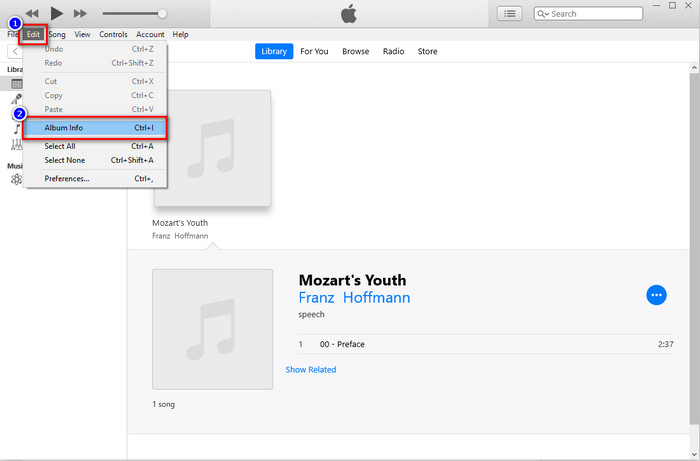
Langkah 2. Klik sekali pada file media, klik Edit, lalu klik Album Info di bawahnya.
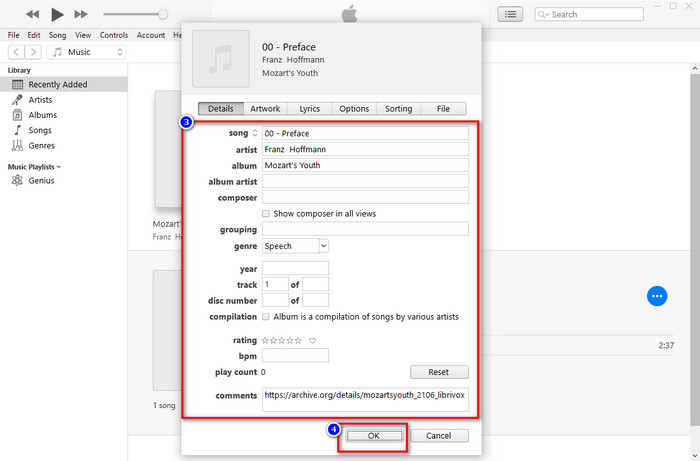
Langkah 3. Panel baru akan muncul tempat Anda dapat mengubah tag pada file yang ada di layar. Jika Anda sudah mengedit informasinya, sekarang Anda dapat mengklik OK untuk menyimpan perubahan yang telah dibuat.
Metode 2. Gunakan Klik kanan di iTunes
Langkah 1. Luncurkan iTunes dan temukan file medianya.
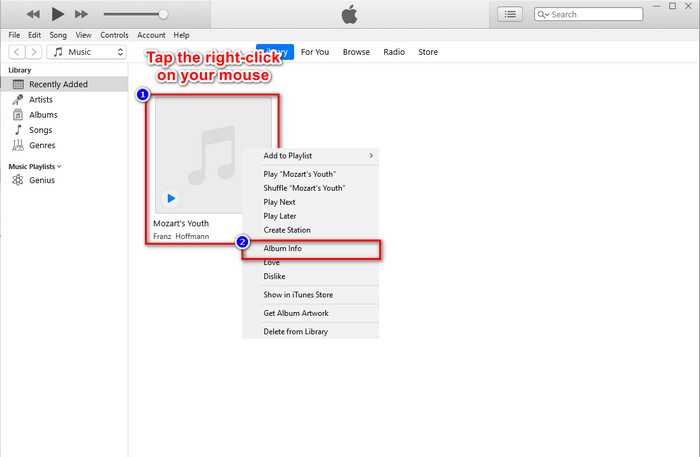
Langkah 2. Alih-alih pergi ke Edit, Anda dapat menekan klik kanan pada mouse dan klik Album Info.
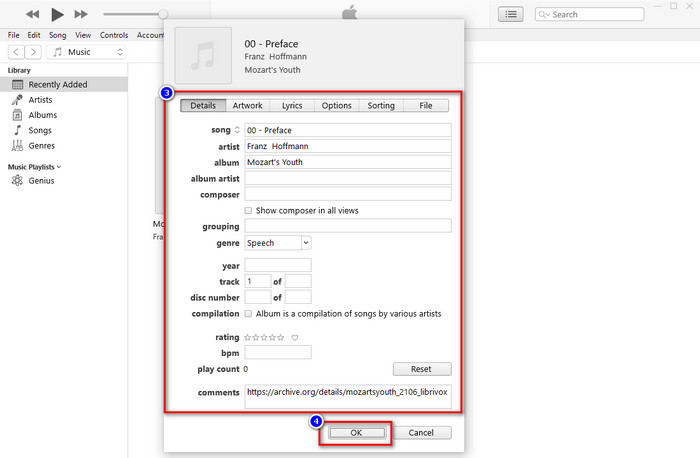
Langkah 3. Ubah metadata pada panel dengan mengisi kotak teks untuk memperbarui metadata di iTunes, dan jika sudah selesai, Anda dapat mengklik OK untuk menyimpannya.
Metode 3. Gunakan Tiga titik di iTunes
Langkah 1. Cari iTunes di Finder, lalu klik untuk membukanya.
Langkah 2. Setelah Anda meluncurkan perangkat lunak, klik sekali pada file. Ikon tiga titik akan muncul di layar Anda, klik ikon tersebut, lalu pilih Album Info.
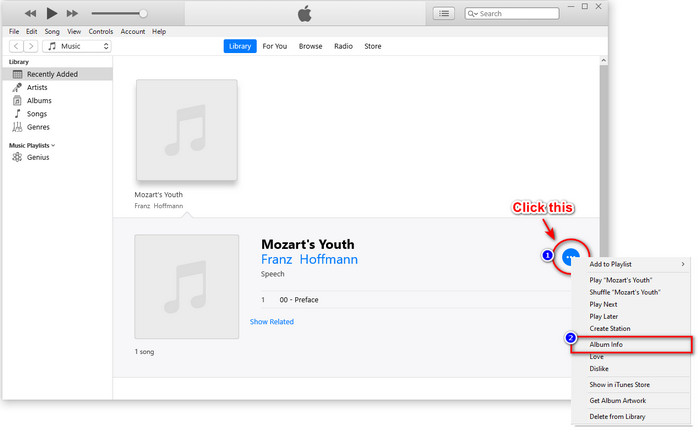
Langkah 3. Sebuah panel akan muncul di layar Anda untuk Anda isi dengan data penting yang dibutuhkan sebagai tag iD3 Anda, lalu tekan OK jika Anda ingin menyimpan perubahannya.
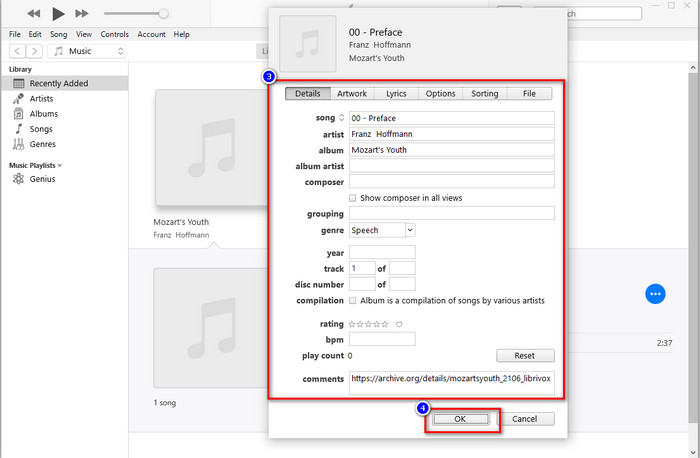
Jika Anda perhatikan, tidak ada perubahan signifikan dalam metodenya, tetapi kami tetap menyertakan semuanya untuk Anda pilih. Meskipun iTunes tersedia di Mac, versi pemutakhiran Mac tidak mendukung iTunes lagi; lalu harus pakai apa? Untungnya, kami menyertakan perangkat lunak yang dapat Anda gunakan alih-alih memperbaiki metadata iTunes di Mac. Untuk mengetahui lebih lanjut tentang alternatif perangkat lunak ini, Anda dapat melanjutkan membaca bagian 2 di bawah ini dan mempelajari cara menggunakannya.
Bagian 2. Alternatif Ultimate untuk Mengedit Metadata MP3 di Mac tanpa iTunes dengan Mudah [Disarankan]
Secara alami, iTunes disusul oleh tiga fitur berbeda di Apple: musik, podcast, dan acara atau film. Jadi sekarang, di Mac versi modern, Anda tidak dapat menggunakan iTunes karena mereka menggantinya. Jadi, apa yang harus Anda lakukan untuk mengedit metadata MP3 di Mac tanpa iTunes? Apakah masih mungkin? Nah, dengan bantuan alat pamungkas, semuanya mungkin.
FVC Video Converter Ultimate adalah alternatif terbaik yang dapat Anda gunakan untuk mengubah metadata di Mac atau Windows. Dengan alat ini, Anda dapat dengan mudah mengunggah MOV, M4V, WMV, FLV, RMVB, MP4, dan lebih dari 1000 format lainnya. Bahkan jika Anda memiliki format yang sangat tidak umum, alat ini tetap mendukung format tersebut. Hal hebat lainnya yang ditawarkan alat ini dan tidak Anda dapatkan di iTunes ada di bagian Toolbox yang berkaitan dengan video. Jika Anda ingin menggunakan alat yang luar biasa ini di Mac untuk mengubah metadata, Anda dapat membaca tutorial di bawah ini dan mengikutinya dengan saksama.
Langkah 1. Silakan klik tombol unduh di bawah ini dan pilih Mac, namun Anda harus mengklik tombol yang sesuai jika Anda pengguna Windows. Setelah itu, instal dan ikuti prosesnya dengan cepat, lalu buka alatnya.
Unduh GratisUntuk Windows 7 atau yang lebih baruUnduhan Aman
Unduh GratisUntuk MacOS 10.7 atau yang lebih baruUnduhan Aman
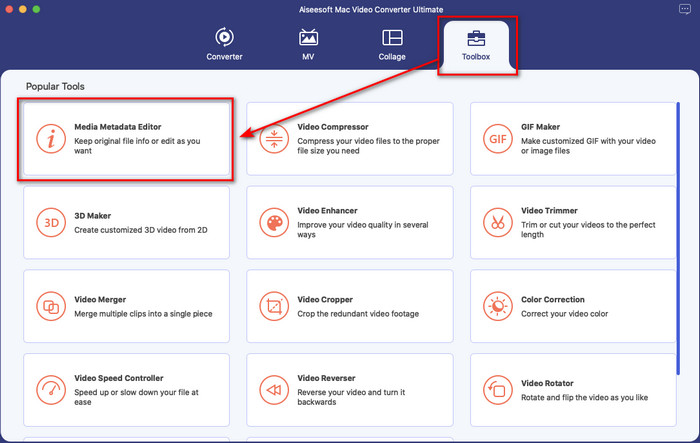
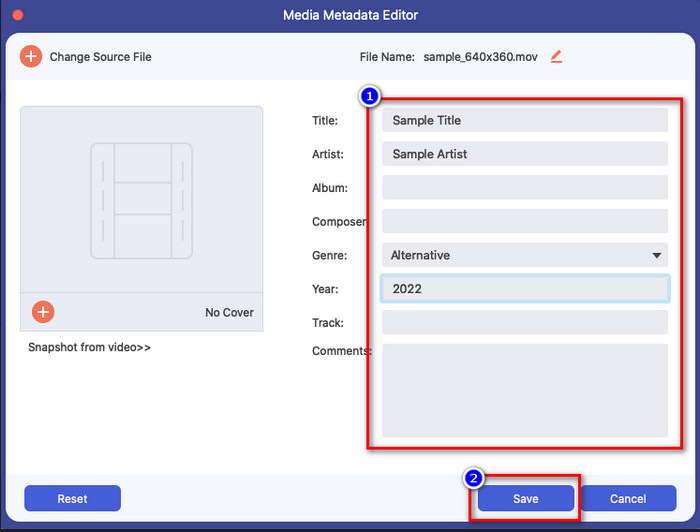
Langkah 2. Buka Toolbox dari alat ultimate tersebut dan cari Media Metadata Editor di sana.
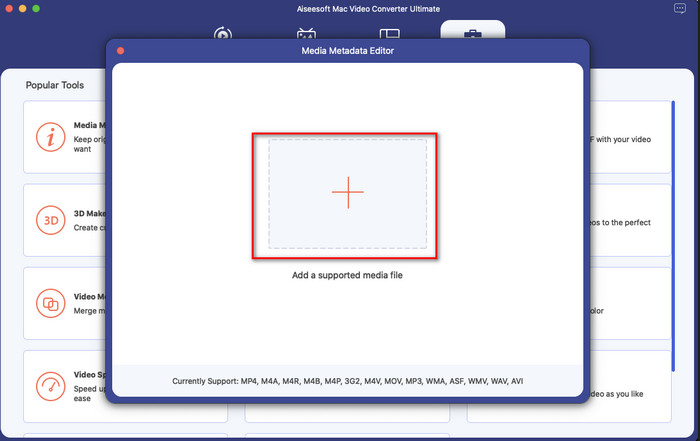
Langkah 3. Klik tombol + lalu jendela folder akan muncul di layar Mac Anda; pilih file media, klik, lalu tekan Open untuk melanjutkan.
Langkah 4. Isi metadata pada setiap kotak teks dengan benar, lalu tekan Save untuk menerapkan semua metadata yang telah Anda tambahkan menggunakan perangkat lunak ultimate ini. Mudah bukan? Berkat alat ultimate ini, Anda dapat menggunakannya secara leluasa dengan biaya rendah sebagai pengganti editor metadata musik iTunes.
Pro
- Ini menawarkan Anda untuk mengunggah file media apa pun yang Anda miliki dengan mudah.
- Salah satu editor metadata terbaik tahun 2022, menurut ulasan.
- Ia mampu melakukan pengeditan video dan audio serta mengonversi.
- Ini tersedia di semua sistem operasi, seperti Windows 10/11 atau macOS.
Kontra
- Itu tidak built-in, jadi Anda perlu mengunduh alat ini.
- Pembelian sangat penting untuk mengeluarkan potensi penuh dari perangkat lunak.
Bagian 3. FAQ tentang Mengedit Tag iD3 di iTunes
Mengapa saya tidak dapat menemukan iTunes di Mac saya?
Jika versi Mac Anda adalah 10.14 atau lebih tinggi, iTunes tidak tersedia di sana karena aplikasi bawaan dipisahkan menjadi tiga alat berbeda: acara atau film, musik, dan podcast. Namun, Anda masih dapat menggunakan iTunes di 10.13 atau versi Mac yang lebih rendah.
Apakah iTunes mendukung OS Windows dalam mengubah metadata?
Untungnya, Anda dapat mengunduh iTunes di OS Windows jika Anda menginginkannya di desktop. Jadi, jika Anda akan menggunakan perubahan metadata iTunes di Windows, Anda dapat mengikuti langkah-langkah yang sama di atas. Meskipun gambar adalah alat di Mac, masih mungkin untuk menyalin langkah-langkah di atas untuk mengubah metadata pada file media Anda dengan mudah.
Apakah file saya di iTunes dihapus?
Nama merek diubah, tetapi file yang Anda miliki di iTunes ada di app Apple Music. Selain itu, kartu hadiah iTunes masih dapat digunakan untuk membeli musik di toko musik baru. Meskipun musik, podcast, dan film terpisah, fungsinya masih sama, tetapi GUI-nya sekarang jauh lebih baik daripada iTunes sebelumnya.
Kapan peluncuran pertama iTunes?
Saat itu 9 Januari 2001; Apple membuka pemutar multimedia terbaik yang berisi berbagai file media, seperti musik, video, dan podcast.
Kesimpulan
Sekarang setelah kita tahu cara mengedit tag id3 di iTunes, saatnya untuk mempraktikkannya dengan mengikuti langkah-langkah di atas. Jika Anda tidak puas menggunakan iTunes atau tidak dapat menemukannya, kami sarankan Anda menggunakan alternatif terbaik yang tersedia, yaitu FVC Video Converter Ultimate. Dengan alat ini, Anda dapat dengan mudah menambah atau menghapus metadata pada video atau audio apa pun yang dilindungi DRM dari Apple. Jadi, jika Anda ingin mengenalnya lebih jauh, Anda harus mengunduhnya sekarang dan mencobanya sendiri.
-
 Ulasan Lengkap untuk Metadata FFmpeg tentang Penggunaan dan Fungsi
 Apakah Anda ingin tahu cara menggunakan editor metadata FFmpeg? Tentunya, perangkat lunak ini tidak mudah digunakan tetapi dengan artikel ini, Anda dapat melakukannya dengan mudah.
-
 Cara Mudah Melihat Metadata Foto dan Video di iOS
 Ingin tahu cara melihat metadata di iPhone dan iPad? Maka membaca artikel ini dapat membantu Anda mengatasi masalah ini dengan mudah.
-
 4 Editor Metadata Buku Audio yang Disarankan pada tahun 2022
 Jika Anda tidak tahu tentang editor tag Audiobook maka artikel ini akan membantu Anda. Ketahui lebih baik dengan membaca setiap detail di bawah ini dan alat yang digunakan.
