


 Video Converter Ultimate
 Perekam Layar
 Perbaikan Video
 Unduhan Aman
Apakah Benar-Benar Bisa Menggabungkan Video di HandBrake?
HandBrake adalah salah satu alat open-source paling populer untuk konversi dan kompresi video, sehingga menjadi pilihan utama bagi banyak pengguna. Karena beragam fitur pemrosesan medianya, wajar jika orang bertanya-tanya apakah HandBrake juga dapat menggabungkan beberapa video menjadi satu file. Namun, tidak semua alat media menawarkan fungsi yang sama, dan memahami apa yang memang dirancang dilakukan oleh HandBrake dapat menghemat waktu dan mengurangi frustrasi Anda.
Dalam artikel ini, kami akan membahas apakah HandBrake dapat menggabungkan video, menjelaskan kemampuan sebenarnya, dan merekomendasikan alternatif terbaik jika Anda ingin menggabungkan video. Kami juga akan memberikan panduan langkah demi langkah untuk membantu Anda menggabungkan video dengan mudah menggunakan alat yang lebih tepat.

Bagian 1. Bisakah HandBrake Menggabungkan Video?
Jawaban singkatnya adalah tidak. HandBrake tidak dapat menggabungkan beberapa video menjadi satu file karena tidak memiliki fitur penggabungan video. Meskipun HandBrake adalah alat open-source yang kuat untuk konversi video, kompresi, transcoding, dan tugas pemrosesan dasar, alat ini tidak dirancang untuk berfungsi sebagai editor video lengkap.
Kesalahpahaman bahwa HandBrake dapat menggabungkan video cukup umum di kalangan pengguna yang sudah familiar dengan beragam opsi encoding HandBrake. Karena perangkat lunak ini dapat memproses berbagai format video dan menyesuaikan pengaturan output, banyak yang berasumsi bahwa ia juga bisa menggabungkan beberapa klip. Namun, setiap video diproses secara terpisah, dan tidak ada opsi bawaan untuk mengimpor beberapa video dan mengekspornya sebagai satu file berkelanjutan.
Bagian 2. Alternatif Terbaik HandBrake untuk Menggabungkan Video
Jika Anda ingin menggabungkan beberapa klip video, Anda memerlukan editor video atau konverter video dengan fitur penggabungan bawaan. Alat-alat ini memungkinkan Anda menyusun klip sesuai urutan yang diinginkan, melakukan penyesuaian sederhana bila perlu, dan mengekspor semuanya sebagai satu video utuh tanpa harus berganti-ganti program.
Berikut adalah alternatif HandBrake terbaik untuk menggabungkan video:
FVC Video Converter Ultimate:
FVC Video Converter Ultimate adalah perangkat lunak multimedia serba guna yang melampaui sekadar konversi video dengan menawarkan berbagai alat pengeditan, termasuk fitur bawaan Video Merger. Berbeda dengan proses menggabungkan video di HandBrake, alat ini memungkinkan Anda menggabungkan beberapa klip video menjadi satu file sambil mempertahankan kualitas video yang tinggi. Anda juga dapat memotong, memotong bingkai (crop), memutar, menambahkan efek, meningkatkan kualitas video, dan mengekspornya dalam banyak format, sehingga sangat cocok untuk pemula maupun pengguna berpengalaman.
Cocok untuk:
- • Menggabungkan beberapa video tanpa kehilangan kualitas.
- • Pemula yang lebih menyukai antarmuka yang intuitif.
- • Mengedit video sebelum menggabungkannya.
- • Mengekspor video gabungan dalam berbagai format dan resolusi.
Cara Menggabungkan Video dengan FVC Video Converter Ultimate:
Langkah 1. Unduh dan instal FVC Video Converter Ultimate.
Unduh GratisUntuk Windows 7 atau yang lebih baruUnduhan Aman
Unduh GratisUntuk MacOS 10.7 atau yang lebih baruUnduhan Aman
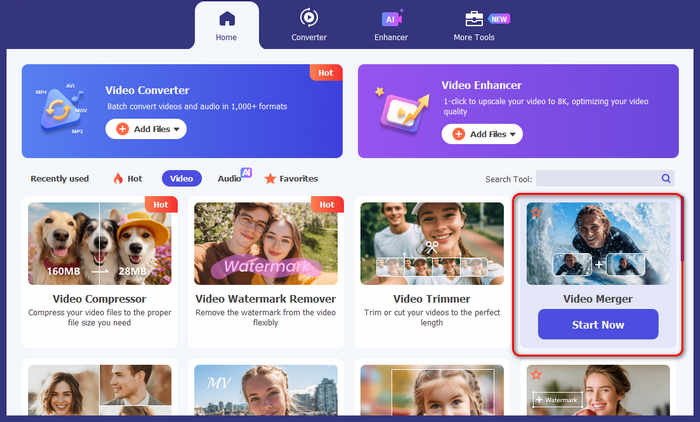
Langkah 2. Selanjutnya, jalankan alat tersebut dan klik tab Home. Dari sana, pilih alat Video Merger.
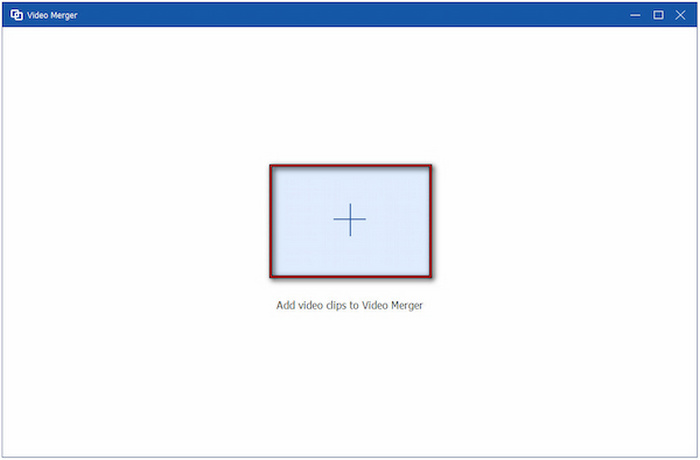
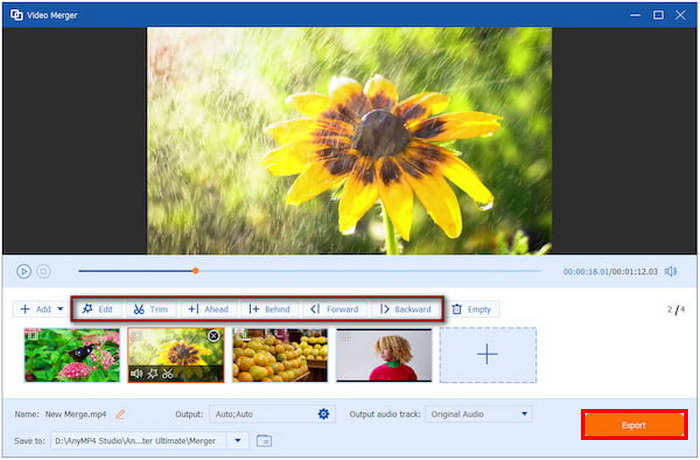
Langkah 3. Pada jendela Video Merger, klik tanda Plus untuk memuat file video yang ingin Anda gabungkan. Jika awalnya Anda hanya mengunggah satu video, klik +Add untuk menambahkan lebih banyak klip.
Langkah 4. Setelah selesai, cukup klik tombol Export untuk menggabungkan dan menyimpan video.
FFmpeg.dll
FFmpeg adalah kerangka kerja multimedia baris perintah yang gratis dan open-source, digunakan untuk merekam, mengonversi, streaming, dan mengedit file audio serta video. Meskipun tidak menyediakan antarmuka grafis, FFmpeg menawarkan perintah-perintah yang kuat yang memungkinkan pengguna menggabungkan video secara cepat dan efisien. FFmpeg banyak digunakan oleh pengembang, profesional video, dan pengguna tingkat lanjut yang membutuhkan kontrol presisi atas pemrosesan media.
Cocok untuk:
- • Pengguna tingkat lanjut yang terbiasa dengan alat baris perintah.
- • Penggabungan video yang cepat dan tanpa kehilangan kualitas (lossless).
- • Mengotomatiskan tugas pemrosesan video.
- • Menangani berbagai format video dan audio.
Cara Menggabungkan Video Menggunakan FFmpeg:
Langkah 1. Buat sebuah file teks biasa dan daftar semua file video dalam urutan yang Anda inginkan. Gunakan format berikut:
file 'video1.mp4'
file 'video2.mp4'
file 'video3.mp4'
Langkah 2. Buka Command Prompt atau Terminal, lalu arahkan ke folder yang berisi video dan file teks tersebut.
Jalankan perintah berikut: ffmpeg -f concat -safe 0 -i list.txt -c:v copy -c:a copy output.mp4
Tunggu hingga FFmpeg menyelesaikan prosesnya. Video gabungan Anda akan disimpan sebagai output.mp4.
Shotcut
Shotcut adalah editor video gratis dan open-source yang menawarkan rangkaian fitur pengeditan yang lengkap, termasuk kemampuan untuk menggabungkan beberapa klip video pada sebuah timeline. Shotcut mendukung ratusan format audio dan video melalui FFmpeg dan menyediakan alat untuk pemotongan, transisi, filter, koreksi warna, dan lain-lain. Alur kerja berbasis timeline menjadikannya alternatif praktis terhadap HandBrake untuk menggabungkan video.
Cocok untuk:
- • Pengguna yang mencari editor video gratis.
- • Menggabungkan video dengan transisi dan efek.
- • Mengedit video sebelum mengekspor.
- • Penggunaan lintas platform di Windows, macOS, dan Linux.
Langkah 1. Pertama, unduh dan instal Shotcut di komputer Anda.
Langkah 2. Jalankan program, lalu klik Open File untuk mengimpor video pertama Anda. Setelah dimuat, seret klip ke Timeline di bagian bawah antarmuka.
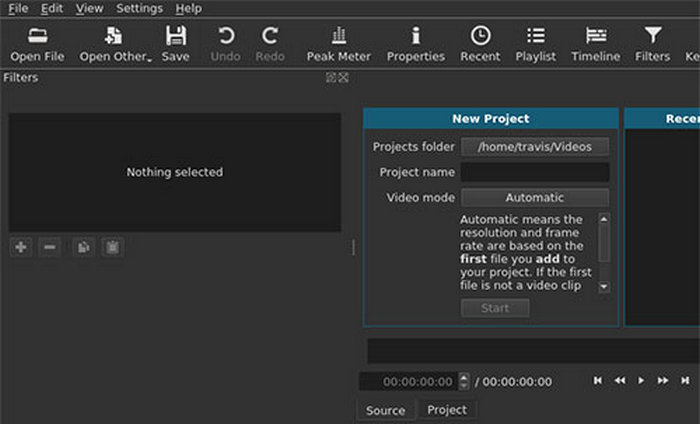
Langkah 3. Selanjutnya, impor video berikutnya dengan cara yang sama dan seret ke trek timeline yang sama.
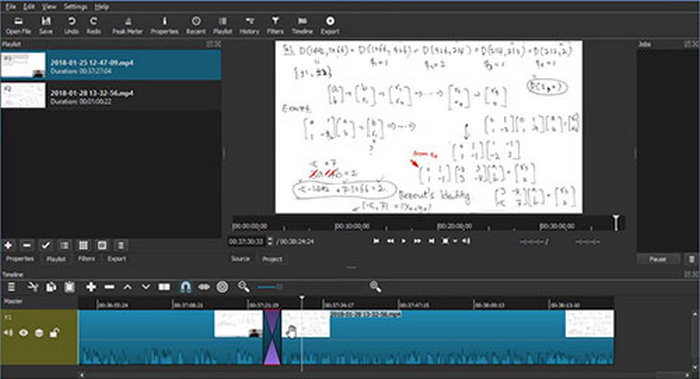
Pastikan akhir klip pertama sejajar dengan awal klip kedua agar dapat diputar secara berkesinambungan. Ulangi proses ini sampai Anda menambahkan semua video yang ingin digabungkan.
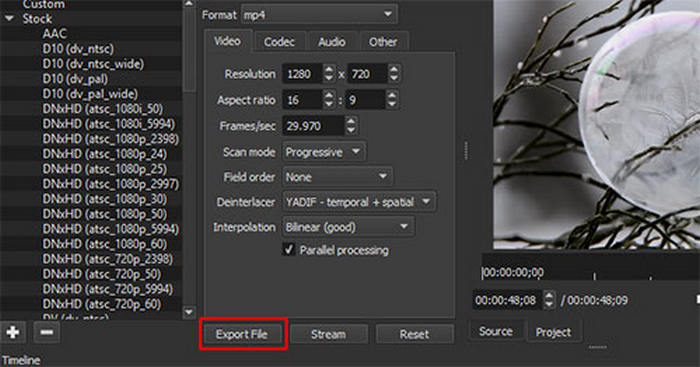
Langkah 4. Terakhir, setelah menyusun klip-klip Anda, klik Export untuk menyimpan semua klip sebagai satu video gabungan.
Bagian 3. FAQ tentang HandBrake Menggabungkan Video
Mengapa HandBrake tidak memiliki fitur penggabungan video?
HandBrake pada dasarnya dibuat sebagai alat transcoder video, sehingga fokus utamanya adalah mengonversi format video, mengurangi ukuran file, dan menyesuaikan pengaturan encoding. Perangkat ini tidak pernah dirancang sebagai alat penyuntingan video yang lengkap, itulah sebabnya Anda tidak akan menemukan fitur seperti menggabungkan klip, memotong video, atau menyusun ulang cuplikan di dalam program.
Bisakah saya menggabungkan beberapa video terlebih dahulu sebelum mengonversinya dengan HandBrake?
Ya. Jika Anda ingin menggunakan HandBrake untuk kompresi atau konversi format, Anda dapat terlebih dahulu menggabungkan video Anda menggunakan alat seperti FVC Video Converter Ultimate, Shotcut, atau FFmpeg. Setelah video digabungkan menjadi satu file, Anda dapat mengimpor video yang sudah digabung tersebut ke HandBrake untuk proses konversi atau kompresi lebih lanjut.
Apa alternatif HandBrake terbaik untuk menggabungkan video?
Alternatif terbaik bergantung pada kebutuhan Anda. FVC Video Converter Ultimate ideal bagi pemula karena menawarkan antarmuka sederhana dan fitur Video Merger khusus. Shotcut adalah opsi gratis yang sangat baik bagi pengguna yang membutuhkan fitur pengeditan dasar, sedangkan FFmpeg paling cocok untuk pengguna tingkat lanjut yang lebih menyukai alat baris perintah dan menginginkan kontrol lebih besar atas proses penggabungan.
Kesimpulan
Meskipun banyak orang mencari HandBrake Combine Videos, HandBrake sendiri sebenarnya tidak menyediakan fitur untuk menggabungkan beberapa klip menjadi satu file video. Perangkat lunak ini terutama dirancang untuk konversi dan kompresi video, bukan pengeditan. Jika Anda perlu menggabungkan video, ada banyak alternatif andal yang dapat melakukan tugas tersebut. Misalnya, FVC Video Converter Ultimate adalah opsi sederhana untuk pekerjaan cepat, FFmpeg menawarkan kontrol yang lebih canggih bagi pengguna berpengalaman, dan Shotcut menyediakan alat pengeditan gratis bagi mereka yang membutuhkan fleksibilitas lebih. Pilih alat yang paling sesuai dengan alur kerja Anda dan Anda akan dapat menggabungkan klip-klip video dengan mudah tanpa terkendala batasan HandBrake.
-
 6 Cara Teratas untuk Menggabungkan File MP4 di Windows / Mac / Online
 Ingin menggabungkan file MP4 mentah untuk proyek Anda? Posting ini mengumpulkan 6 cara teratas untuk membantu Anda menggabungkan video MP4 di Windows, Mac, dan online dengan mudah.
-
 Tutorial Beton - 2 Metode untuk Menggabungkan Video untuk Instagram
 Artikel ini akan memperkenalkan dua metode efisien untuk menggabungkan video untuk Instagram. Ikuti saja petunjuknya di sini dan lihat apa yang akhirnya bisa Anda dapatkan.
-
 Cara Menggabungkan Video di TikTok Secara Mulus dengan Alat Terbaik
 Ubah dari klip sederhana menjadi konten yang menarik dan buat video viral TikTok dengan panduan langkah demi langkah kami tentang cara menggabungkan video di TikTok.
