


 Video Converter Ultimate
 Perekam Layar
 Perbaikan Video
 Unduhan Aman
Dari Kusam hingga Dramatis: Dampak Pergeseran Hue pada Proyek Video Anda
Mengubah rona adalah aspek penting dalam pengeditan video yang dapat memengaruhi keseluruhan tampilan dan nuansa video secara signifikan. Hue mengarahkan bayangan suatu objek atau area dalam gambar atau video, dan menyesuaikannya dapat menciptakan suasana atau suasana yang berbeda. Misalnya, mengubah rona langit biru menjadi rona merah jambu atau oranye dapat menciptakan perasaan hangat dan mengundang, sedangkan mengubahnya menjadi rona biru tua atau abu-abu dapat menciptakan suasana hati yang lebih muram.
Selain memengaruhi suasana dan atmosfer sebuah gambar, mengubah rona (hue) juga dapat membantu menonjolkan beberapa aspek di dalamnya. Dengan menyesuaikan rona pada objek atau area tertentu, Anda dapat menarik perhatian ke bagian tersebut dan membuatnya lebih menonjol. Di bawah ini adalah daftar metode yang dapat membantu Anda untuk mengubah rona (hue) video secara langsung.

Bagian 1. Mengubah Warna Video Offline
Apakah Anda merasa frustrasi setiap kali membuat video proyek di editor video Anda karena warna tampilan videonya tidak sesuai dengan tema atau pengaturannya? Video Converter Ultimate akan membantu Anda mengatasinya. Aplikasi ini berisi berbagai utilitas video yang dirancang khusus untuk menyempurnakan proyek video. Dalam hal mengubah atau menyesuaikan rona (hue) file video, alat ini intuitif dan mudah digunakan. Di dalamnya terdapat penggeser (slider) yang dapat digerakkan pengguna untuk mengurangi atau menambah warna atau rona pada video. Selain itu, alat ini juga dilengkapi pemutar media sehingga Anda dapat mempratinjau perubahan yang diterapkan pada file keluaran. Pelajari panduan di bawah ini untuk melihat langkah-langkah terperinci dalam menggunakan aplikasi ini.
Langkah 1. Dapatkan Video Converter Ultimate
Mengunduh aplikasi di PC Anda adalah panduan pertama yang perlu Anda lakukan untuk mengubah warna video proyek Anda. Tekan opsi Unduh Gratis di bawah untuk mendapatkan penginstal file-nya. Temukan penginstal file dari folder unduhan dan jalankan di PC Anda untuk segera mendapatkan aplikasinya.
Free DownloadUntuk Windows 7 atau yang lebih baruUnduhan Aman
Unduh GratisUntuk MacOS 10.7 atau yang lebih baruUnduhan Aman
Langkah 2. Akses dan Impor Video
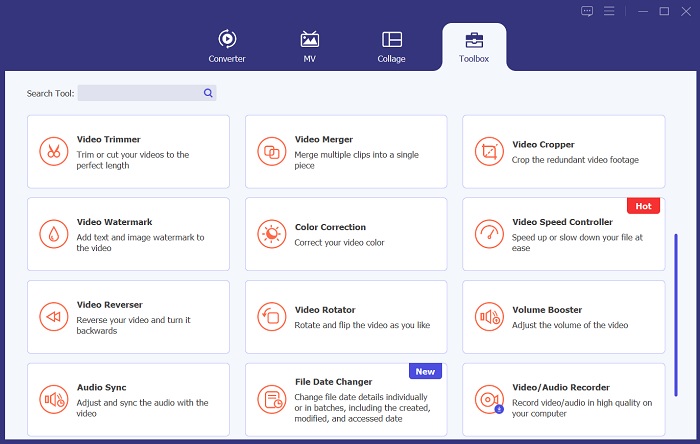
Berikutnya, Anda perlu meluncurkan alat ini dan membuka opsi Toolbox. Menu ini memuat fitur-fitur lanjutan dari alat tersebut. Cari ikon Color Correction, lalu sebuah tab baru akan muncul di layar PC Anda. Tekan ikon + untuk mengimpor file.
Langkah 3. Ubah Rona Video
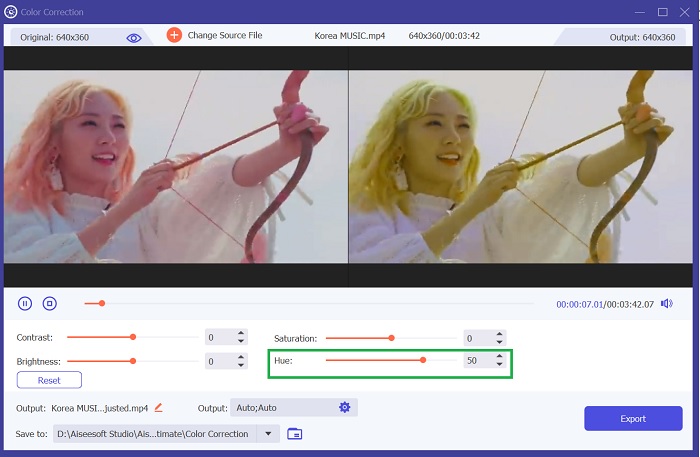
Terakhir, ubah rona video dengan menggeser indikator untuk mengatur intensitas warna pada video proyek Anda. Tekan opsi atau ikon Export untuk menyimpan perubahan langsung ke dalam video. Cari dan pratinjau file keluaran untuk melihat apakah perubahan tersebut sudah sesuai dengan preferensi Anda.
Bagian 2. Mengubah Rona Video Online
Jika Anda mencari cara alternatif untuk mengubah dan memodifikasi rona video proyek Anda, Anda dapat memeriksa Clideo dan mencobanya. Aplikasi ini dilengkapi dengan bilah penggeser yang dengan sengaja dapat mengubah kecerahan, kontras, dan corak warna file yang diimpor. Ini juga memiliki antarmuka yang intuitif dan lugas di mana pengguna hanya dapat menggunakan penggeser untuk membuat dan mengedit file video mereka. Alat ini merupakan pilihan unik karena dapat mengekspor file video dalam berbagai format seperti MP4, VOB, dan lainnya yang sesuai dengan pemutar media Anda. Periksa panduan yang tertulis di bawah ini untuk mendapatkan gambaran tentang cara kerja alat ini.
Langkah 1. Tahap awal untuk mendapatkan rona yang diinginkan pada video Anda adalah mengakses alat ini secara online. Aplikasi ini dapat digunakan di Chrome, Safari, Firefox, dan browser lainnya. Buka antarmukanya dan tekan opsi Choose File.
Langkah 2. Selanjutnya, Anda akan diarahkan ke folder perangkat Anda. Cari video yang perlu Anda sesuaikan lalu tekan opsi Open untuk menambahkannya ke dalam alat daring. Panel pengeditan dengan timeline akan muncul menampilkan video proyek Anda.
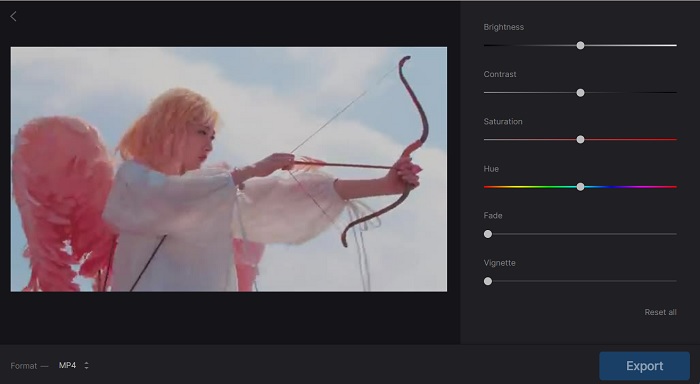
Langkah 3. Sebagai tahap akhir, tekan atau geser indikator Hue untuk mengubah dan menyesuaikan warna atau rona video proyek Anda. Anda dapat menyimpan perubahan dan modifikasi dengan mengeklik ikon Export. Setelah itu, buka folder keluaran dan lakukan pratinjau untuk memeriksa keseluruhan tampilan hasil akhirnya.
Tip Bonus: Apa itu Video Hue Shift
Pergeseran rona adalah jenis keterampilan mengedit video yang mengubah rona untuk menciptakan efek dinamis dan menarik secara visual. Efek ini dicapai dengan menggeser warna gambar atau video secara bertahap seiring waktu, menyelesaikan peralihan yang mulus dan mulus dari satu warna ke warna lainnya. Pergeseran rona dapat digunakan dalam berbagai konteks, mulai dari video musik hingga iklan, dan sering kali digunakan untuk menciptakan kesan gerakan, energi, atau kegembiraan.
Metode ini juga dapat menekankan elemen tertentu dalam gambar atau video, sehingga menarik perhatian pemirsa ke detail atau fitur tertentu. Secara keseluruhan, video peralihan warna adalah cara yang kreatif dan efektif untuk menambah daya tarik visual pada video dan gambar Anda serta dapat membantu Anda menciptakan gaya visual yang unik dan menarik. Dengan beberapa eksperimen dan latihan, Anda dapat menggunakan peralihan warna untuk menyempurnakan video dan gambar serta membawa karya kreatif Anda ke level berikutnya.
Bacaan Lanjutan:
Filter Video: Tingkatkan Video Anda dengan Filter dan Efek di Desktop
Panduan Lengkap Mengubah Resolusi Video di Berbagai Platform
Bagian 3. FAQ Tentang Video Hue Shift
Bagaimana cara mengubah warna nada video?
Anda harus menggunakan perangkat lunak pengeditan video untuk mengubah warna nada video. Sebagian besar perangkat lunak pengeditan video memiliki fitur koreksi warna atau gradasi warna yang dapat Anda gunakan untuk menyesuaikan nada video Anda. Anda dapat menggunakan Video Converter Ultimate, menavigasi ke koreksi warna, dan menyesuaikan pengaturan rona hingga Anda mencapai rona warna yang diinginkan. Pastikan untuk melihat pratinjau perubahan Anda sebelum mengekspor video.
Bisakah saya mengedit pencahayaan dalam video?
Ya, Anda dapat mengedit pencahayaan dalam video. Berbagai program perangkat lunak memungkinkan Anda menyesuaikan kecerahan, kontras, dan saturasi video, yang dapat memengaruhi pencahayaan keseluruhan secara signifikan. Anda juga dapat menggunakan teknik gradasi warna untuk menambahkan nada dan suasana berbeda pada rekaman Anda. Anda dapat mencapai hasil yang terlihat profesional dengan beberapa latihan dan membuat video Anda menonjol.
Bagaimana cara mempertajam video secara gratis?
Ada beberapa alat gratis yang dapat Anda gunakan untuk mempertajam video. Salah satu pilihannya adalah menggunakan perangkat lunak pengeditan video yang disertakan dengan komputer Anda. Sebagian besar program ini memiliki fitur penajaman yang dapat Anda gunakan untuk meningkatkan kejernihan video Anda. Selain itu, menggunakan editor video online gratis seperti Clideo adalah metode yang sempurna. Alat pengeditan online ini memungkinkan Anda mengimpor video dan melakukan penyesuaian pada ketajaman dan aspek video lainnya.
Kesimpulan
Terakhir, mengubah rona adalah alat yang ampuh dalam pengeditan gambar dan video yang dapat membantu Anda menciptakan tampilan dan nuansa yang diinginkan untuk file media Anda. Cara ini juga dapat menekankan elemen tertentu di dalam file video. Dengan sedikit eksperimen dan latihan terkait editor video rona, Anda dapat menggunakan penyesuaian rona untuk membawa gambar Anda ke level berikutnya.
-
 3 Cara Teratas untuk Menambahkan Filter pada GIF dengan Editor GIF Terbaik [Favorit]
 Apakah Anda ingin tahu cara menambahkan filter ke GIF agar lebih baik? Di blog ini, Anda akan dengan mudah mempelajari berbagai teknik untuk menambahkan filter ke GIF Anda.
-
 6 Aplikasi Filter Video Teratas yang Dapat Anda Unduh di Android dan iPhone [2023]
 Mencari aplikasi seluler filter video terbaik? Nah, inilah yang Anda inginkan. Artikel ini menyajikan ulasan mengenai 6 aplikasi filter terbaru yang bisa Anda unduh.
-
 Ubah Kecepatan Video dengan Mudah Menggunakan Pengontrol Kecepatan Video
 Apakah Anda ingin tahu cara mengubah kecepatan video video Anda? Baca seluruh informasi yang kami tambahkan di artikel ini saat kami menampilkan berbagai alat yang dapat Anda gunakan.
