


 Video Converter Ultimate
 Perekam Layar
 Perbaikan Video
 Unduhan Aman
Solusi untuk Memotong Video Online [Tutorial Langkah-demi-Langkah]
Bagaimana cara membuat video panjang menjadi lebih pendek? Jika Anda belum tahu metode terbaik yang bisa dilakukan, maka ada alasan bagi Anda untuk membaca panduan ini. Saat membaca artikel ini, kami akan memberikan semua informasi penting tentang cara mengurangi durasi video Anda. Selain itu, kami juga akan memperkenalkan perangkat lunak pengeditan video online dan offline yang bisa Anda gunakan. Dengan begitu, Anda memiliki lebih banyak peluang untuk mencapai tujuan Anda. Jadi, tanpa basa-basi lagi, baca tulisan ini dan pelajari cara memotong video online.

Bagian 1. Metode Luar Biasa untuk Memotong Video Online
1. Dalam Video
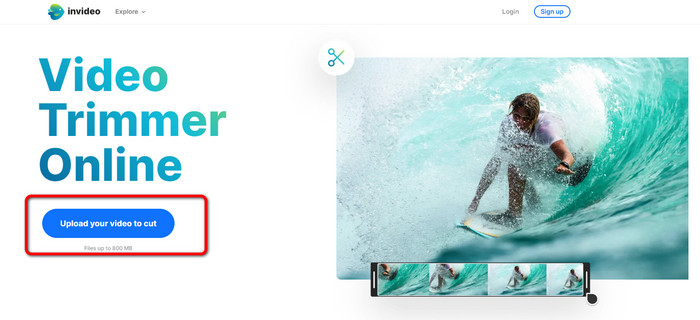
Salah satu alat pengeditan video bermanfaat yang dapat Anda temukan online adalah pemangkas video InVideo. Perangkat lunak berbasis web ini menawarkan tata letak yang mudah digunakan. Setelah mengunjungi situs web, Anda tidak perlu menginstal alat tersebut. Yang perlu Anda lakukan hanyalah menambahkan video, dan Anda sudah dapat melanjutkan ke pemangkasan. Selain itu, karena tata letaknya sederhana, juga akan ada metode yang mudah dipahami. Dengan cara ini, apakah Anda pengguna profesional atau non-profesional, Anda dapat menggunakan InVideo. Selain itu, InVideo dapat diakses di hampir semua platform web. Anda dapat menggunakan alat ini di Google Chrome, Mozilla Firefox, Internet Explorer, dan lainnya. Namun, InVideo memiliki beberapa kekurangan. Saat menggunakan versi gratis, InVideo tidak dapat menawarkan kualitas video yang tinggi. Juga, itu hanya dapat menawarkan kualitas video rendah, yang tidak memuaskan. Jika Anda menginginkan kualitas video yang luar biasa, Anda harus membeli paket berlangganan. Ikuti langkah-langkah di bawah ini untuk memotong/memangkas video Anda menggunakan pemangkas video DalamVideo.
Langkah 1. Buka browser Anda dan kunjungi situs resmi InVideo. Lalu, jika Anda sudah berada di halaman web, klik tombol Upload your video to cut. Ketika jendela folder file muncul di layar, pilih video yang ingin Anda potong/trim dan buka.
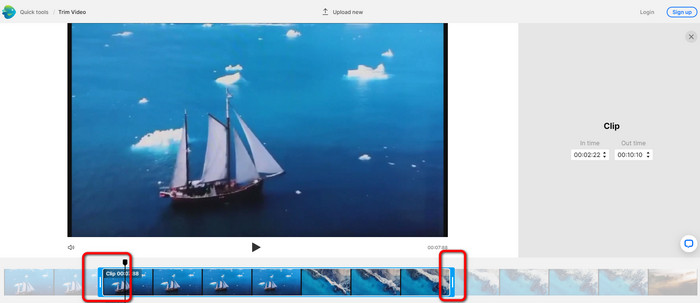
Langkah 2. Setelah memilih video, Anda akan diarahkan ke bagian tempat Anda dapat memangkasnya. Untuk memotong video, geser penggeser di kedua ujung video ke stempel waktu yang Anda inginkan.
Langkah 3. Ketika Anda sudah memotong video, Anda dapat menyimpannya dalam berbagai format. Pergi ke opsi Output Format di bagian kiri bawah antarmuka. Lalu, pilih format keluaran yang diinginkan ketika opsi format muncul. Kemudian klik Done.
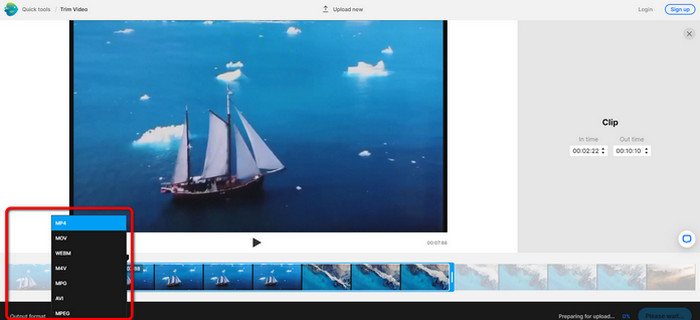
Langkah 4. Anda harus mendaftar akun InVideo atau masuk dengan akun yang sudah ada sebelum dapat menyimpan video Anda. Video Anda akan siap untuk disimpan dalam beberapa detik setelah Anda mengisi kredensial Anda.
2. Ezgif
Pemangkas video online gratis lainnya adalah Ezgif. Alat ini memiliki langkah-langkah yang mudah untuk mempersingkat video. Ezgif adalah alat online gratis, jadi Anda tidak perlu mengeluarkan uang sepeser pun. Selain itu, Anda dapat mengakses alat online ini di semua browser, termasuk Google, Edge, Firefox, Explorer, dan lainnya. Namun, versi onlinenya hanya mendukung GIF. Jadi, jika Anda berencana memotong video dengan format lain, Ezgif bukanlah alat yang tepat. Selain itu, banyak iklan mengganggu yang muncul di layar saat menggunakan alat ini, sehingga akan terasa mengganggu ketika mengedit video.
Langkah 1. Buka situs web Ezgif dan pilih opsi Cut.
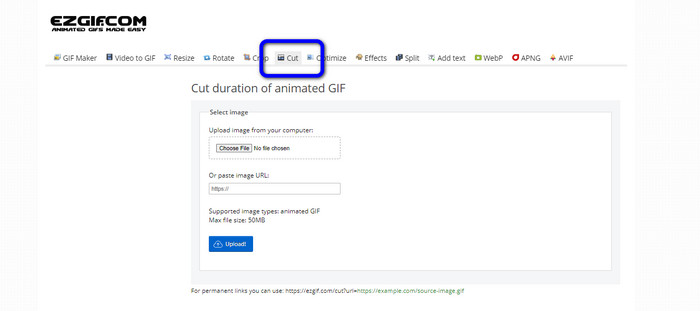
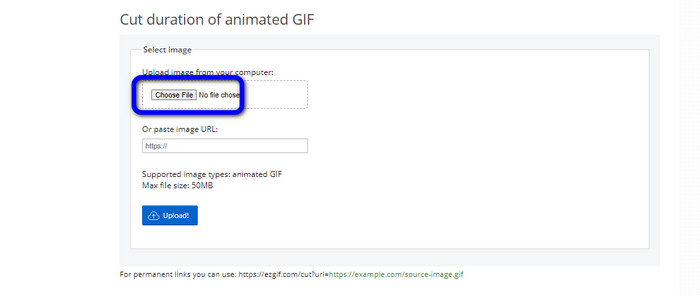
Langkah 2. Setelah itu, klik tombol Choose File. Lalu, tambahkan file GIF yang ingin Anda unggah dari folder komputer.
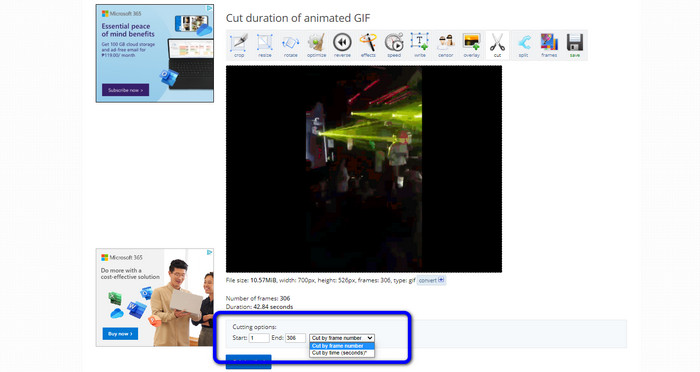
Langkah 3. Setelah mengunggah file GIF, Anda sudah bisa memotongnya. Ada dua cara untuk memotong file GIF. Anda dapat memotong berdasarkan nomor frame atau berdasarkan waktu. Potong sesuai cara yang Anda inginkan.
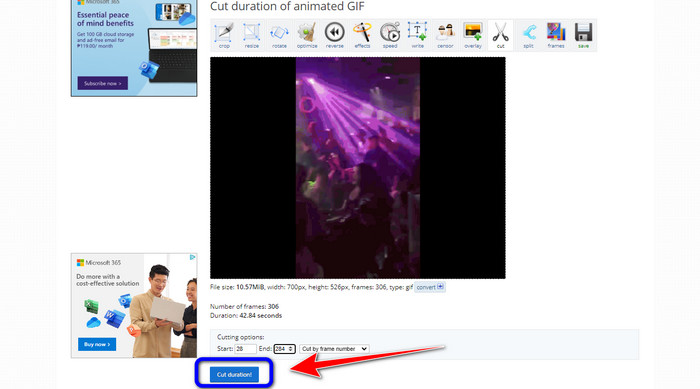
Langkah 4. Klik tombol Cut Duration untuk mulai proses pemotongan.
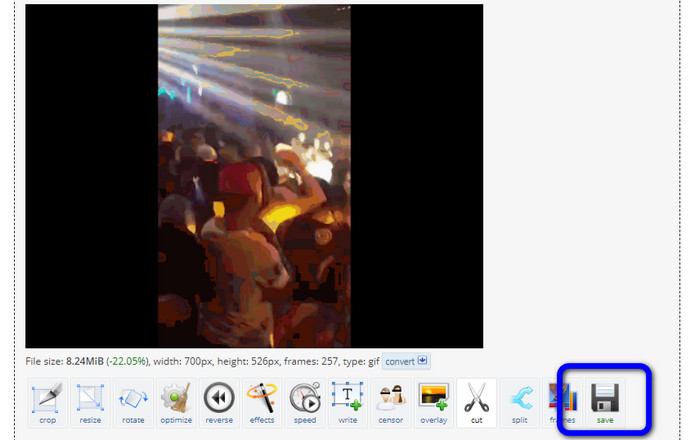
Langkah 5. Setelah itu, hasil yang sudah diedit akan muncul. Klik opsi Save untuk mengunduh hasil akhir ke komputer Anda.
3. Kapwing
Untuk memotong video, Anda juga dapat menggunakan pemangkas video Kapwing. Alat berbasis web ini mampu memotong video dengan cara yang mudah dan praktis. Selain itu, Anda dapat mengakses alat ini di berbagai browser, termasuk Chrome, Mozilla, Edge, dan lainnya. Kapwing juga mendukung berbagai format video, seperti MP4, MOV, AVI, FLV, WEBM, dan lainnya, sehingga memudahkan semua pengguna. Namun, Kapwing memiliki beberapa kekurangan. Ada iklan yang mengganggu dan sering muncul di layar. Selain itu, versi gratisnya hanya memungkinkan Anda mengunggah video dengan kualitas sampai 720p. Juga, akan ada watermark yang mengganggu setelah pengeditan video. Jika Anda ingin mendapatkan video tanpa watermark dan menikmati lebih banyak fitur menarik, belilah paket berlangganan.
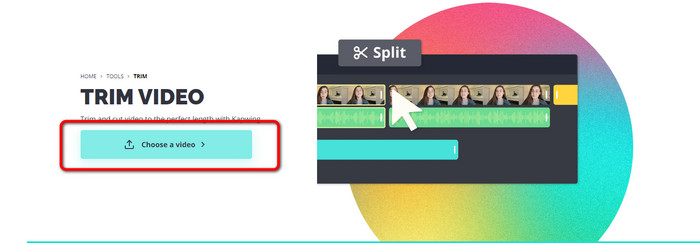
Langkah 1. Kunjungi situs web Kapwing. Lalu, klik opsi Choose a video untuk masuk ke antarmuka utama alat.
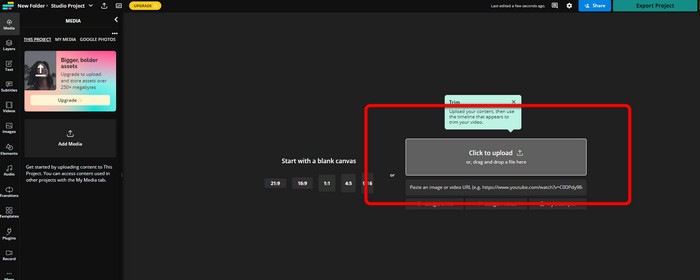
Langkah 2. Klik tombol Click to upload untuk memasukkan video dari folder file.
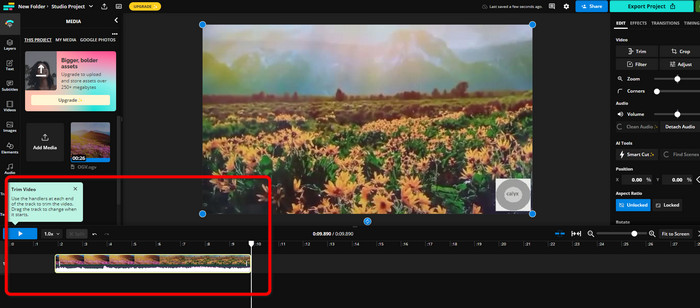
Langkah 3. Ketika video sudah ada di timeline, Anda dapat mengklik pegangan di setiap sisi untuk mulai memangkas video.
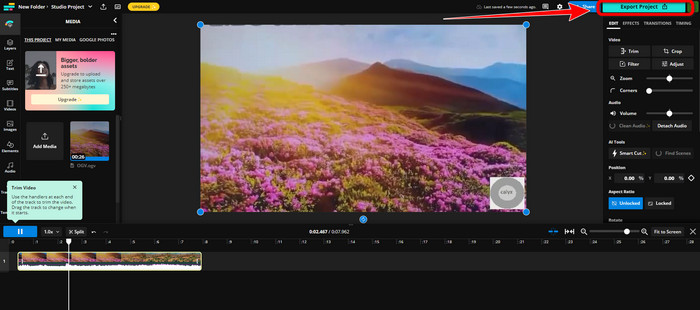
Langkah 4. Jika sudah selesai, pergi ke pojok kanan atas antarmuka dan klik tombol Export Project. Dengan cara ini, Anda dapat menyimpan video yang telah diedit ke desktop Anda.
Bagian 2. Cara Alternatif untuk Memangkas Video Offline
Gunakan Video Converter Ultimate untuk mengedit video secara offline dengan cara terbaik. Alat ini memudahkan Anda untuk memotong dan/atau memangkas video. Program ini juga memiliki antarmuka sederhana dengan navigasi yang jelas, sehingga ideal untuk semua pengguna. Hasil akhir Anda juga dapat disimpan dalam berbagai format, di antaranya MOV, AVI, MP4, MKV, dan lainnya. Ada banyak hal lain yang dapat Anda lakukan saat memotong video. Anda dapat melakukan berbagai penyesuaian dengan masuk ke opsi Output. Anda dapat mengubah frame rate, resolusi, encoder, kualitas video, dan sebagainya. Selain itu, Video Converter Ultimate tidak akan menambahkan watermark pada video yang diedit. Dengan demikian, Anda dapat menonton video hasil edit tanpa elemen yang mengganggu. Program ini juga dapat diakses oleh pengguna Windows maupun Mac. Artinya, program ini nyaman digunakan baik di Windows maupun Mac. Ikuti panduan terperinci di bawah ini untuk mulai memotong video.
Langkah 1. Klik tombol Download di bawah ini untuk memasang Video Converter Ultimate di komputer Anda. Buka program setelah proses instalasi selesai.
Unduh GratisUntuk Windows 7 atau yang lebih baruUnduhan Aman
Unduh GratisUntuk MacOS 10.7 atau yang lebih baruUnduhan Aman
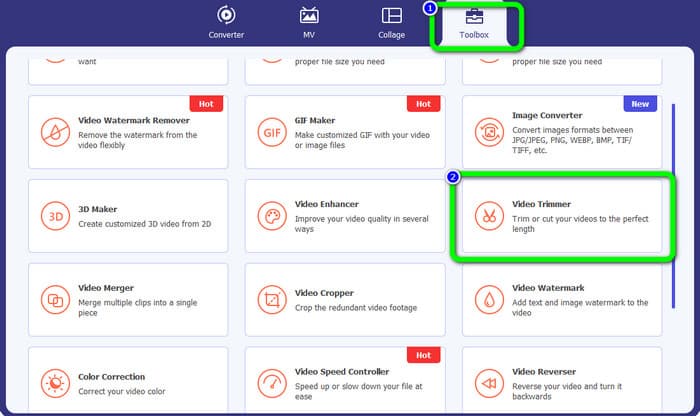
Langkah 2. Pada antarmuka, klik menu Toolbox dan pilih alat Video Trimmer.
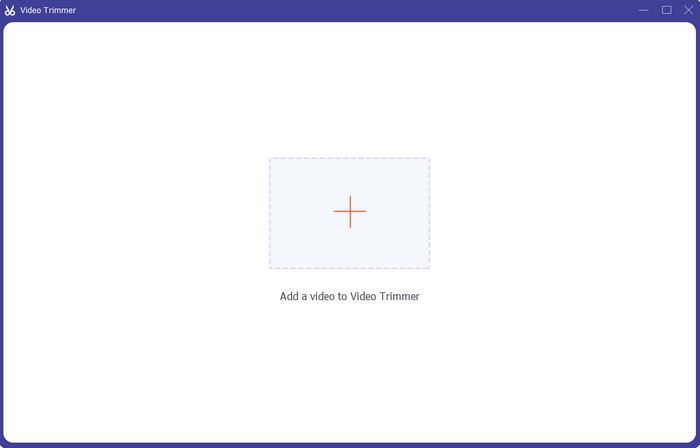
Langkah 3. Ketika antarmuka baru muncul di layar, klik tanda Plus untuk memasukkan video yang ingin Anda edit.
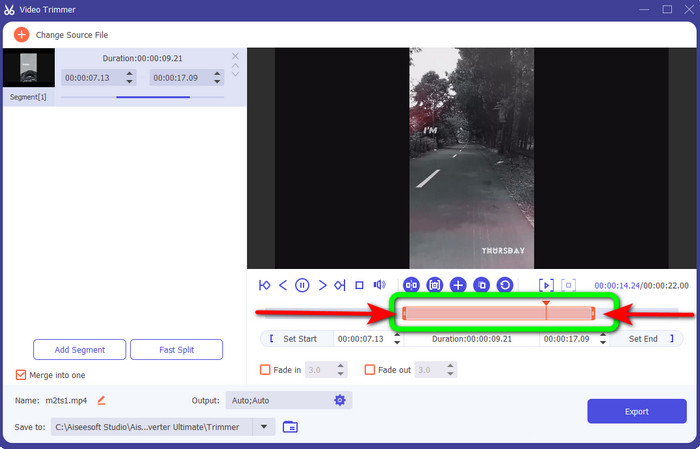
Langkah 4. Lalu, Anda sudah dapat mulai mengedit video di bagian ini. Anda dapat menggeser bagian tepi video untuk mengatur bagaimana Anda ingin memotong/memangkas video. Anda bisa menggeser tepi kanan dan kiri sesuai kebutuhan.
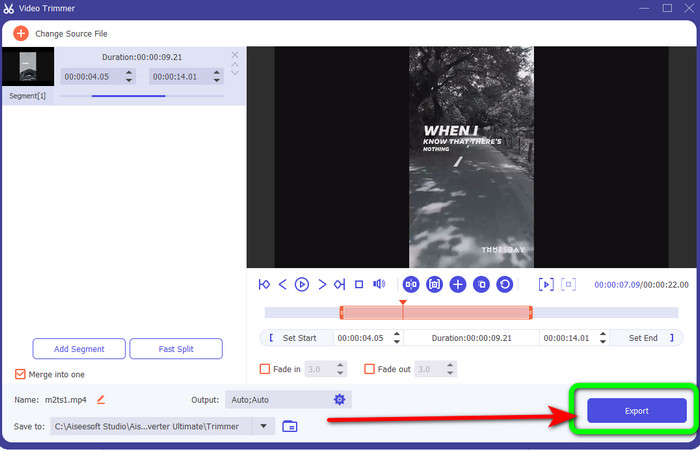
Langkah 5. Jika Anda sudah puas dengan videonya, klik tombol Export untuk melanjutkan proses ekspor. Lalu, simpan video akhir yang sudah diedit.
Bagian 3. FAQ tentang Cara Memotong Video Online
Bagaimana cara memangkas video di iPhone?
Setelah memulai, ketuk video yang ingin Anda edit di aplikasi Pictures. Klik Sunting. Ubah waktu mulai dan hentikan dengan menyeret penggeser di setiap sisi garis waktu video. Gunakan tombol putar untuk melihat pratinjau video yang telah diedit. Pilih Simpan Video atau Simpan Video sebagai Klip Baru setelah memilih Selesai.
Bagaimana cara memotong video di Shotcut?
Seret file video ke garis waktu setelah mengimpornya ke Shotcut. Tempatkan playhead di awal segmen yang ingin Anda pangkas. Lalu tekan tombol pintasan I. Tekan tombol O setelah memajukan playhead ke bagian penutup. Segmen tersebut sekarang akan dipisahkan dari bagian video lainnya.
Apa perangkat lunak terbaik untuk memotong file MP4 secara offline?
Jika Anda ingin memotong file MP4 secara offline, gunakan Video Converter Ultimate. Program unduhan gratis ini memungkinkan Anda memotong file MP4 dengan mudah tanpa ribet.
Kesimpulan
Inilah metode terbaik untuk memotong video online. Anda dapat menggunakan semua alat pengedit video yang disebutkan di atas untuk memotong video. Namun, saat menggunakan alat online, ada kalanya alat tersebut tidak bekerja dengan baik karena koneksi internet yang buruk. Dalam kasus tersebut, gunakan Video Converter Ultimate. Ini adalah program yang dapat diunduh dan memungkinkan Anda mengedit video tanpa koneksi internet.
-
 [4 Cara] Cara Mempercepat Video Online Anda dengan Mudah
 Apakah Anda ingin mempercepat video online? Baca artikel ini agar Anda tahu lebih banyak tentang mempercepat video dengan berbagai cara.
-
 Cara Memotong dan Menggabungkan Lagu Online – 4 Cara Terbaik yang Harus Anda Ketahui
 Saat Anda ingin memotong dan menggabungkan lagu secara online untuk membuat karya musik, Anda dapat mempelajari lebih lanjut tentang 4 alat online terbaik untuk memotong lagu dan menggabungkan file dari artikel.
-
 Temukan Pemangkas MP4 Terbaik dengan Prosedur dan Informasi
 Apakah Anda ingin mempelajari cara memotong video seperti vlogger yang Anda tonton? Kemudian lanjutkan membaca posting ini untuk mengetahui pemangkas MP4 apa yang dapat Anda gunakan.
