


 Video Converter Ultimate
 Perekam Layar
 Perbaikan Video
 Unduhan Aman
Ubah Ukuran Video untuk Instagram untuk Meningkatkan Keterlibatan dan Kehadiran Instagram
Apakah Anda muak dan bosan dengan video yang dipangkas dengan canggung di feed Instagram Anda? Inilah saatnya untuk meningkatkan permainan konten Anda dan membuat video Anda menonjol! Dengan maraknya konten video, memastikan visual Anda dioptimalkan dengan sempurna untuk Instagram menjadi lebih penting dari sebelumnya. Tapi jangan khawatir. Anda tidak perlu menjadi editor profesional untuk memotong video Anda seperti seorang profesional.
Dalam panduan ini, kami akan memandu Anda melalui semua yang perlu Anda ketahui untuk memotong video Anda untuk Instagram sesuai dengan spesifikasi yang diperlukan, sehingga Anda dapat membuat konten menakjubkan yang menarik perhatian pengikut Anda. Mari kita mulai!

Bagian 1. Standar Rasio Aspek Video Instagram
Standar rasio aspek video Instagram adalah 1:1, yang berarti lebar dan tinggi video harus sama. Rasio aspek persegi ini adalah pengaturan default untuk video Instagram dan merupakan format yang paling banyak digunakan di platform ini. Namun, Instagram juga mendukung rasio aspek lainnya, termasuk 4:5, 16:9, dan 9:16.
Rasio aspek yang berbeda ini memungkinkan lebih banyak fleksibilitas saat membuat video, tetapi penting untuk diperhatikan bahwa rasio tertentu dapat menyebabkan video Anda dipangkas atau diubah ukurannya dengan cara yang dapat berdampak negatif pada kualitasnya. Karenanya, ini bisa menjadi jawaban terbaik bagi mereka yang memiliki pertanyaan seperti, "mengapa Instagram memotong video saya?" Dengan mengikuti standar rasio aspek video Instagram, Anda dapat memastikan bahwa video Anda terlihat halus dan profesional serta dioptimalkan untuk dilihat di platform.
Bagian 2. Ubah Ukuran Video untuk Instagram Offline
FVC Video Converter Ultimate adalah pilihan yang sangat baik untuk memotong video Anda untuk Instagram. Perangkat ini menawarkan berbagai fitur dan alat yang memudahkan Anda membuat konten menakjubkan yang sudah dioptimalkan untuk platform tersebut. Salah satu fitur unggulan FVC Video Converter Ultimate adalah dukungannya terhadap berbagai rasio aspek, termasuk 1:1, yang merupakan rasio aspek standar untuk Instagram.
Ini berarti Anda dapat memotong video Anda dengan sempurna untuk Instagram tanpa khawatir kehilangan kualitas atau resolusi. Utilitas ini adalah aplikasi hebat untuk memotong video untuk Instagram, terutama untuk posting, gulungan, dan cerita. Selain itu, Anda dapat memanfaatkan rasio aspek lain seperti 16:9, 4:3, 21:9, dan masih banyak lagi. Ikuti langkah-langkah sederhana ini untuk mempelajari cara memotong video untuk Instagram:
Langkah 1. Dapatkan program dan instal
Pertama-tama, unduh aplikasi ke komputer Anda dengan mengklik tombol Free Download sesuai dengan sistem operasi komputer Anda. Lalu, instal dan jalankan program setelah proses instalasi selesai.
Free DownloadUntuk Windows 7 atau yang lebih baruUnduhan Aman
Free DownloadUntuk MacOS 10.7 atau yang lebih baruUnduhan Aman
Langkah 2. Akses Toolbox dan Video Cropper
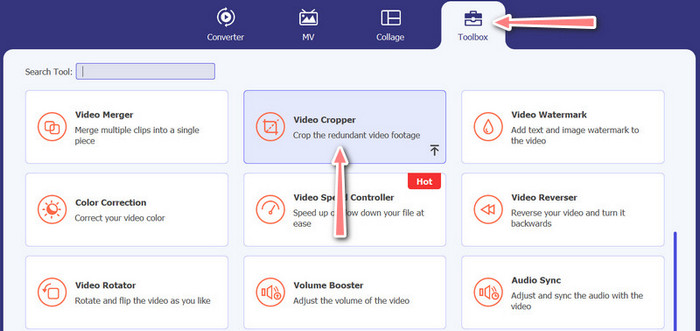
Sekarang, buka toolbox program dengan mengklik tab Toolbox. Panel ini akan menampilkan berbagai pilihan. Setelah itu, pilih opsi Video Cropper.
Langkah 3. Impor video yang akan dipotong
Tambahkan video yang ingin Anda potong dengan mengklik tombol tanda Plus di area unggah pada opsi Video Cropper. Kemudian, Anda akan dibawa ke panel lain tempat Anda dapat memotong video yang diunggah.
Langkah 4. Potong video
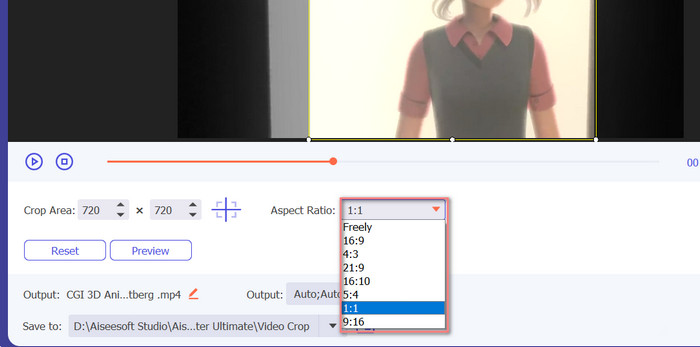
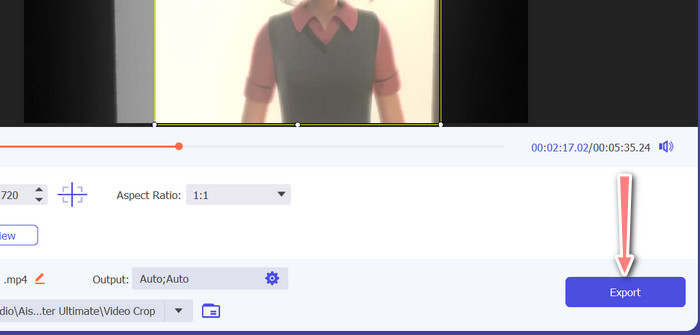
Pilih rasio aspek yang ingin Anda gunakan untuk video Anda. Untuk Instagram, rasio aspek standar adalah 1:1 (persegi) dan 4:5 (vertikal). Anda dapat memilih rasio aspek yang diinginkan dengan mengklik menu tarik-turun yang terletak di bawah pratinjau video. Untuk mengekspor, klik tombol Export di sudut kanan bawah antarmuka. Setelah itu, Anda dapat membagikannya kepada pengikut Anda atau mempostingnya ke akun Instagram Anda.
Bagian 3. Pangkas Video untuk Instagram Online
Kapwing adalah editor video online populer yang cocok untuk siapa saja yang ingin memotong video mereka dengan cepat dan mudah untuk Instagram tanpa harus berurusan dengan perangkat lunak yang rumit. Belum lagi, Kapwing dirancang agar ramah pengguna, jadi meskipun Anda bukan editor video berpengalaman, Anda tetap dapat menggunakan platform ini untuk membuat konten berkualitas tinggi. Berikut langkah-langkah cara menggunakan Kapwing untuk memotong video untuk Instagram secara gratis:
Langkah 1. Kunjungi situs web Kapwing dan klik tombol Start Editing.
Langkah 2. Unggah video yang ingin Anda potong dengan menyeret dan meletakkannya ke editor Kapwing atau dengan mengklik tombol Upload dan memilih file dari komputer Anda.
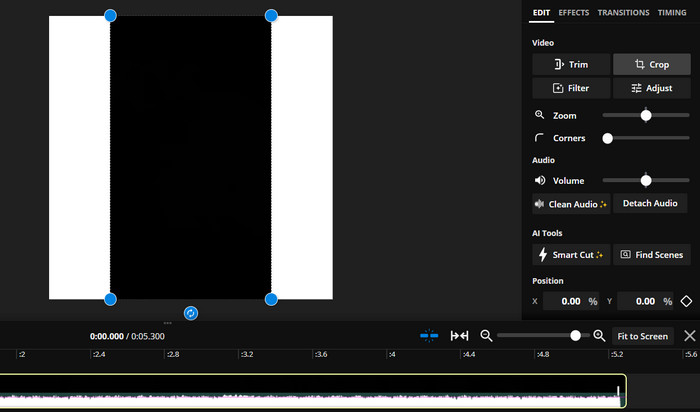
Langkah 3. Klik alat Crop dari menu di sebelah kanan. Selanjutnya, pilih rasio aspek yang ingin Anda gunakan untuk memotong video dengan memilih salah satu opsi preset atau membuat rasio aspek khusus. Gunakan pegangan pada pratinjau video untuk memotong video ke ukuran yang diinginkan. Perlu dicatat bahwa Anda juga dapat menggunakan prosedur ini untuk memotong video untuk postingan Instagram.
Bagian 4. Pangkas Video untuk Instagram di Android
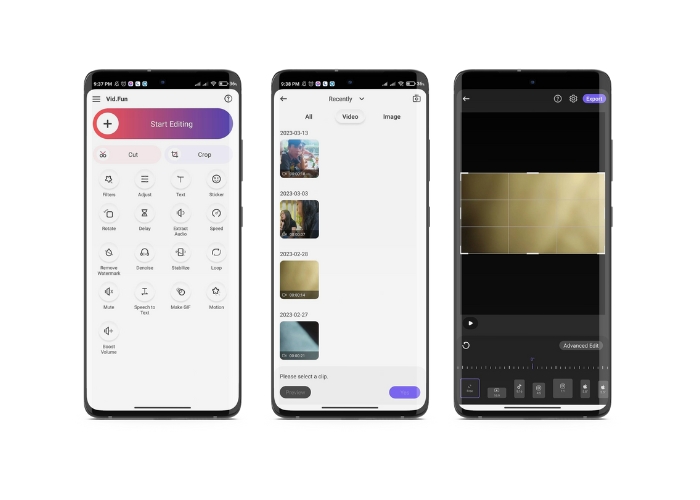
Vid.fun memungkinkan Anda memotong video ke ukuran yang tepat untuk Instagram, baik Anda menggunakan ponsel pintar maupun tablet. Aplikasi ini dipenuhi dengan fitur untuk membantu Anda membuat video berkualitas tinggi, termasuk pemotong video yang andal yang memudahkan Anda memotong video hanya dalam beberapa ketukan. Selain itu, aplikasi ini menawarkan berbagai rasio aspek yang bisa dipilih, sehingga Anda dapat memastikan video Anda akan terlihat bagus di Instagram. Berikut panduan cara memotong video untuk Instagram Reels menggunakan aplikasi ini di perangkat Android Anda.
Langkah 1. Unduh dan instal Vid.fun dari Google Play Store. Setelah itu, jalankan aplikasi. Ketuk ikon Crop yang terletak di layar utama.
Langkah 2. Tambahkan file media dengan memilihnya dari galeri perangkat Anda. Lalu, pilih rasio aspek yang Anda inginkan dari menu di bagian bawah layar. Atau, Anda dapat menggunakan pegangan pada pratinjau video untuk menyesuaikan area potong dan memosisikan video sesuai keinginan.
Langkah 3. Pratinjau video yang sudah dipotong untuk memastikan tampilannya sesuai dengan yang Anda inginkan. Setelah Anda puas dengan hasil potongan, ketuk tombol Export yang terletak di pojok kanan atas.
Bacaan Lanjutan:
Tutorial Konkret – 2 Metode untuk Menggabungkan Video untuk Instagram
Berbagai Cara untuk Memposting GIF di Instagram [Alat Berbasis Web dan Program]
Bagian 5. FAQ tentang Mengubah Ukuran Video untuk Instagram
Apa yang terjadi jika video saya tidak sesuai dengan rasio tinggi lebar yang diwajibkan untuk Instagram?
Jika video Anda tidak sesuai dengan rasio aspek yang diperlukan untuk Instagram, itu akan muncul dengan bilah hitam di samping atau atas dan bawah, atau akan dipotong secara otomatis agar sesuai dengan bingkai.
Bisakah saya memotong video yang sudah diunggah ke Instagram?
Tidak, Anda tidak dapat memotong video yang sudah diunggah ke Instagram. Anda harus memotong video sebelum mengunggahnya ke Instagram.
Bisakah saya memotong video tanpa kehilangan kualitas?
Ya, Anda dapat memotong video tanpa kehilangan kualitas selama Anda tidak memotong terlalu banyak. Memotong video secara berlebihan akan menyebabkan kualitas menurun karena akan menurunkan resolusi video.
Kesimpulan
Memotong video untuk Instagram Story, postingan, atau Reels sangat penting untuk memastikan video Anda terlihat bagus dan sesuai dengan rasio aspek yang diperlukan. Dengan alat yang tepat, seperti FVC Video Converter Ultimate, Kapwing, atau Vid.fun, Anda dapat dengan mudah memotong video untuk Instagram ke rasio aspek yang benar.
-
 Cara Menambah dan Membuat Filter Instagram Sebelum Posting Gambar &
 Apa saja filter di Instagram? Bagaimana cara menerapkannya? Bagaimana cara membuatnya? Pertanyaan-pertanyaan ini akan memiliki jawaban langsung di posting ini, jadi bacalah.
-
 Teknik Terbaik Cara Mempercepat Video di Instagram Seperti Profesional
 Apakah Anda ingin mengunggah video percepatan di Instagram? Dalam hal ini, artikel ini akan memberikan teknik terbaik yang dapat Anda gunakan untuk mempercepat video dengan mudah.
-
 Ubah Ukuran Foto untuk Instagram di Desktop, iPhone, atau Android
 Jika Anda ingin mengubah ukuran foto Anda untuk Instagram, maka kami akan menunjukkan langkah-langkah tentang cara melakukannya. Baca untuk mempelajari langkah-langkah mengubah ukuran foto untuk Instagram.
