


 Video Converter Ultimate
 Perekam Layar
 Perbaikan Video
Tips & Trik untuk Meningkatkan Volume di Windows/Mac/iPhone/Android Anda
Sebagian besar PC, Mac, Android, atau iPhone hanya mampu menghasilkan volume yang cukup keras saja. Meskipun demikian, volumenya belum cukup untuk membuat kita merasakan merinding di kulit atau benar-benar menikmatinya. Selain itu, kita bisa mengakalinya dengan menaikkan volume ke tingkat maksimum. Meskipun sudah dibuat lebih keras, beberapa video yang kita tonton tetap saja terdengar pelan. Karena itu, kami menghadirkan berbagai teknik yang bisa Anda pilih untuk membantu Anda mendengarkan video dengan kualitas suara yang baik hanya dengan perangkat Anda sendiri. Jika Anda sudah siap, mari lanjut dan pelajari cara meningkatkan volume dengan mudah di berbagai platform.

Bagian 1. Cara Meningkatkan Volume di Windows/Mac/iPhone/Android
1. Jendela
Meningkatkan volume MP3 di PC Windows jauh lebih mudah bahkan jika Anda tidak harus menggunakan pihak ketiga. Namun, jika Anda ingin meningkatkan audio di sini maka jangan mengharapkan sesuatu yang istimewa. Karena sistem operasi ini tidak menyediakan equalizer untuk membantu Anda memanipulasinya. Tetapi Anda dapat menyesuaikan volume aplikasi lain yang Anda inginkan agar terdengar lebih tinggi atau lebih rendah. Jadi sekarang, mari kita lanjutkan langkah-langkah di bawah ini untuk menentukan cara membuat video Anda terdengar lebih jelas di PC Windows.
Cara Meningkatkan Volume Video di Windows:
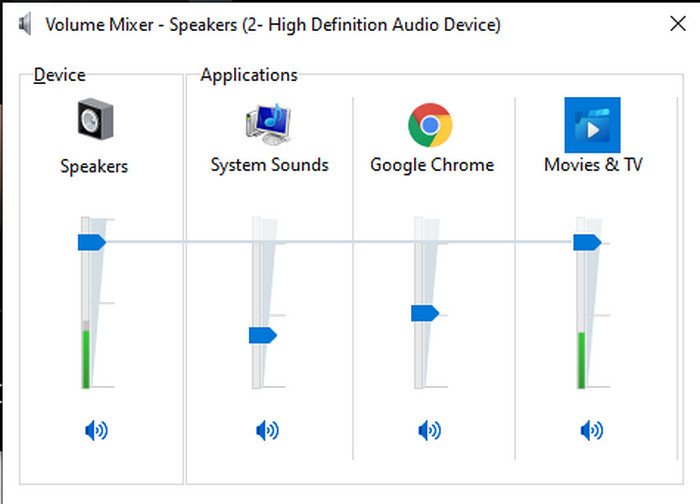
Langkah 1. Pada antarmuka PC Windows Anda, cari ikon Speaker di bagian kanan bawah.
Langkah 2. Tekan klik kanan pada mouse Anda lalu klik Open Volume Mixer.
Langkah 3. Sesuaikan bagian Device untuk menaikkan atau menurunkan semua volume. Namun, jika Anda hanya ingin mengatur satu sumber suara saja, Anda dapat menggeser pengaturannya ke atas atau ke bawah.
2. Mac
Sama seperti Windows, Anda dapat dengan mudah memanipulasi dan meningkatkan volume video Anda di Mac. Selain itu, jika Anda ingin meningkatkan output audio di Mac Anda, maka ini harus menjadi pilihan Anda untuk melakukannya dengan mudah. Namun, seperti yang dikatakan sebelumnya ini seperti Windows tetapi dalam program yang berbeda, OS ini tidak memiliki equalizer bawaan untuk membuat volume berubah secara drastis. Dan sekarang jika Anda ingin mempelajari cara membuat volume lebih keras, ikuti langkah yang ditunjukkan di bawah ini.
Cara Meningkatkan Volume Video di Mac:
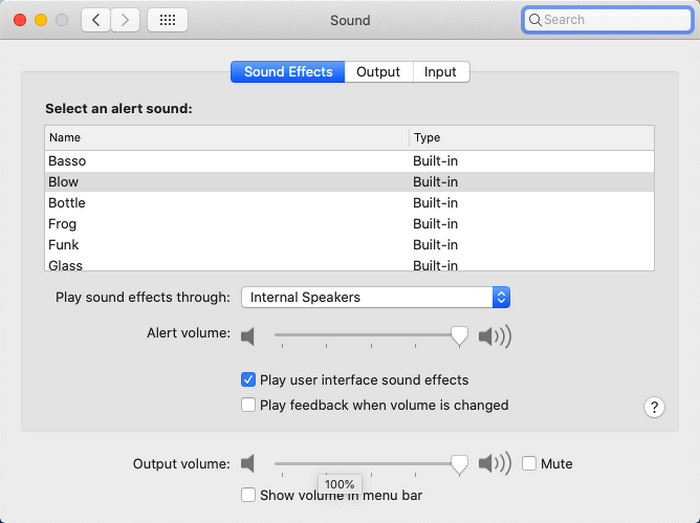
Langkah 1. Nyalakan Mac Anda dan klik tombol berbentuk apel di bagian atas.
Langkah 2. Lalu klik System Preference di bawahnya. Tekan Sound untuk melanjutkan ke langkah terakhir.
Langkah 3. Atur Output Volume dengan menggeser slider untuk menaikkan atau menurunkan suara.
3. iPhone
Jika Anda memiliki iPhone maka Anda dapat dengan mudah mempelajari cara membuat volume Anda lebih keras dan lebih baik. Karena perangkat ini memiliki equalizer bawaan yang pasti akan membantu Anda. Apalagi kemampuan meningkatkan audio di ponsel ini masih membuat kami takjub. Karena kami tidak tahu bahwa ada equalizer portabel yang dapat digunakan oleh pengguna iOS. Jadi sekarang, jika Anda tidak tahu cara menggunakannya, langkah-langkah berikut akan membantu Anda melakukannya.
Cara Meningkatkan Volume Video di iPhone:
Langkah 1. Buka Settings dan cari Music lalu ketuk.
Langkah 2. Tekan EQ dan pilih salah satu dari daftar yang tersedia, setelah memilih kembali ke Home.
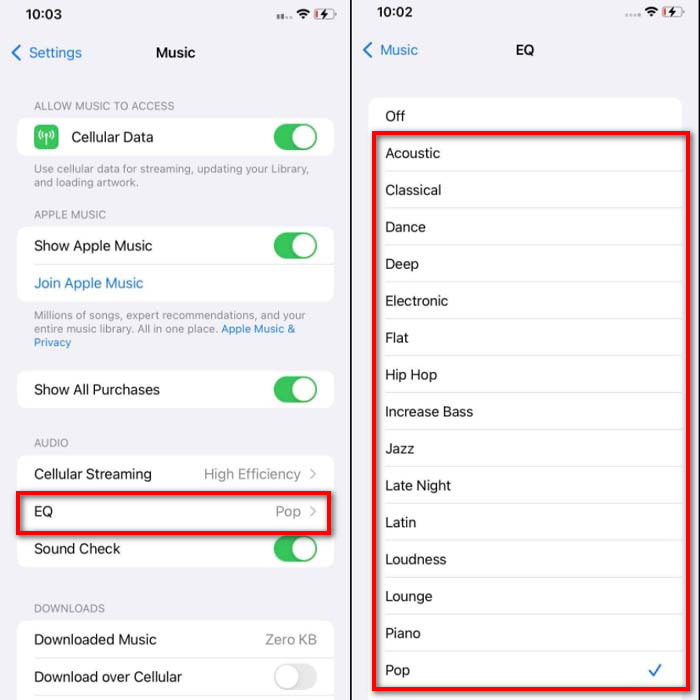
Langkah 3. Ketuk Music, kemudian putar musik di sana. Lalu tingkatkan volume dengan menekan tombol volume up atau down di sisi iPhone Anda.
4. Android
Android tidak akan pernah mengecewakan penggunanya karena perangkat seluler ini juga memiliki equalizer bawaan. Meskipun jika Anda meningkatkan kualitas dan volume sendiri dengan equalizer yang tersedia di sini, itu masih tidak efektif seperti di iPhone. Namun, jika Anda menggunakannya dan mengatur volume sambil memiliki earphone atau speaker, Anda akan merasakan perubahan volume yang drastis. Namun harap dicatat bahwa langkah-langkahnya mungkin berbeda pada merek dan model perangkat Anda. Juga, langkah-langkah ini berfungsi pada Realme 7 pro, Android Versi 11 dan lebih tinggi. Jadi jika Anda bertanya-tanya, bagaimana cara meningkatkan volume di ponsel Android saya, ikuti langkah-langkah di bawah ini.
Cara Meningkatkan Volume Video di Android:
Langkah 1. Buka Settings dan cari Sound & Vibration.
Langkah 2. Gulir ke bawah untuk menemukan Dolby Atmos dan ketuk untuk melanjutkan.
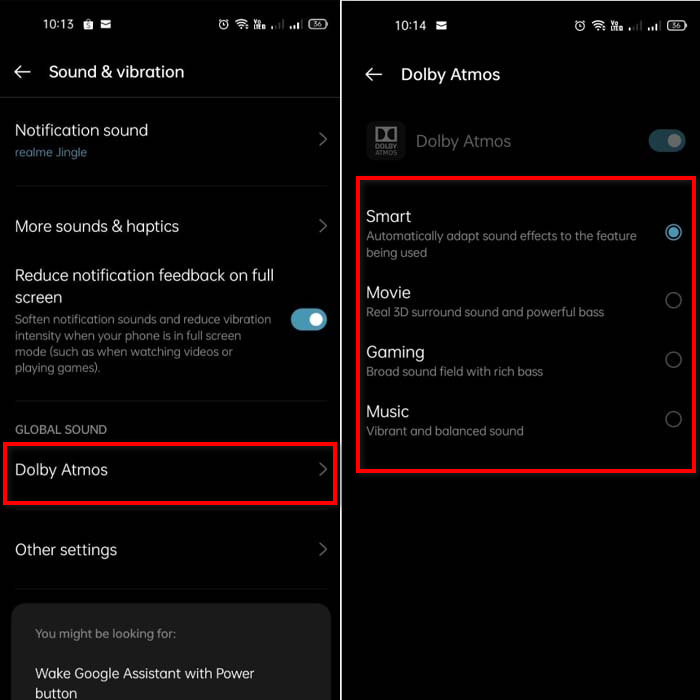
Langkah 3. Ubah equalizer dengan memilih dari daftar yang tersedia. Jika Anda ingin membuat suara terdengar lebih baik, sambungkan headphone untuk mendapatkan suara yang lebih keras dan lebih jernih. Lalu atur volume up dan down di sisi ponsel Android Anda untuk membuat suara lebih tinggi atau lebih rendah.
Bagian 2. Masih Tidak Dapat Mendengar Volume Video? Coba Tingkatkan dengan Video Converter Ultimate
Meskipun langkah-langkah di atas cukup membantu, tetap saja masih kurang dalam hal peningkatan intensitas volume. Karena itu, kini kami memperkenalkan kepada Anda penguat volume fenomenal yang bisa digunakan untuk mengubah volume yang rendah dan meningkatkannya di sini, yaitu Video Converter Ultimate. Perangkat lunak ini telah digunakan oleh lebih dari 10 juta pengguna di seluruh dunia. Selain itu, Anda tidak bisa mengakses alat ini di perangkat seluler karena belum didukung. Namun, Anda dapat menggunakan perangkat lunak ini di PC atau Mac, lalu menyimpannya terlebih dahulu di drive dan kemudian memindahkannya ke ponsel. Tanpa berlama-lama, mari cari tahu cara menggunakan penguat volume yang tersedia di alat ini dan pelajari bagaimana membuat volume Anda lebih keras dari sebelumnya.
Cara Meningkatkan Volume Video dengan Bantuan Video Converter Ultimate:
Langkah 1. Sebelum Anda dapat menggunakan Video Converter Ultimate Anda harus mengunduhnya terlebih dahulu ke hard drive. Lalu instal alat tersebut dan lakukan pengaturan, kemudian klik Start Now untuk menjalankannya.
Unduh GratisUntuk Windows 7 atau yang lebih baruUnduhan Aman
Unduh GratisUntuk MacOS 10.7 atau yang lebih baruUnduhan Aman
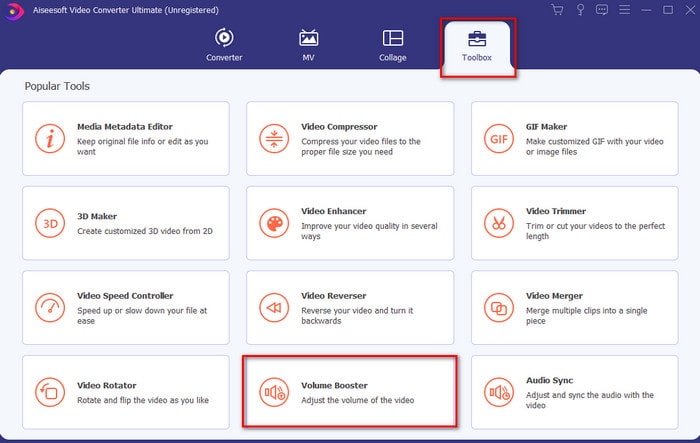
Langkah 2. Setelah menjalankan alatnya, lanjut ke langkah berikutnya, lalu buka Toolbox dan temukan Volume Booster.
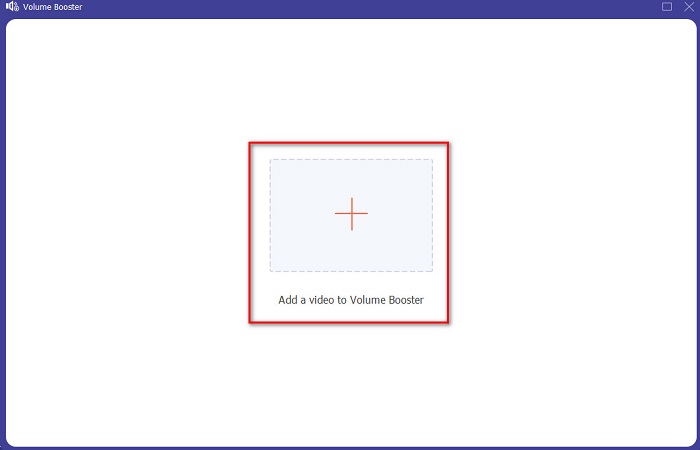
Langkah 3. Klik tanda + untuk menambahkan video yang ingin Anda tingkatkan volumenya. Cari file di folder yang akan muncul di layar Anda, lalu klik open untuk melanjutkan.
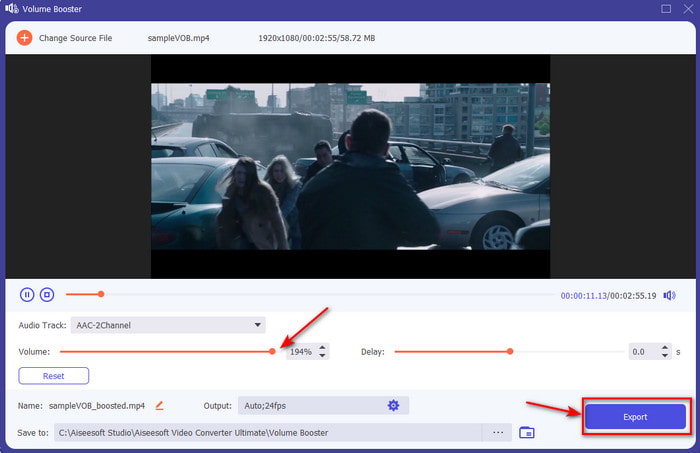
Langkah 4. Pada antarmuka alat, Anda dapat mengatur slider volume ke tingkat maksimum atau sesuai preferensi Anda. Jika Anda sudah puas dengan volume yang diatur, klik Export untuk mengunduh file.
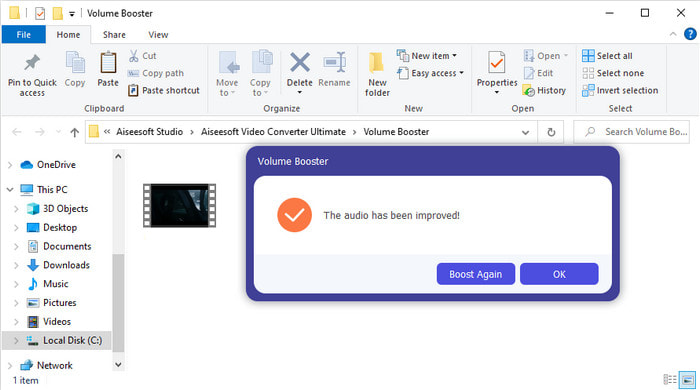
Langkah 5. Tunggu beberapa detik untuk prosesnya. Jika file sudah selesai, sebuah folder akan otomatis muncul di layar Anda, lalu klik file tersebut untuk mendengarkan volume video yang sudah Anda sesuaikan.
Bagian 3. FAQ tentang Meningkatkan Volume
Bisakah saya meningkatkan volume pada VLC?
Sebenarnya ya, daripada menggunakan penguat volume Anda dapat menggunakan VLC Player untuk meningkatkan output audio video Anda. Selain itu, alih-alih membatasi audio hingga 100%, Anda dapat memperbesar volumenya hingga 125% jika Anda mau.
Apakah mengonversi video mengurangi kualitas video dan audio?
Sebenarnya, ini tergantung format apa yang ingin Anda konversi. Misalnya, jika Anda mengonversi AVI ke MP4 maka harapkan ada perubahan kualitas karena format AVI tidak terkompresi. Namun, kita bisa menghindarinya dengan membaca artikel ini dan untuk melanjutkan cukup klik tautan ini. Jadi, jika Anda akan mengonversi file terkompresi ke format tak terkompresi atau ke format terkompresi lainnya, harapkan beberapa perubahan juga jika Anda melakukannya secara rutin, tetapi jika hanya sekali maka kualitas tidak akan banyak berubah.
Bagaimana cara memperbaiki penundaan video dan audio?
Sebenarnya, ada dua cara untuk memperbaikinya. Cara pertama adalah menghapus dan mengunduh ulang videonya jika masih tersedia di web. Pastikan prosesnya tidak terputus dan gunakan koneksi internet yang stabil untuk menghindari file yang hilang. Namun, jika file ini hanya untuk Anda sendiri maka wajib memilih perangkat lunak yang dapat membantu Anda menyinkronkan audio dan video. Jadi sekarang, untuk mendapatkan gambaran tentang perangkat lunak yang tersedia dan cara menyinkronkan audio dan video dengan mudah, klik tautan tersebut dan baca ulasannya. Kami telah mengumpulkan berbagai perangkat lunak sehingga Anda bisa memilih salah satunya.
Kesimpulan
Sekarang karena kita sudah tahu cara memperbaiki audio yang pelan pada video, inilah saat yang tepat untuk melakukannya. Cukup ikuti langkah-langkah sederhana di atas untuk membuat volume Anda lebih baik dari sebelumnya. Meskipun langkah-langkahnya bukan hanya tentang menaikkan audio dengan menekan atau meningkatkan volume, dengan bantuan teknik lain Anda dapat melakukannya dengan mudah. Namun, jika Anda merasa audio pada PC, Mac, Android, atau iPhone masih pelan, maka tingkatkan dengan Video Converter Ultimate. Jadi sekarang, tingkatkan volume ke level berikutnya dan rasakan audio yang jauh lebih keras dan lebih baik.
-
 7 Langkah Mudah Cara Memperbaiki Masalah Keterlambatan Audio OBS [Terpecahkan]
 Apakah Anda kesulitan untuk menonton klip video Anda setelah merekam karena penundaan audio saat menggunakan OBS Studio? Baca artikel di bawah ini untuk mempelajari cara memperbaiki audio yang tidak sinkron secara efektif.
-
 Cara Luar Biasa Mungkin | Cara Memperbaiki Penundaan Audio VLC [2021]
 Apakah Anda mengalami kesulitan menonton film favorit Anda di pemutar media VLC Anda karena ketidakpastian audio? Lanjutkan membaca artikel ini untuk mengetahui semua cara yang mungkin untuk memperbaiki penundaan audio VLC.
-
 Cara Terbaik Meningkatkan Volume MP4 Online dan Offline
 Apakah Anda kesulitan mendengar suara klip video Anda? Baca artikel di bawah ini untuk mengetahui cara Meningkatkan volume mp4 dengan berbagai cara.
