


 Video Converter Ultimate
 Perekam Layar
 Perbaikan Video
 Unduhan Aman
2 Metode Terbaik untuk Bergabung dengan Banyak File ASF di Windows/Mac
Sering kali kita menemukan sebuah cerita panjang yang seharusnya tersimpan dalam satu file video utuh, tetapi malah tersebar menjadi klip-klip video yang terpisah dan tidak lengkap. Mungkin Anda baru saja mengunduh video UHD dari sebuah situs film dan mendapati videonya terpecah menjadi beberapa file ASF di dalam paket ZIP. Bagaimana cara menggabungkan file ASF tersebut agar videonya kembali utuh dan dapat diputar dengan mulus? Artikel ini dapat membantu Anda. Kami merangkum 2 metode terbaik untuk menggabungkan klip video ASF menjadi satu file lengkap.

Bagian 1: Menggabungkan Beberapa File ASF Online Gratis
Solusi tercepat adalah menggunakan FVC Free Online Video Merger, sebuah alat daring ringan untuk menggabungkan file ASF secara gratis. Anda tidak perlu mengunduh atau memasang program apa pun. Cukup unggah file video Anda lalu mulai menggabungkannya dengan sekali klik.
Fitur Utama
- • Bergabung dengan file video ASF tanpa kehilangan kualitas video
- • Tidak meninggalkan tanda air di video gabungan
- • Simpan video gabungan sebagai 9 format
- • Tambahkan video Anda dalam 1 detik dan tidak perlu mengunggah file ke server
Langkah 1. Buka FVC Free Online Video Merger di browser Anda. Anda akan melihat sebuah tombol besar Upload Videos to Merge di tengah halaman web. Klik tombol tersebut.
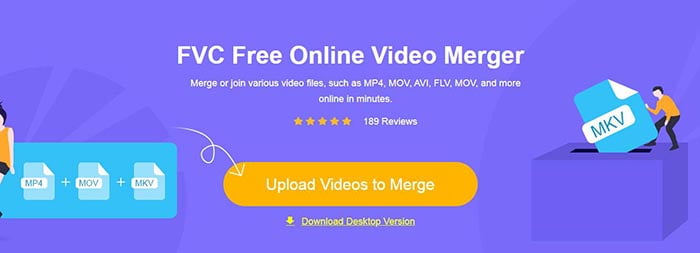
Catatan: Jika ini pertama kalinya Anda menggunakan alat ini, Anda perlu mengunduh dan memasang peluncur (launcher).
Langkah 2. Sebuah jendela penjelajah file akan muncul. Di sana, Anda dapat memilih file ASF dan mengunggahnya. Untuk memilih banyak file sekaligus, tekan dan tahan tombol Ctrl di keyboard Anda lalu klik file-file yang diinginkan satu per satu.
Langkah 3. Klik tombol Open untuk menambahkan file yang dipilih, lalu Anda akan melihat antarmuka ASF merging. Di sini Anda dapat mengatur urutan video dengan menghapus yang sudah ada dan menyisipkan yang baru.

Langkah 4. Selanjutnya Anda dapat memilih format dan resolusi output. Tidak masalah jika Anda membiarkan resolusinya tetap seperti aslinya. Namun, penggabung ASF daring ini tidak mendukung ekspor file gabungan dalam format ASF. Jadi Anda hanya bisa memilih format lain dari daftar untuk mengonversi video.
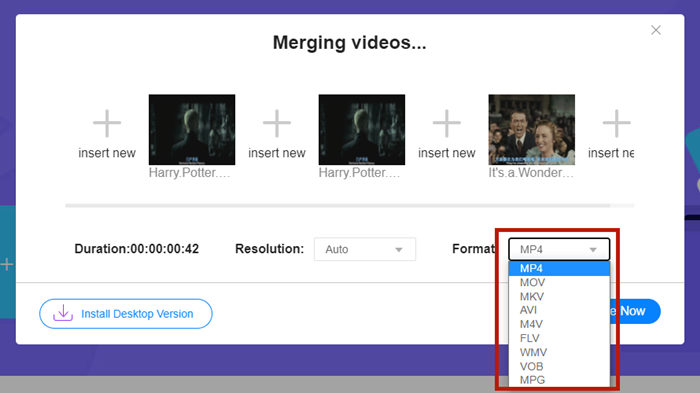
Langkah 5. Klik tombol Merge Now di pojok kanan bawah antarmuka untuk menggabungkan file ASF. Alat ini akan meminta Anda menentukan folder tujuan untuk file hasil ekspor.
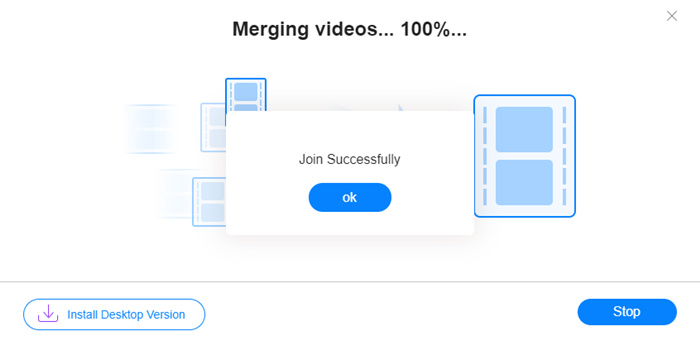
Saat Anda melihat pemberitahuan Join Successfully, Anda dapat membuka folder tujuan dan menemukan file yang sudah digabung.
Metode ini benar-benar cara tercepat untuk bergabung dengan file ASF. Seluruh prosesnya sesederhana yang Anda lihat. Namun, karena mudah digunakan dan ringan membatasi fitur-fiturnya. Anda tidak dapat mengatur urutan video dengan mudah. Anda mungkin gagal menerapkan resolusi atau format output yang diinginkan. Yang terburuk adalah, ketika Anda ingin menggabungkan video ASF dengan resolusi dan orientasi yang berbeda, alat ini dapat mengacaukan semuanya. Maka Anda mungkin memerlukan alat lain untuk melakukannya.
Bagian 2: Gabungkan File ASF dengan Mulus dan Lebih Cepat
Video Converter Ultimate dapat membantu Anda memutar (rotate), memotong (crop), menggunting (cut), dan yang terpenting, menggabungkan file ASF. Dengan alat ini, Anda dapat menyimpan file ASF yang telah digabung dalam format dan resolusi apa pun. Proses penggabungan di Video Converter Ultimate juga sangat cepat.
Fitur Utama
- • Pangkas awal dan akhir yang tidak diinginkan sebelum Anda bergabung dengan file ASF.
- • Putar video dalam orientasi yang berbeda.
- • Pangkas untuk membuat semua klip video menjadi resolusi yang sama.
- • Kompres file ASF ke ukuran yang lebih kecil untuk YouTube, Facebook, dll.
- • Akselerasi perangkat keras memberi Anda kecepatan penggabungan video 70x lebih cepat.
Unduh GratisUntuk Windows 7 atau yang lebih baruUnduhan Aman
Unduh GratisUntuk MacOS 10.7 atau yang lebih baruUnduhan Aman
Langkah 1. Unduh, pasang, dan jalankan Video Converter Ultimate. Klik tombol + besar di tengah antarmuka utama untuk menambahkan file ASF yang ingin Anda gabungkan. Setelah ditambahkan, Anda dapat menyeret klip yang diimpor untuk mengatur urutan masing-masing.
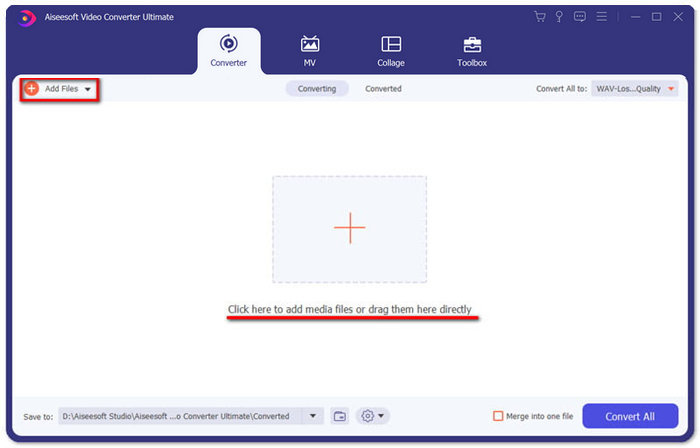
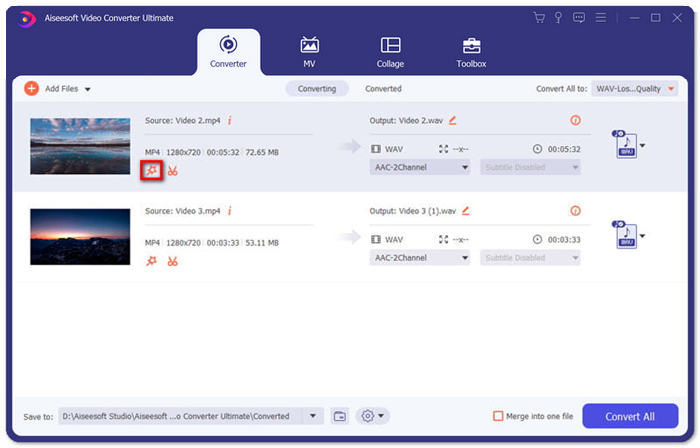
Langkah 2. Untuk klip yang ingin Anda potong, putar, atau ubah rasio aspeknya, klik tombol Edit. Lalu Anda akan dibawa ke halaman Rotate & Crop.
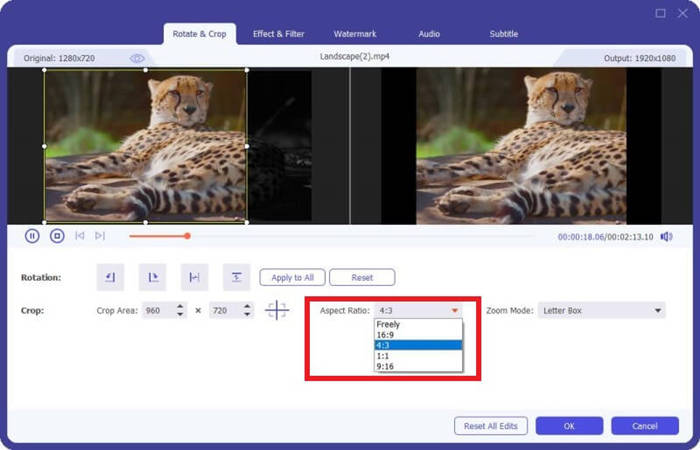
Di sini Anda dapat mengubah rasio aspek di bagian Aspect Ratio. Untuk mengubah resolusi, Anda bisa dengan bebas menyeret bingkai layar pratinjau di sebelah kiri. Rotasi juga tersedia di sini. Jangan lupa klik tombol OK untuk menyimpan pengaturan.
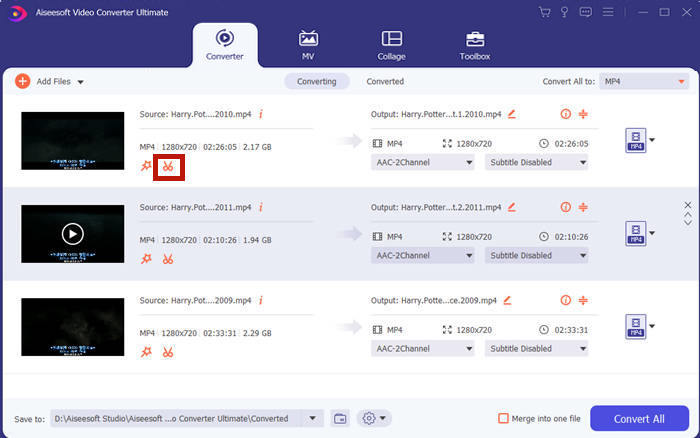
Langkah 3. Untuk memotong bagian yang tidak diinginkan, gunakan fitur Cut. Klik tombol Cut untuk masuk ke halaman Cut.
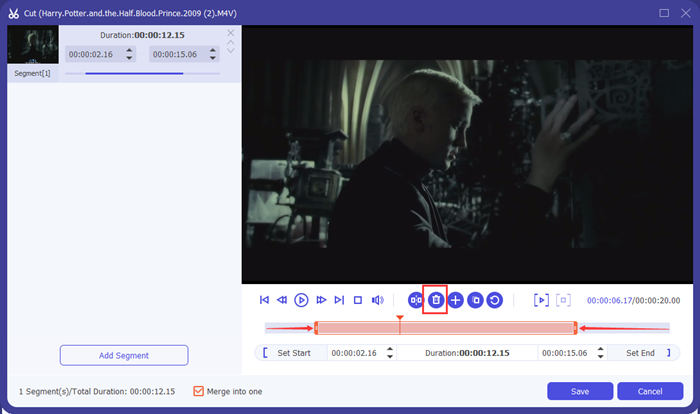
Di sini Anda dapat memilih sebuah segmen lalu klik tombol Delete (ikon tempat sampah) untuk menghapusnya. Terakhir, klik simpan untuk kembali.
Langkah 4. Di antarmuka utama, centang kotak Merge into one file di pojok kanan bawah.
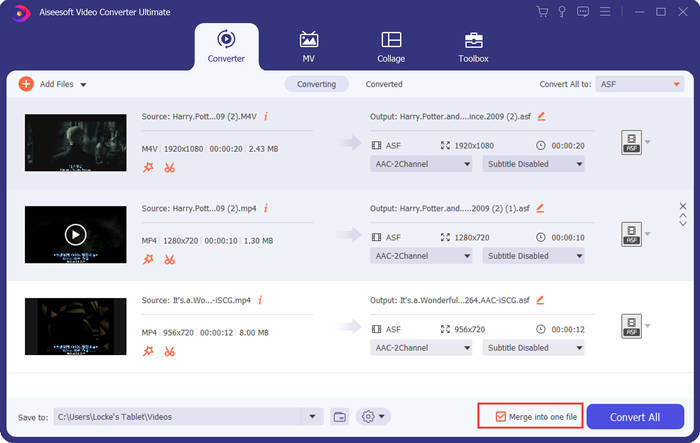
Langkah 5. Lalu Anda dapat memilih format output menggunakan Convert All to di pojok kanan atas antarmuka. Temukan ASF dan klik.

Terakhir, klik tombol Convert All untuk mulai menggabungkan file ASF. Setelah selesai, hasilnya akan disimpan di folder yang Anda atur di pojok kiri bawah antarmuka utama. Terakhir, kami mengumpulkan 3 pertanyaan yang sering diajukan tentang penggabungan file ASF.
Bagian 3: FAQ tentang Bergabung dengan File ASF
Mengapa saya tidak dapat memutar file ASF di aplikasi pemutar mana pun?
Ada tiga jenis file yang menggunakan ekstensi ASF. Mereka adalah Format Sistem Lanjutan, File Kerangka Acclaim, dan File Suara Seni Elektronik. Mungkin ASF Anda sama sekali bukan file video Format Sistem Lanjutan.
Mengapa saya tidak dapat melihat gambar apa pun saat memutar file ASF?
Mengapa saya tidak dapat melihat gambar apa pun saat memutar file ASF? Tidak setiap file ASF berisi setidaknya satu video. Terkadang ASF hanya dapat berisi sepotong audio WMA. Keraskan volume speaker atau earphone Anda dan temukan apakah ada suara dari pemutaran file tersebut.
Bisakah saya memutar file ASF di TV pintar saya?
Tergantung. Beberapa smart TV mendukung file ASF, sementara yang lain tidak. Jika smart TV Anda tidak dapat memutar file ASF, Anda dapat mengonversinya ke MP4 terlebih dahulu.
Kesimpulan
File ASF biasanya berisi berkas WMV atau WMA. Format ini didukung secara luas oleh banyak perangkat dan program. Artikel ini memberi Anda dua cara paling efisien untuk menggabungkan beberapa file ASF menjadi satu tanpa menurunkan kualitas atau menambahkan watermark. FVC Free Online Video Merger jelas merupakan solusi tercepat. Namun jika Anda ingin memotong atau memutar video agar dapat digabung secara lebih mulus, lebih baik gunakan Video Converter Ultimate. Apakah Anda mengalami kesulitan dalam menggabungkan file ASF? Ceritakan kepada kami di kolom komentar.
-
 Cara Menggabungkan Video di iPhone dengan atau tanpa iMovie (Gratis untuk Digunakan)
 Tutorial - 4 Cara Gratis untuk Menggabungkan Video di iPhone menjadi Video Baru
-
 2 Cara Terbaik untuk Bergabung dengan File MKV untuk Menonton Film Tanpa Henti
 Penggabungan File Film MKV: Cara Menggabungkan Beberapa File MKV menjadi satu
-
 Bagaimana Cara Bergabung dengan Klip WMV Online? Inilah 3 Metode yang Terbukti
 3 Metode Terbaik untuk Bergabung dengan File WMV Online Gratis (Pembaruan 2021)
