


 Video Converter Ultimate
 Perekam Layar
 Perbaikan Video
[Review Lengkap] 5 Pemotong MP3 Terbaru Tersedia di Windows/Mac/Online
Sering kali kita ingin memotong audio yang kita dengarkan dan menjadikannya sebagai nada dering, menonjolkan bagian yang penting atau memangkas detail suara yang tidak diperlukan. Walaupun ada banyak pemotong audio yang bisa digunakan di semua platform, tetap saja beberapa di antaranya kurang bisa dipercaya. Jadi hari ini, kami akan memperkenalkan kepada Anda pemotong audio di pasaran yang bisa Anda percaya, karena kami sudah mencoba semua alat ini sendiri untuk memastikan bebas malware dan andal. Sebelum memilihnya, kami mengikuti standar yang sangat tinggi untuk para pengguna yang membutuhkan pemotong yang dapat diandalkan. Agar penelusuran Anda di internet bisa secepat mungkin, di bawah ini kami menghadirkan lima pemotong MP3 yang kami temukan dan siap menjalankan tugas memotong audio dalam format apa pun.

Bagian 1. 2 Software Pemotong MP3 Offline Windows & Mac
1. Video Converter Ultimate – Pemotong MP3 Terbaik [Sangat Direkomendasikan]
Pemotong audio MP3 terbaik dalam daftar ini adalah Video Converter Ultimate, yang memungkinkan pengguna memotong audio apa pun dengan mudah. Dengan bantuan alat serbaguna ini, Anda dapat memangkas suara untuk menghapus bagian yang tidak diinginkan, bahkan menggabungkan beberapa file audio yang sudah dipotong ke dalam satu file, serta meningkatkan volume audio jika menurut Anda suaranya terlalu pelan. Selain itu, perangkat lunak ini menawarkan proses yang sangat cepat sambil tetap menjaga kualitas asli suara.
Tidak seperti pemotong lainnya, alat ini mendukung spektrum format yang luas, tidak hanya MP3 tetapi juga FLAC, M4R, M4A, OGG, MKA, WAV, WMA, dan lainnya, dan memang file audio Anda didukung di sini untuk dipotong. Mungkin Anda tidak tahu cara memotong file audio dan menggunakannya untuk kebutuhan Anda saat ini. Hari ini adalah hari keberuntungan Anda karena kami akan mengajari Anda cara menggunakan pemotong MP3 dan pembuat nada dering gratis dengan mengikuti tutorial di bawah ini.
Langkah 1. Unduh pemotong audio di desktop Anda dengan mengklik tombol unduh di bawah ini. Pilih apakah Anda menggunakan Windows atau Mac, lalu instal perangkat lunaknya dan jalankan. Ingat, Anda perlu membiasakan diri dengan antarmuka alat ini agar lebih mudah mengikuti langkah‑langkah berikutnya.
Unduh GratisUntuk Windows 7 atau yang lebih baruUnduhan Aman
Unduh GratisUntuk MacOS 10.7 atau yang lebih baruUnduhan Aman
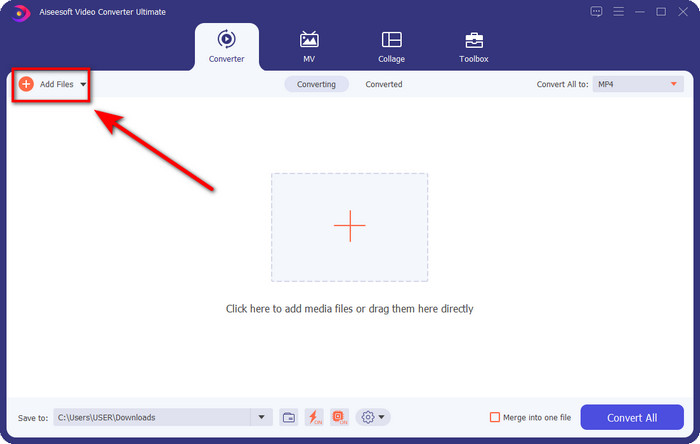
Langkah 2. Seret file audio yang ingin Anda potong ke antarmuka, atau Anda dapat mengklik Add Files dan mencari audio di folder komputer yang muncul. Klik Open untuk melanjutkan ke langkah berikutnya.
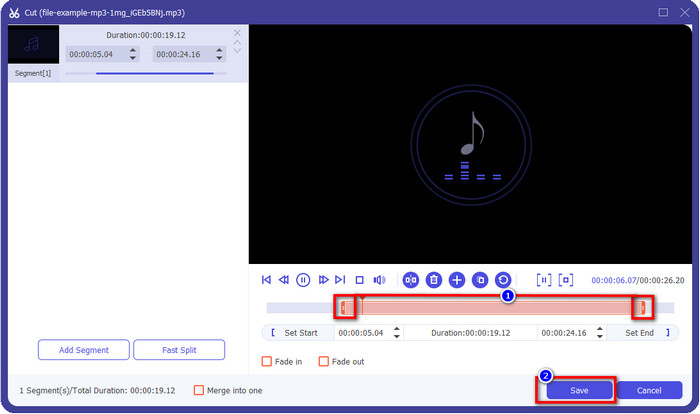
Langkah 3. Setelah memasukkan file audio, sekarang saatnya mengklik tombol berbentuk gunting. Seret play in dan play out ke durasi audio yang Anda inginkan. Ingat, bagian audio yang disorot di antara play in dan play out adalah satu‑satunya bagian audio yang akan dipertahankan. Lalu tekan Save untuk memotong audio.
Pilihan opsional. Perlu meningkatkan volume audio Anda? Jika iya, klik tombol wand, atur volume slider dengan menyeretnya ke atas, lalu tekan OK untuk menyimpan.
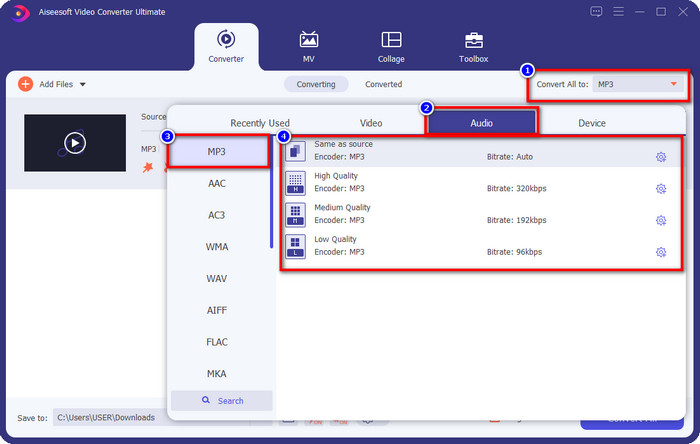
Langkah 4. Buka Convert All to, Audio dan atur format ke MP3. Meskipun Anda tidak melakukan konversi format, pastikan nama di bawah Convert All to adalah MP3 dan bukan format lain untuk menghindari perubahan ke format yang berbeda.
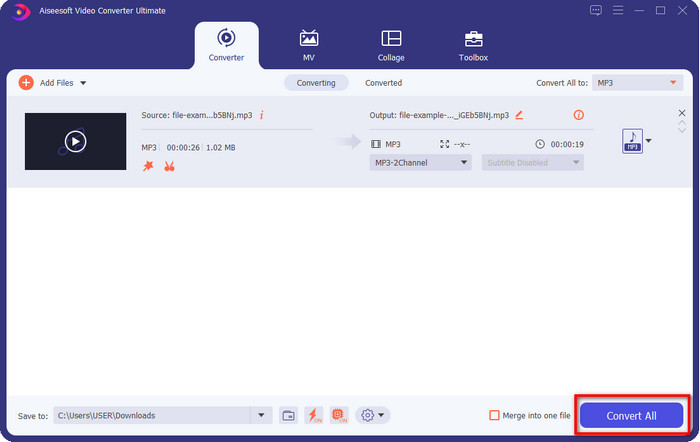
Langkah 5. Dengan mengklik Convert All, proses penyimpanan hasil potongan audio akan dimulai. Sekarang Anda sudah memiliki audio yang terpotong dengan pemotong MP3 gratis terbaik, semudah itu.
Pro
- Itu dapat memotong audio Anda secepat mungkin dan memprosesnya dalam waktu kurang dari satu detik.
- Fitur-fitur canggih tersedia untuk meningkatkan daya volume.
- Ini mendukung semua sistem operasi seperti Windows atau Mac.
- Menggabungkan beberapa file audio dimungkinkan dengan penggabungan audio alat ini.
Kontra
- Diperlukan pembelian alat.
2. Keberanian
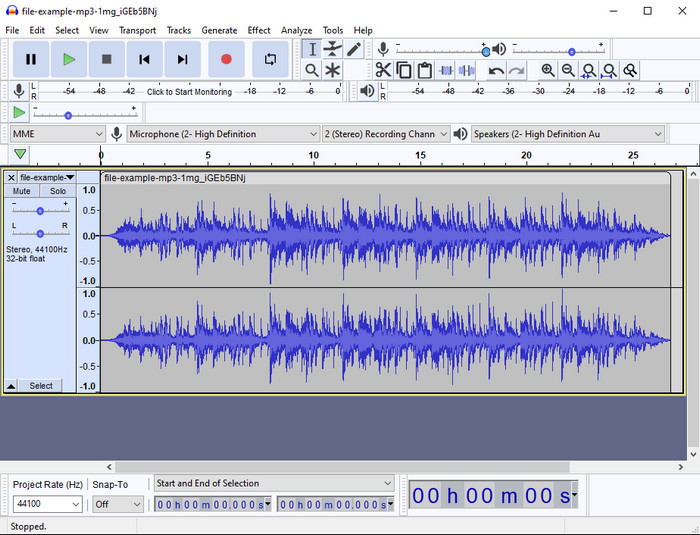
Audacity telah menyediakan fitur pengeditan tingkat profesional untuk audio Anda selama bertahun‑tahun. Aplikasi ini gratis diunduh dan memungkinkan pengguna melakukan penggabungan banyak trek (multi‑track mixing). Aplikasi ini dikenal luas digunakan oleh para podcaster untuk mengedit dan merekam podcast dengan mudah. Namun, beberapa fiturnya cukup sulit dipahami, terutama jika Anda tidak terbiasa menggunakan perangkat lunak khusus seperti ini.
Meskipun Anda masih dapat mempelajari cara menggunakannya, akan membutuhkan waktu untuk menggunakan potensi penuh pemangkas audio MP3 ini, dan untuk memotong audio, dapat dikatakan bahwa itu memotong secara instan dan mudah jika Anda membutuhkannya.
Pro
- Gratis untuk diunduh di semua program seperti Windows dan Mac.
- Editor audio tingkat lanjut dan profesional tersedia untuk membuat audio Anda terdengar hebat.
- Yang terbaik untuk merekam podcast dan banyak lagi.
Kontra
- Banyak pesaing menyediakan UI yang ramah pengguna.
- Bukan pilihan terbaik untuk pemula untuk hasil langsung pemotongan dan tujuan pengeditan lainnya.
- Beberapa laporan menunjukkan bahwa data Anda dikumpulkan jika Anda menggunakan alat ini, tetapi belum ada bukti yang kuat.
Bagian 2. 3 Pemotong MP3 Online yang Dapat Diakses di Web
1. mp3cut.net
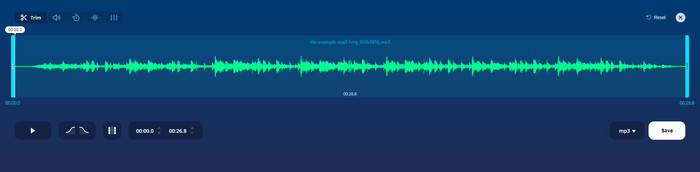
Anda dapat menggunakan mp3cut.net jika Anda membutuhkan pemotong MP3 online untuk pekerjaan itu. Setelah mengunggah file di pemotong online ini, Anda sekarang dapat menghapus suara yang ingin Anda gambar pada file audio Anda. Selain itu, alat ini juga memiliki beberapa fitur pengeditan kecil untuk mengubah kecepatan dan nada audio jika perlu.
Meskipun memiliki kemampuan seperti ini, alat ini sering mogok dan tidak dapat memutar audio untuk mendengarkan jika Anda memotongnya dengan benar. Jadi, untuk menggunakannya lagi, Anda perlu me-refresh browser Anda dan mengulangi penyesuaian yang Anda lakukan lagi.
Pro
- User-friendly dan dapat diakses melalui internet.
- Tepatnya, fitur untuk membantu Anda memotong audio.
- Fitur pengeditan dasar tersedia.
Kontra
- Ini memiliki iklan di antarmuka web.
- Terkadang crash dan perlu dimuat ulang lagi untuk menggunakannya.
2. audiotrimmer.com
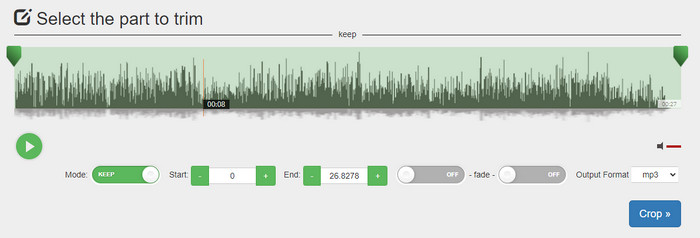
Pemotong mp3 gratis lain yang tersedia secara online adalah audiotrimmer.com. Alat ini menyediakan fitur pemangkasan yang sederhana dan mudah dipahami; semua fungsinya tepat sasaran. Dengannya, Anda bisa memilih apakah ingin mempertahankan bagian audio tertentu atau menghapusnya. Selain itu, tersedia juga efek fade in dan fade out seperti pemangkas lain yang disebutkan di sini. Namun, ketika kami mencoba menggunakan efek fade in dan fade out, efek tersebut tidak berfungsi; tidak ada efek tambahan yang terdengar pada audio kami. Tetapi jika Anda hanya ingin memotong audio dengan mudah, ini adalah web tool yang wajib dicoba.
Pro
- Gratis dan tersedia di semua browser untuk diakses.
- Mudah digunakan untuk memotong audio.
- Ini memiliki efek fade-in dan out.
Kontra
- Fade-in dan out tidak bekerja dengan baik.
- Ada banyak iklan sial jika Anda mengaksesnya. Jadi, berhati-hatilah untuk tidak mengkliknya.
3. Klide

Salah satu pemotong dan penggabung MP3 online terbaik yang bisa Anda gunakan adalah Clideo. Banyak pengguna senang dan cenderung memilih alat ini karena kemampuan pengeditannya. Selain itu, Anda juga bisa menambahkan efek fade in dan fade out pada file audio jika diperlukan. Namun setelah diekspor dan diputar, tidak ada efek fade in maupun fade out yang benar‑benar ditambahkan pada file audio kami. Kami menemukan satu masalah kecil dengan alat ini: proses mengunggah dan mengunduh file. Tidak seperti alat pertama yang disebutkan tadi, mengunggah audio ke pemotong ini memakan waktu, dan ada kalanya kami gagal mengunggah file audio di sini karena alasan yang tidak diketahui.
Meskipun kami mengalami beberapa masalah, ini masih merupakan pemotong online terbaik, dan juga aman untuk digunakan.
Pro
- Pemotong online terbaik.
- Antarmuka pengguna profesional.
- Mudah digunakan.
Kontra
- Proses pengunggahan dan pengunduhan akan memakan terlalu banyak waktu Anda.
- Fade in dan out bekerja tetapi tidak baik.
Bagian 3. FAQ tentang Pemotong MP3
Apa pemangkas MP3 terbaik di Mac?
FVC Video Converter Ultimate juga tersedia di Mac. Jadi, jika Anda perlu memangkas audio di Mac, sebaiknya unduh alat ultimate ini untuk menangani file audio Anda dengan baik. Alat ultimate ini bukan hanya unggul untuk memotong audio, tetapi Anda juga bisa meningkatkan kualitas audio dengan cara menaikkan volumenya. Selain itu, jika Anda membutuhkan bantuan untuk mengonversi, menggabungkan, menyinkronkan audio, dan sebagainya, alat ultimate inilah solusinya. Jika Anda perlu mengetahui lebih banyak tentang alat ultimate ini, sebaiknya baca kembali penjelasan yang sudah disajikan di atas.
Apakah memotong audio mengurangi ukurannya?
Ukuran file audio berkurang setelah Anda memangkasnya. Saat kami membandingkan file audio asli dengan file yang dipotong, kami melihat beberapa perubahan ketinggian. Jadi, berarti semakin pendek file audio, semakin kecil ukurannya, tetapi jika file audio Anda sangat panjang, maka diperkirakan ukurannya juga signifikan.
Bisakah saya menggunakan Audacity untuk menggabungkan beberapa audio?
Ya, bisa. Audacity mendukung penggabungan beberapa trek audio menjadi satu file. Namun caranya cukup sulit, terutama jika Anda tidak memiliki tutorial yang relevan untuk diikuti. Jadi, jika Anda perlu menggabungkan audio melalui Audacity, Anda bisa mengklik tautan ini dan belajar dari sana.
Kesimpulan
Pemotong MP3 yang disajikan di sini sudah lulus standar yang kami tetapkan untuk hanya memberikan pemangkas terbaik bagi Anda. Artikel ini menunjukkan betapa pentingnya memilih pemotong yang tepat dan sesuai dengan kebutuhan Anda. Walaupun pemangkas di sini memiliki fungsi yang sama, FVC Video Converter Ultimate menawarkan pemotongan audio yang jauh lebih efisien. Menurut riset kami, alat ultimate ini melampaui semua standar yang kami tetapkan. Jadi, jika Anda ingin memiliki pemotong kelas atas di tangan Anda, inilah pilihan terbaik di antara semua pemotong yang tersedia di pasaran. Terlalu bagus untuk dipercaya? Kalau begitu, sebaiknya Anda unduh alatnya dan buktikan sendiri.
-
 Cara Memotong dan Menggabungkan Lagu Online – 4 Cara Terbaik yang Harus Anda Ketahui
 Saat Anda ingin memotong dan menggabungkan lagu secara online untuk membuat karya musik, Anda dapat mempelajari lebih lanjut tentang 4 alat online terbaik untuk memotong lagu dan menggabungkan file dari artikel.
-
 Temukan Pemangkas MP4 Terbaik dengan Prosedur dan Informasi
 Apakah Anda ingin mempelajari cara memotong video seperti vlogger yang Anda tonton? Kemudian lanjutkan membaca posting ini untuk mengetahui pemangkas MP4 apa yang dapat Anda gunakan.
-
 Unduh Pemutar MP3 – 10 Pemutar Musik MP3 Gratis Terbaik Tahun 2025
 Apa pemutar musik MP3 terbaik? Bagaimana cara memasang musik pada pemutar MP3? Bagaimana cara mengunduh pemutar musik MP3? Posting ini memberi Anda ulasan terperinci tentang 10 pemutar MP3 gratis terbaik untuk PC Windows dan Mac.
