


 Video Converter Ultimate
 Perekam Layar
 Perbaikan Video
Cara Sederhana untuk Menambahkan Gambar pada Video di iMovie dengan Cepat
Menambahkan gambar ke dalam video telah menjadi salah satu cara terbaik untuk menyampaikan pesan kepada penonton dengan lebih baik. Sebagian besar editor video dapat membantu Anda dengan cepat menumpuk (overlay) gambar ke video, dan jika Anda pengguna Apple, mungkin Anda sudah pernah menemukan iMovie. Aplikasi ini dikenal sebagai salah satu editor terbaik yang bisa Anda gunakan di perangkat Apple. Namun, banyak pengguna Apple biasa merasa iMovie sulit digunakan karena belum terbiasa memakainya. Jadi, jika Anda adalah pengguna Apple yang sama-sama mengalami kesulitan menggunakan iMovie dan ingin menambahkan gambar ke video, Anda bisa membaca artikel ini—mempelajari cara menambahkan gambar ke video di iMovie sangatlah mudah jika Anda membaca penjelasan di bawah ini.

Bagian 1. Cara Melapisi Gambar pada Video di iMovie [Mac]
Jika Anda memiliki iMovie di Mac, Anda dapat menggunakannya dan menambahkan gambar ke video. Jadi sekarang, jika Anda ingin mempelajari cara memasang foto di video iMovie, langkah-langkah di bawah ini akan membantu Anda.
Langkah 1. Cari iMovie di Finder, lalu klik untuk membukanya.
Langkah 2. Di bagian kiri atas iMovie, klik tombol Import untuk mengimpor video dan gambar dengan mudah. Seret dan letakkan file media yang sudah Anda masukkan ke Timeline.
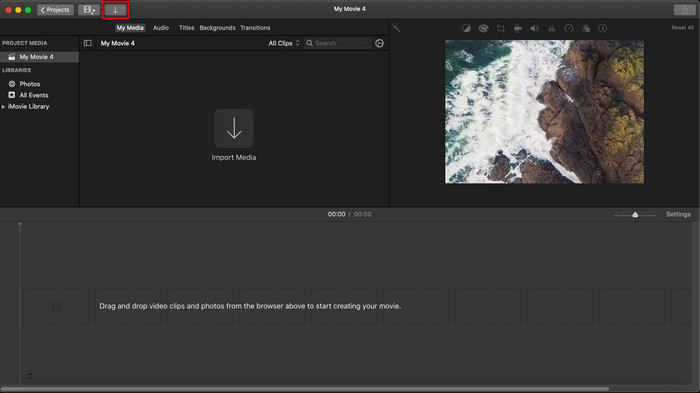
Langkah 3. Sesuaikan gambar yang sudah Anda impor beserta durasinya. Setelah itu, klik Export untuk mengunduh file ke komputer Anda.
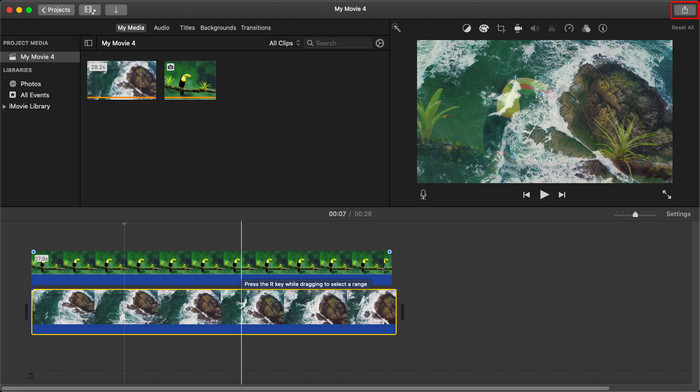
Langkah-langkah yang kami sajikan di sini adalah dari pengalaman langsung menggunakan iMovie. Langkah-langkah dapat bervariasi jika ada pembaruan pada alat atau beberapa perubahan terjadi segera.
Bagian 2. Cara Menyisipkan Foto di Video dengan iMovie [iOS]
Bagaimana jika Anda menggunakan perangkat iOS dan ingin menggunakan iMovie sebagai editor untuk menambahkan gambar ke video? Apa itu mungkin? Ya, memang begitu. Kami dapat mengajari Anda cara memasukkan gambar ke dalam video iMovie di iPhone dengan membaca detail di bawah ini dengan langkah-langkah yang kami berikan.
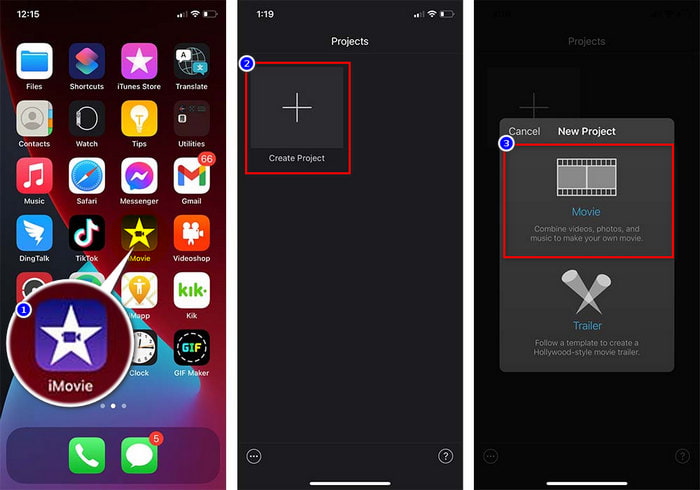
Langkah 1. Jalankan aplikasi iMovie di perangkat iOS Anda, klik Create Project, lalu pilih Movie. Tambahkan video yang ada di dalam pustaka (library) Anda.
Langkah 2. Klik tombol + untuk menambahkan gambar watermark ke video. Cari gambarnya di library, klik, tekan ikon tiga garis titik-titik, lalu tekan Green/Blue Screen. Ketuk gambar untuk menghapus latar belakangnya secara otomatis.
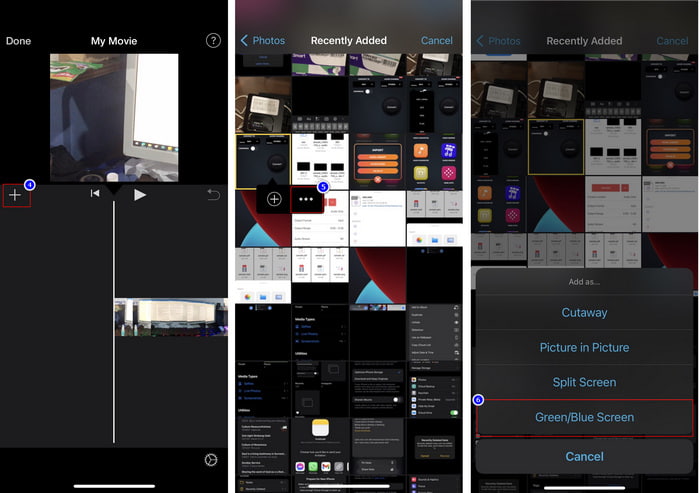
Langkah 3. Tekan Done, klik Export, lalu pilih Save Videos.
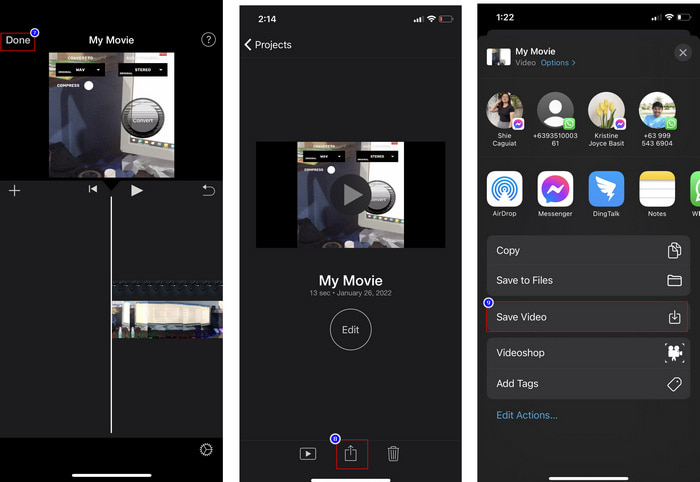
Semua langkah yang kami sajikan di sini berasal dari pengalaman langsung menggunakan iMovie di iOS. Tetapi beberapa langkah dapat berubah jika pembaruan terjadi pada aplikasi editor segera.
Bagian 3. Solusi termudah untuk Menyisipkan Foto ke Video dengan Perangkat Lunak Watermark Video Terbaik di Mac
Apakah Anda mengalami kesulitan yang sama saat menambahkan foto ke video di iMovie? Cobalah menggunakan Video Converter Ultimate karena alat ini adalah alternatif terbaik untuk iMovie. Performa keseluruhannya sudah dipuji oleh jutaan pengguna yang pernah mencobanya. Meskipun mereka memiliki berbagai masalah berbeda pada video mereka, mereka tetap memilih alat ultimate ini untuk menyelesaikannya. Selain itu, dengan alat ini, Anda bisa melakukan hampir semua hal yang berkaitan dengan video, seperti memotong, menambahkan gambar, menggabungkan, memotong (cropping), dan lain-lain. Apa pun masalahnya, ini adalah solusi satu pintu untuk semuanya. Ingin menyelesaikan masalahnya? Ikuti langkah-langkah yang kami tuliskan di bawah ini agar Anda dapat mengikutinya dengan mudah.
Fitur:
Alat utama mendukung banyak format, jadi mengunggah format Anda tidak akan sulit.
Mendukung antarmuka yang mudah dipahami untuk menambahkan gambar dengan cepat ke video apa pun dalam beberapa detik.
Mendukung berbagai platform seperti Mac dan Windows untuk memungkinkan pengguna menikmati di semua platform.
Langkah 1. Anda bisa mengunduh alat ini dengan mengklik tombol unduh di bawah, lalu segera memasangnya, dan buka setelah proses instalasi selesai.
Unduh GratisUntuk Windows 7 atau yang lebih baruUnduhan Aman
Unduh GratisUntuk MacOS 10.7 atau yang lebih baruUnduhan Aman
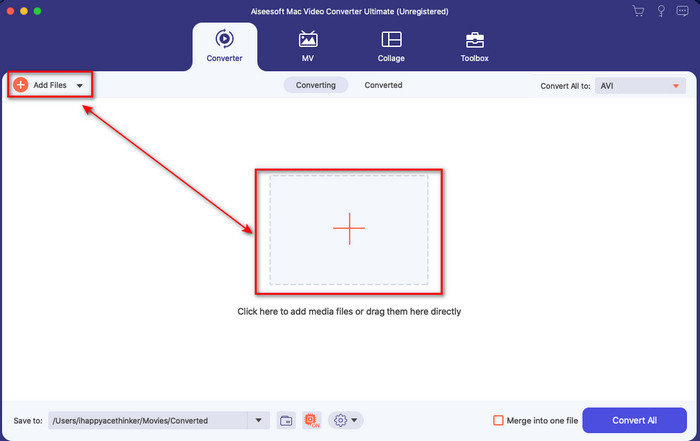
Langkah 2. Setelah membukanya, tekan tombol + yang ditampilkan untuk mengimpor file video. Setelah itu, sebuah folder akan muncul untuk mencari file video, lalu klik Open.
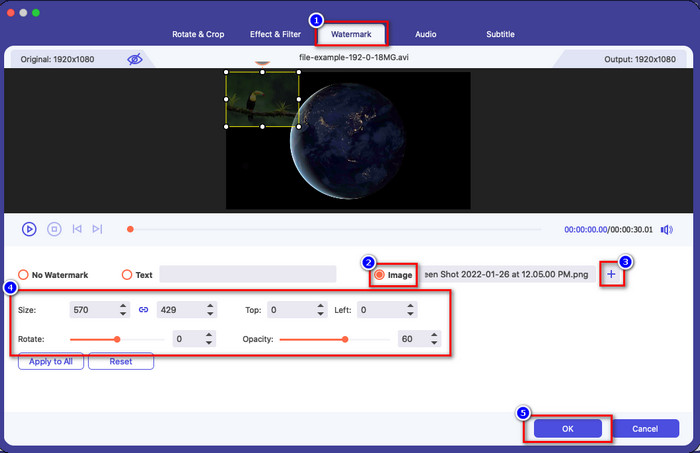
Langkah 3. Tekan tombol wand untuk membuka jendela pengeditan dari converter. Buka menu Watermark, klik gambar, lalu tekan add untuk mengunggah gambar. Anda juga dapat mengedit opacity (tingkat transparansi) gambar atau memutarnya (rotate) sesuai kebutuhan Anda, dan untuk menerapkan perubahan, klik OK.
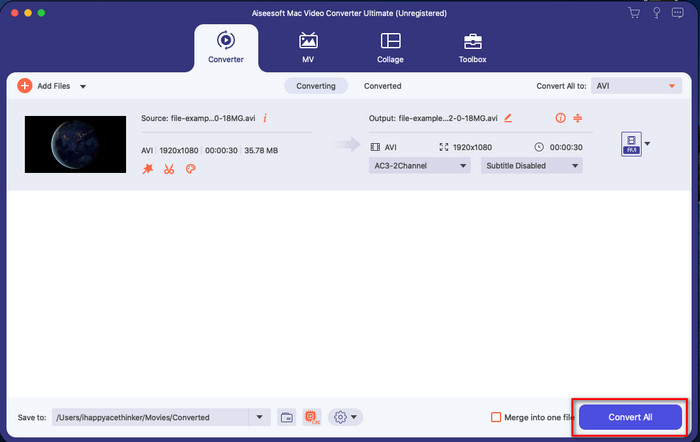
Langkah 4. Klik tombol Convert All untuk mengekspor file video. File akan disimpan ke folder di komputer Anda setelah proses ekspor selesai, dan semudah itu Anda sudah memiliki gambar watermark pada video Anda. Sekarang, apakah Anda percaya dengan kemampuan Video Converter Ultimate? Anda sudah berhasil menambahkan gambar watermark pada video secepat itu.
Terkait:
Cara Menambahkan Audio ke Video
Cara Menambahkan Subtitel ke Video
Bagian 4. FAQ tentang Menambahkan Foto pada Video di iMovie
Apakah ada batasan jumlah gambar yang ditambahkan dalam video iMovie?
Sejauh ini, kami tidak mengalami ketidaknyamanan saat menambahkan banyak gambar pada video saat menggunakan iMovie. Namun, proses ekspor membutuhkan waktu jika Anda menambahkan terlalu banyak gambar pada video, tetapi tidak akan macet, sesuai pengalaman.
Apa format gambar yang dapat saya gunakan di iMovie?
Ada banyak format gambar diam yang didukung iMovie seperti BMP, PNG, JPG atau JPEG, HEIF, PSD, RAW TIFF, dan TGA, tetapi jika Anda menginginkan gambar animasi, Anda dapat menggunakan GIF. Meskipun format ini banyak, tetap saja tidak mendukung semua format gambar seperti EXIF, WebP, dan sejenisnya.
Mengapa saya harus menggunakan iMovie?
Bagi pengguna Apple, iMovie adalah salah satu pilihan terbaik untuk membuat film pendek, iklan, vlog, dan lainnya; semua ini gratis. Editor menyediakan antarmuka semi-canggih untuk membantu pengguna memiliki pengalaman langsung tentang tampilan antarmuka atau alat canggih. Juga, perangkat lunaknya kurang teknis, tetapi khusus. Tidaklah umum untuk melihat editor yang menyediakan cara penggunaan yang kurang teknis, tetapi ini dapat membantu Anda menjadi seorang profesional dan menambahkan beberapa alat canggih yang memiliki teknik khusus.
Kesimpulan
Akhirnya, dapat kita katakan bahwa kita sudah memiliki pengetahuan yang cukup untuk dengan mudah menambahkan foto ke video di iMovie. Dengan alat terbaik di perangkat Apple, Anda bisa melakukan pengeditan yang cukup rumit di sini. Namun, tidak semua fungsi yang Anda butuhkan tersedia di iMovie, tetapi Anda dapat menggunakan Video Converter Ultimate untuk mendapatkan editor yang mudah digunakan di semua platform. Mungkin Anda berpikir, mengapa harus menggunakan alat ultimate ini? Penjelasan yang panjang tidak terlalu dibutuhkan jika kita membahas alat ultimate ini karena kami sudah menunjukkan buktinya di atas. Lalu apa yang harus Anda lakukan? Anda bisa mengklik tombol unduh untuk merasakan langsung penggunaan alat ultimate ini dan menyelesaikan masalah tersebut.
-
 5 Aplikasi Perekam Audio Pilihan Paling Banyak di Android & iOS [2022 Diperbarui]
 Tidak tahu aplikasi perekam audio apa yang harus Anda gunakan? Jika demikian, artikel ini akan membantu Anda memilih aplikasi mana yang akan membantu Anda dengan tugas perekaman audio Anda.
-
 Memo Suara di iOS – Pro, Kontra, Fitur & 4 Pengganti Terbaik
 Apa itu Memo Suara? Apakah ini perekam audio terbaik di iOS? Apakah Anda mencari jawaban untuk pertanyaan itu? Jadi, baca cakupan lengkap artikel ini untuk mengetahui lebih lanjut.
-
 7 Pengonversi MOD Gratis Terbaru untuk Mengubah File MOD ke Format Baru
 Apa Pengonversi MOD yang dapat Anda gunakan? Memikirkan pertanyaan yang sama? Jadi inilah kami, menyediakan tujuh alat yang dapat Anda gunakan untuk mengonversi file MOD Anda.
