


 Video Converter Ultimate
 Perekam Layar
 Perbaikan Video
 Unduhan Aman
Metode termudah tentang Cara Menghapus Logo ManyCam di Perangkat Anda
Apakah Anda ingin mempelajari cara menghapus logo ManyCam di Windows dan Mac Anda? Jika demikian, postingan ini akan memberikan berbagai cara untuk menghapus logo dari video Anda yang patut Anda coba. Memutar video favorit dengan watermark atau logo memang agak mengganggu. Anda tidak bisa menikmati video sepenuhnya dan hal itu menjadi distraksi. Bahkan, Anda tidak bisa melihat sebagian bagian video karena tertutup watermark, gambar, teks, atau logo. Untungnya, Anda bisa menggunakan aplikasi perangkat lunak dengan fitur penghapus watermark untuk menghapus objek-objek yang tidak diperlukan tersebut dari video Anda.
Dengan bantuan aplikasi ini, Anda tidak akan pernah kecewa lagi. Jika Anda tertarik untuk mengetahui metode terbaik untuk menghapus logo ManyCam, pilihan terbaik Anda adalah membaca artikel ini.

Bagian 1: Cara Menghapus Logo ManyCam dengan Mengaktifkan Langganan
Jika Anda ingin mempelajari cara menghapus watermark dari ManyCam, ini adalah tempat yang tepat. ManyCam adalah perangkat lunak live streaming yang tersedia di Windows dan Mac. Aplikasi ini memungkinkan Anda membuat siaran unik di berbagai platform, membuat tutorial, presentasi bisnis, streaming game, dan banyak lagi. Selain itu, ManyCam memiliki berbagai fitur hebat lain yang bisa Anda nikmati, seperti menambahkan musik, merekam layar, menambahkan green screen, streaming game, dan lainnya. Bagi para pembuat konten, ManyCam sangat berguna dan membantu. Di dalamnya terdapat alat-alat penting yang mereka butuhkan, seperti screencasting dan perekaman layar, sehingga membuat pekerjaan mereka lebih praktis.
Namun, setiap kali Anda membuat atau mengedit video Anda, ada banyak logo kamera di bagian bawah video yang mengganggu. Untungnya, Anda dapat menghapus logo ini dengan mengaktifkan langganan ManyCam. Ikuti langkah-langkah di bawah ini untuk mempelajari cara menghapus logo manycam dengan mengaktifkan langganan.
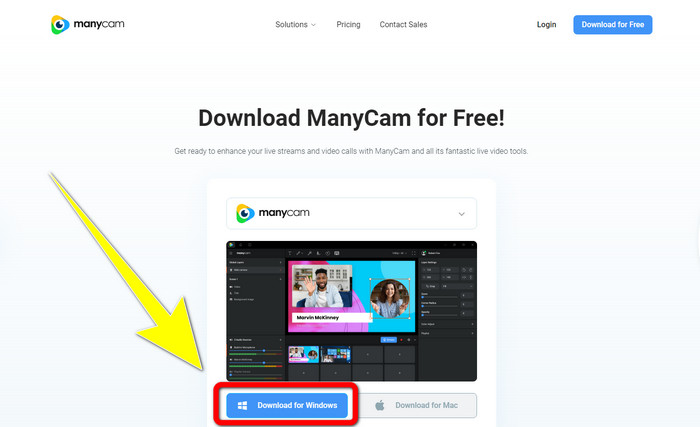
Langkah 1: Untuk mengunduh ManyCam, klik tombol Download for Windows. Lalu, lanjutkan ke proses instalasi.
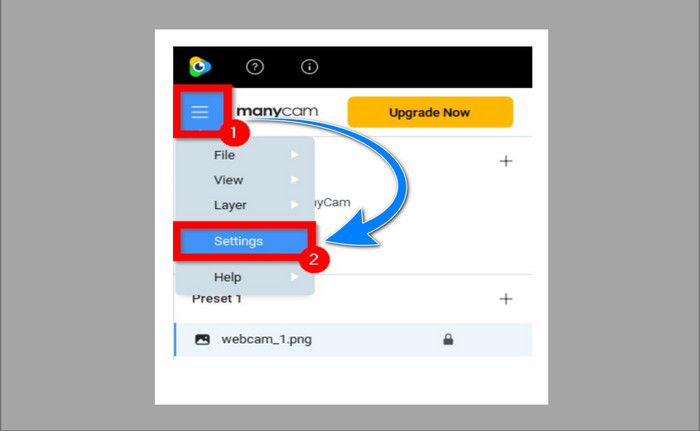
Langkah 2: Jalankan aplikasi di komputer Anda dan klik ikon sandwich ManyCam, lalu masuk ke Settings > Account dan login ke akun yang Anda buat setelah membeli langganan.
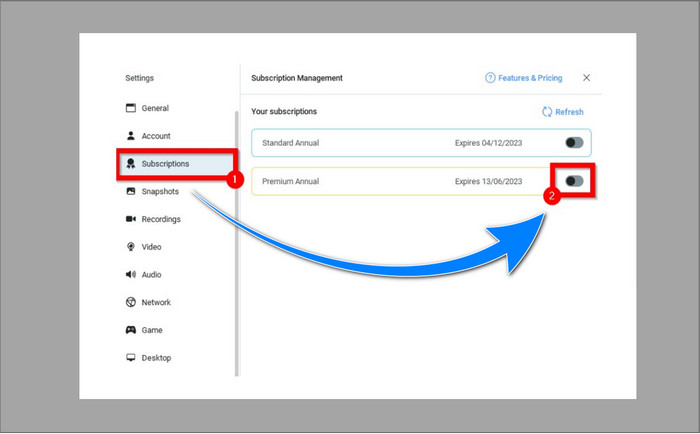
Langkah 3: Masuk ke tab Subscription untuk memastikan langganan sudah diaktifkan.
Langkah 4: Jika langganan sudah aktif, pesan Pop-up akan muncul, dan prosesnya selesai.
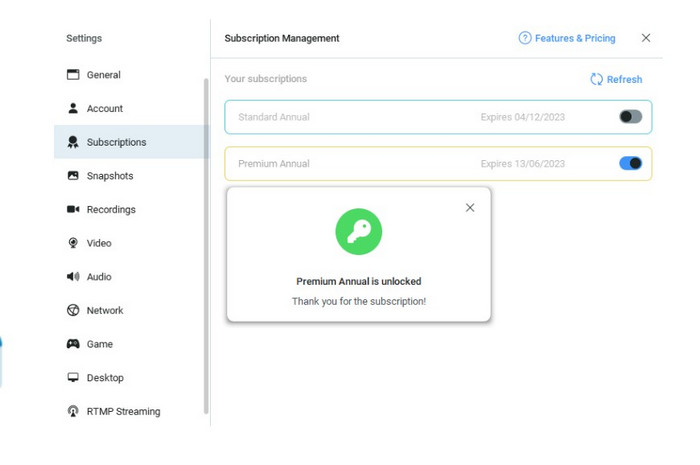
Jika aplikasi ManyCam Anda sudah diaktifkan, watermark atau logo pada video Anda akan otomatis terhapus. Anda dapat menikmati menonton video favorit Anda tanpa menemukan tanda air pada video tersebut.
Bagian 2: Cara menghapus Logo ManyCam tanpa Berlangganan
Apakah Anda ingin menghapus watermark ManyCam secara gratis? Selain aplikasi ManyCam, Anda juga bisa menggunakan aplikasi lain untuk menghapus logo ManyCam. Aplikasi terbaik yang bisa Anda gunakan adalah Video Converter Ultimate. Aplikasi ini dapat menghapus objek-objek yang tidak diperlukan di video Anda, seperti teks, watermark, logo, dan sebagainya. Selain itu, Video Converter Ultimate memiliki banyak alat pengeditan yang bisa Anda nikmati, seperti pengatur kecepatan video, penambah kualitas video, penambah dan penghapus watermark, koreksi warna, penguat volume, dan lain-lain. Alat terbaik yang bisa Anda gunakan untuk menghapus watermark dengan Video Converter Ultimate adalah fitur Video Watermark Remover.
Alat ini akan membantu Anda menghilangkan tanda air dengan mudah. Selanjutnya, aplikasi ini tersedia di Windows dan Mac. Selain itu, Anda tidak akan kesulitan menggunakan aplikasi ini. Ini juga mendukung beberapa format file audio dan video, seperti MP4, FLV, MOV, MKV, MP3, AAC, dan banyak lagi. Jika Anda ingin menghapus logo ManyCam menggunakan Video Converter Ultimate, artikel ini akan menunjukkan kepada Anda dua cara. Cara ini menggunakan video cropper dan video watermark remover.
1. Menggunakan Pemotong Video
Langkah 1. Unduh FVC Video Converter Ultimate dan lanjutkan ke proses instalasi.
Unduh GratisUntuk Windows 7 atau yang lebih baruUnduhan Aman
Unduh GratisUntuk MacOS 10.7 atau yang lebih baruUnduhan Aman
Langkah 2: Setelah instalasi, jalankan aplikasinya. Klik Toolbox > Video Cropper.
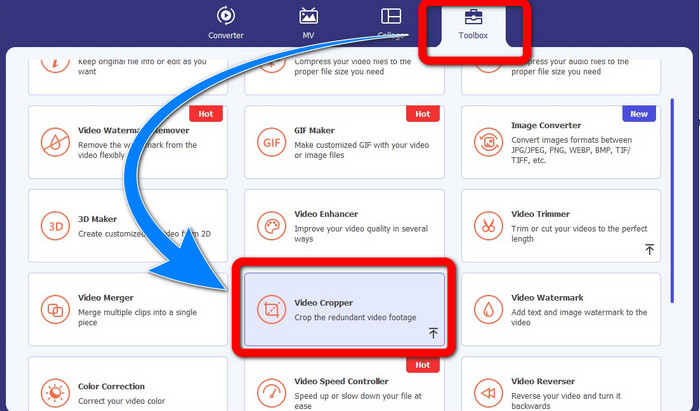
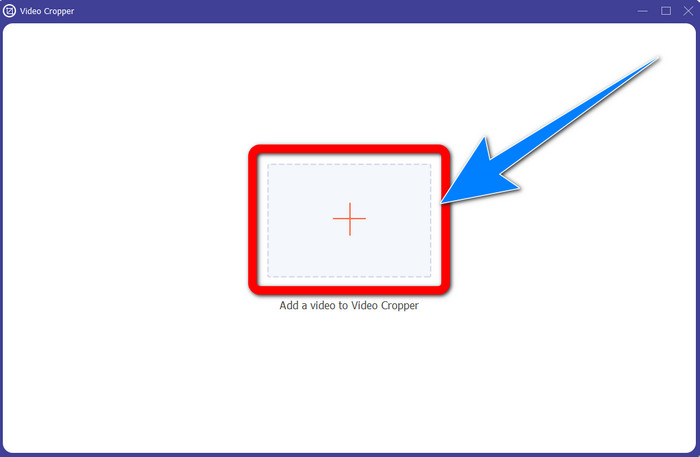
Langkah 3: Setelah mengklik Video Cropper, antarmuka lain akan muncul. Klik tombol tanda Plus dan tambahkan video Anda yang memiliki watermark dari ManyCam.
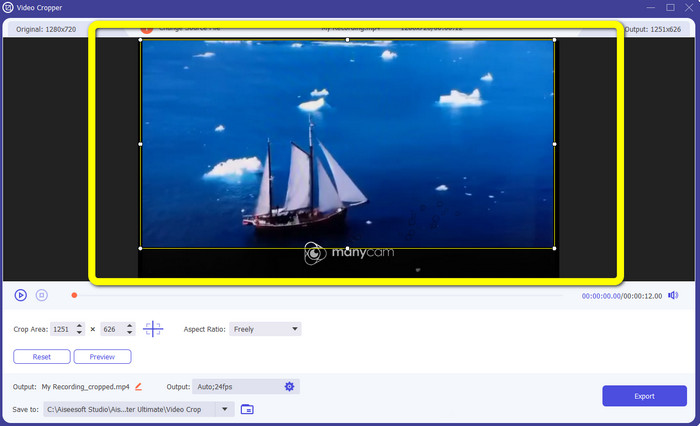
Langkah 4: Anda dapat memotong (crop) video dan menghapus watermark ketika file Anda sudah ditambahkan.
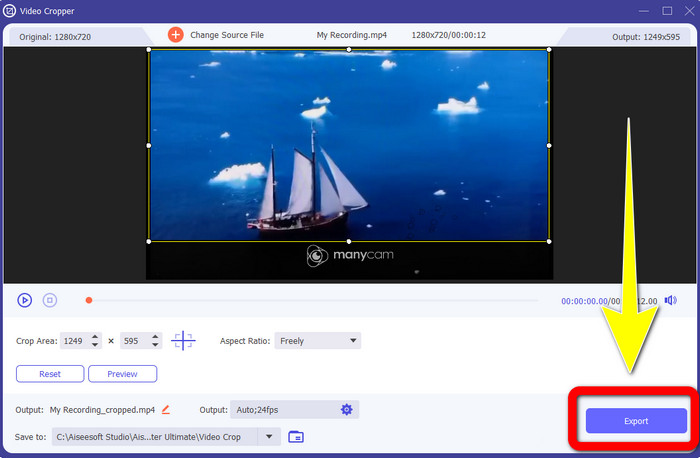
Langkah 5: Setelah watermark dihapus, klik tombol Export untuk menyimpan hasil akhir. Sekarang Anda bisa memutar video favorit tanpa watermark.
2. Menggunakan Penghapus Tanda Air Video
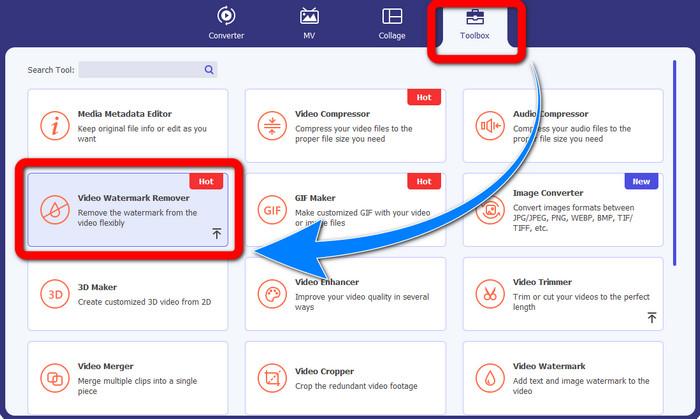
Langkah 1: Buka aplikasinya. Masuk ke Toolbox > Video Watermark Remover.
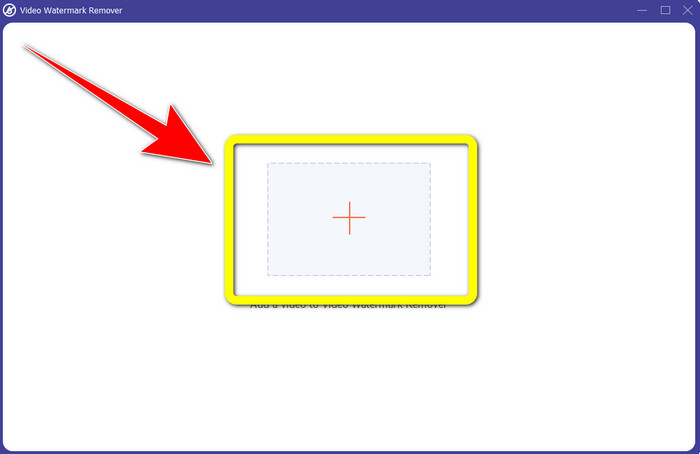
Langkah 2: Antarmuka lain akan muncul setelah Anda mengklik Video Watermark Remover. Klik tombol tanda Plus untuk melampirkan video Anda yang memiliki watermark dari ManyCam.
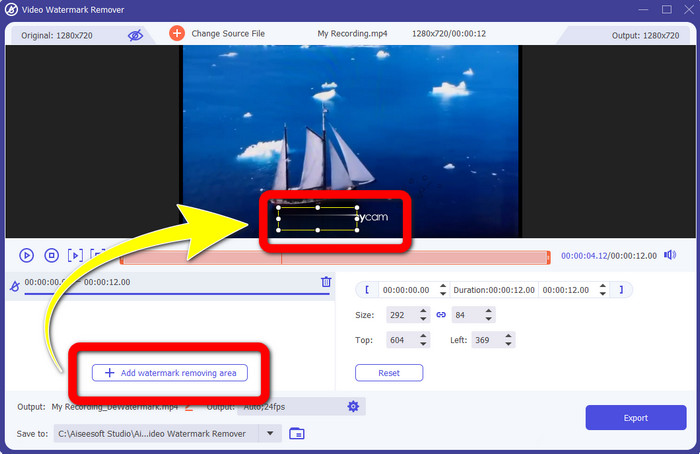
Langkah 3: Jika Anda sudah melampirkan video, klik Add Watermark Removing Area, lalu sebuah box akan muncul di video Anda. Seret kotak tersebut ke bagian watermark untuk menutupinya.
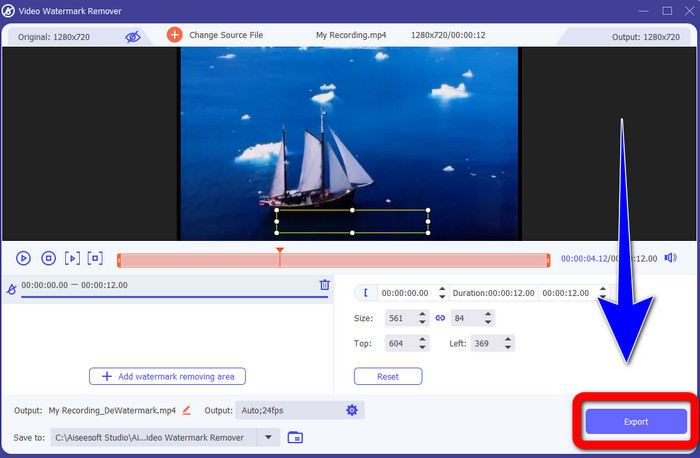
Langkah 4: Jika Anda sudah selesai menghapus watermark dari video Anda, klik Export untuk menyimpan hasilnya. Ini adalah cara terbaik untuk menghapus logo ManyCam secara gratis.
Bagian 3: FAQ tentang Menghapus Logo ManyCam
Berapa lama waktu yang dibutuhkan untuk menghapus logo?
Anda tidak perlu menunggu lebih lama karena proses penghapusan logo atau objek yang tidak perlu hanya akan memakan waktu beberapa detik.
Bisakah saya menghapus logo ManyCam di ponsel saya?
Ya! Anda dapat menghapus logo ManyCam di Android atau iPhone Anda menggunakan aplikasi perangkat lunak yang berbeda dengan penghilang tanda air. Cari aplikasi di play store atau app store Anda, dan coba gunakan aplikasi yang bisa Anda lihat di hasil teratas.
Apakah ada cara terbaik untuk menghapus tanda air di Mac saya?
Tentu saja, bisa! Anda dapat menggunakan aplikasi yang bagus dengan fitur penghapus watermark untuk menghapus watermark di Mac. Aplikasi tersebut adalah Video Converter Ultimate. Aplikasi ini sangat cocok digunakan di Windows maupun Mac. Perangkat lunak ini dapat membantu menghapus objek yang tidak diperlukan pada video Anda, seperti logo, watermark, gambar, dan teks.
Bisakah saya menggunakan alat Cropping dari aplikasi ManyCam untuk menghapus Logo ManyCam?
Sayangnya, tidak! Menggunakan alat cropping untuk menghapus logo ManyCam tidak efektif. Meski Anda mencoba memotong video untuk menghilangkan logo, logo tersebut tetap akan muncul. Satu-satunya solusi untuk menghapus logo adalah dengan mengaktifkan langganan ManyCam.
Selain ManyCam, apakah ada cara alternatif untuk menghilangkan tanda air di video saya?
Ya ada! Selain ManyCam, ada lebih banyak aplikasi dengan penghapus tanda air yang dapat Anda gunakan tanpa membeli. Salah satu aplikasi terbaik yang dapat Anda gunakan untuk menghilangkan tanda air pada video Anda adalah Video Converter Ultimate. Ini sederhana dan mudah digunakan, yang cocok untuk pemula.
Kesimpulan
Berdasarkan informasi di atas, Anda dapat mempelajari cara menghapus logo ManyCam di Windows dan Mac. Anda bisa menggunakan aplikasi ManyCam untuk menghapus logo dengan mudah setelah mengaktifkan langganan. Selain itu, jika Anda ingin menggunakan aplikasi dengan penghapus watermark secara gratis, Anda harus menggunakan Video Converter Ultimate. Aplikasi ini akan sangat membantu untuk menghapus objek-objek yang tidak diperlukan dari video Anda.
-
 Metode termudah tentang Cara Menghapus Tanda Air dari Foto
 Apakah Anda kesal dengan tanda air pada foto Anda? Jangan khawatir! Artikel ini akan memberikan metode sederhana dan mudah untuk menghilangkan tanda air dari foto Anda.
-
 Cara Menghilangkan Tanda Air Powtoon Menggunakan 4 Metode Efektif
 Baca artikel ini untuk mempelajari cara menghapus tanda air Powtoon menggunakan alat terbaik yang kami sertakan di sini dan tutorialnya.
-
 Ulasan Penghilang Tanda Air Apowersoft – Fitur, Pro & Kontra, dan Harga
 Apowersoft Watermark Remover adalah salah satu penghilang watermark terbaik yang mendukung online dan offline, klik ini untuk mengetahui lebih lanjut!
