


 Video Converter Ultimate
 Perekam Layar
 Perbaikan Video
 Unduhan Aman
Cara Menghapus Stiker dari Foto dan Video dengan Mudah
Jika Anda suka menonton video, tentu Anda tidak ingin mengalami gangguan saat menontonnya. Namun sayangnya, ada kalanya video Anda memiliki stiker yang menempel di atasnya, yang membuat frustrasi saat ditonton. Selain itu, beberapa foto juga memiliki stiker sehingga Anda tidak bisa sepenuhnya mengapresiasi keindahan foto tersebut karena stiker yang mengganggu. Untungnya, artikel ini akan menawarkan cara terbaik untuk mengatasi masalah ini. Anda juga akan menemukan berbagai alat unggulan yang dapat Anda gunakan. Baca artikel ini untuk mempelajari cara menghapus stiker dari foto dan video Anda.

Bagian 1: Metode Terbaik untuk Menghapus Stiker dari Foto
Salah satu penghapus stiker foto terbaik yang bisa Anda coba adalah FVC Free Watermark Remover. Alat online ini dapat membantu menghapus elemen yang tidak diperlukan dari foto Anda, seperti watermark, stiker, logo, tanda tangan, dan lainnya. Selain itu, alat ini mendukung format gambar yang paling umum digunakan, seperti JPEG, PNG, BMP, dan sebagainya. Foto Anda juga akan disimpan dalam format yang sama setelah Anda menghapus stikernya. Lebih jauh lagi, penghapus watermark gratis ini memungkinkan Anda menggunakan mouse untuk menggambar garis poligonal atau lasso pada gambar guna memilih area yang ingin dihapus stikernya. Namun bukan hanya itu. Ada cara lain untuk menghapus stiker dari foto Anda. Jika stiker ditempatkan di tepi atau sudut foto, Anda dapat menggunakan fungsi alat Crop. Dengan antarmuka dan proses yang sederhana, FVC Free Watermark Remover sangat praktis untuk semua pengguna, terutama pengguna non-profesional.
Ikuti panduan sederhana dan terperinci ini untuk menghapus stiker dari foto Anda.
Menggunakan Alat Penghapus Tanda Air
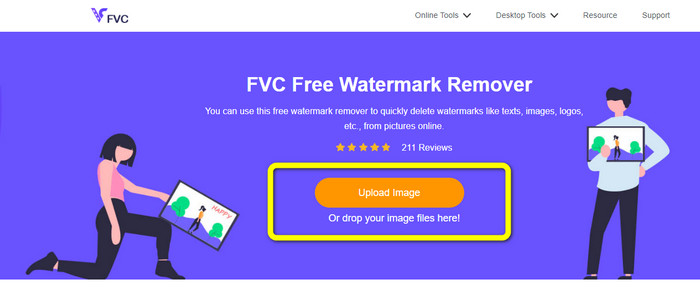
Langkah 1: Kunjungi situs web FVC Free Watermark Remover untuk menghapus stiker. Klik tombol Upload Image untuk memasukkan foto yang memiliki stiker.
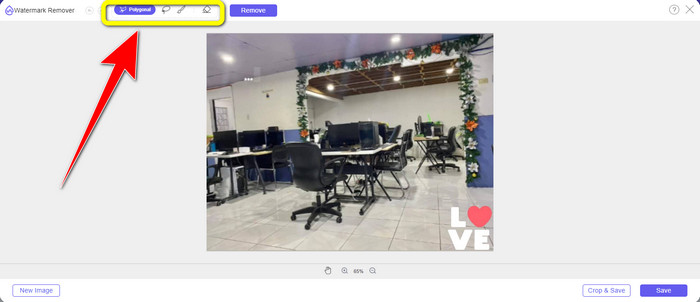
Langkah 2: Setelah menambahkan foto, Anda dapat menggunakan alat penghapus watermark untuk menghapus stiker dari foto Anda. Anda bisa menggunakan alat Polygonal, Lasso, dan Brush.
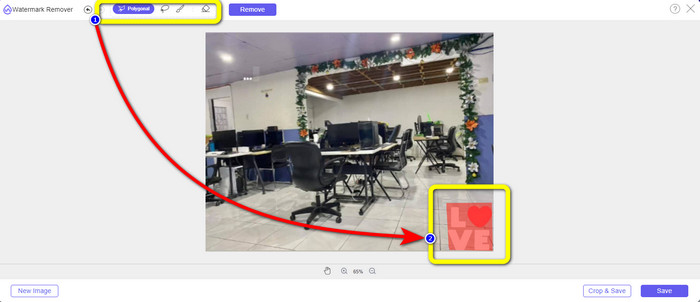
Langkah 3: Langkah berikutnya adalah menyorot bagian stiker pada foto Anda menggunakan alat penghapus watermark.
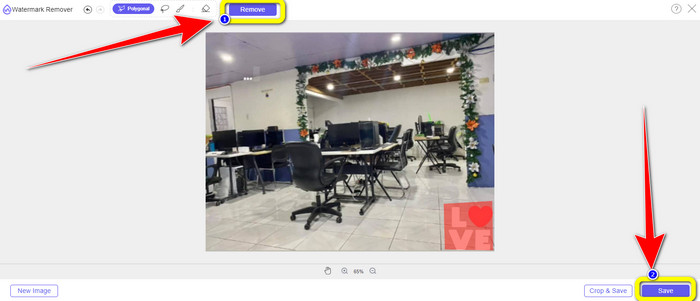
Langkah 4: Setelah Anda menyorot stiker pada foto, klik tombol Remove. Tunggu proses penghapusan dan klik tombol Save.click-remove-button-save.jpg
Menggunakan Alat Pemangkasan
Gunakan langkah-langkah di bawah ini jika Anda ingin memotong foto Anda untuk menghilangkan stiker.
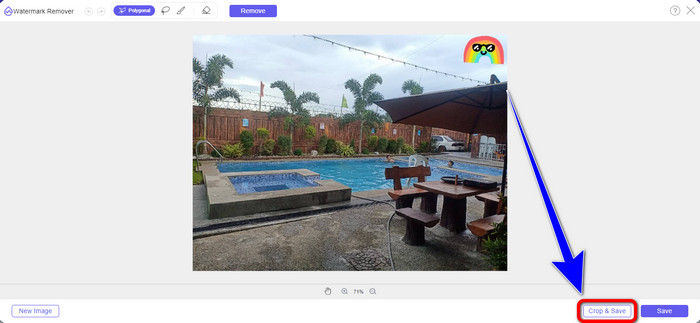
Langkah 1: Setelah mengunggah foto yang memiliki stiker, pilih tombol Crop & Save.
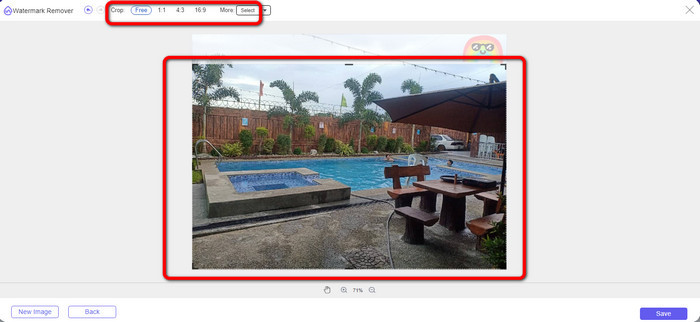
Langkah 2: Ada dua cara untuk memotong foto Anda pada bagian ini. Anda dapat memilih opsi crop di bagian atas antarmuka sesuai dengan cara Anda ingin memotong foto. Anda juga dapat memilih opsi Free untuk memotong foto secara manual guna menghilangkan stiker.
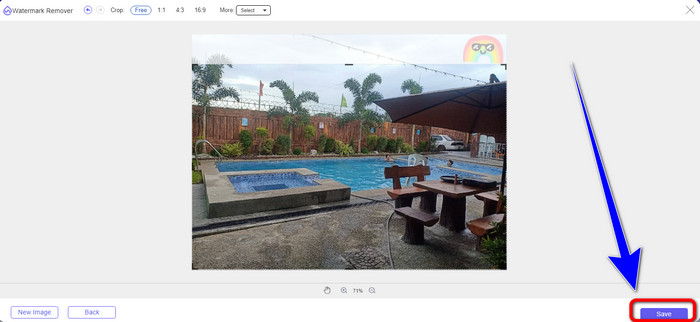
Langkah 3: Setelah selesai memotong foto, klik tombol Save untuk menyimpan foto Anda.
Menggunakan Snapseed
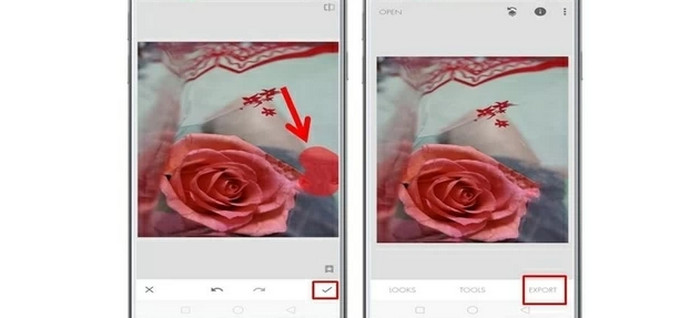
Snapseed adalah alat yang ideal dan efektif bagi pengguna Android dan iOS untuk menghapus stiker dari gambar. Perangkat lunak ini menawarkan alat Healing yang memungkinkan Anda menghapus sepenuhnya objek atau elemen yang tidak diinginkan seperti watermark dari foto Anda. Anda dapat mengedit dan menghilangkan stiker hanya dengan beberapa kali ketuk. Selain itu, Anda dapat langsung mempublikasikan foto ke berbagai platform media sosial lain seperti Facebook, Instagram, dan Twitter sambil tetap mempertahankan kualitas aslinya. Namun, Anda perlu mengetahui bahwa aplikasi ini memiliki banyak opsi yang membingungkan bagi pengguna baru.
Langkah 1: Unduh Snapseed di Android atau iOS Anda.
Langkah 2: Pada antarmuka, klik ikon Plus di layar untuk menambahkan foto yang memiliki stiker.
Langkah 3: Pilih Tools dan pilih ikon Healing.
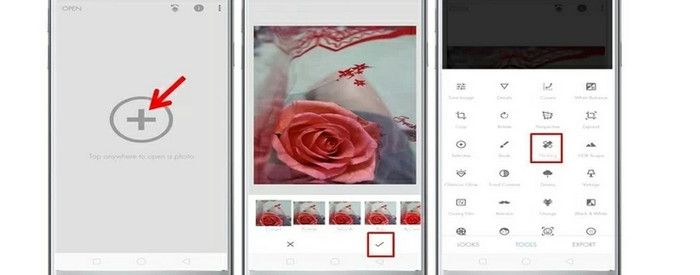
Langkah 4: Tekan ikon Check dan Export untuk menyimpan foto Anda.
Bagian 2: Cara Menghapus Stiker dari Video
Video Converter Ultimate adalah alat terbaik jika Anda mencari program yang paling mengesankan dan unggul untuk menghapus stiker dari video Anda. Program ini dapat menghapus elemen yang mengganggu dari video Anda, seperti stiker, watermark, logo, tanda tangan, dan gambar. Selain itu, Anda tidak perlu menunggu lama hingga proses penyimpanan selesai karena setelah menghapus stiker, Anda dapat dengan cepat menyimpan video Anda. Video Converter Ultimate juga memiliki banyak sekali alat pengeditan yang bisa Anda gunakan. Jika Anda berencana memangkas atau memotong video ke durasi yang tepat, Anda dapat menggunakan alat Video Trimmer. Dengan cara ini, Anda dapat dengan bebas memotong video Anda.
Selain video, jika Anda ingin mengonversi gambar, Anda masih dapat mengandalkan alat ini. Ini juga menawarkan alat Pengonversi Gambar yang mendukung beberapa format gambar, seperti JPG, PNG, BMP, WEBP, dll. Yang terbaik adalah Anda tidak lagi diharuskan membeli atau membeli aplikasi ini. Ini dapat digunakan tanpa pengeluaran. Terakhir, ia memiliki antarmuka yang sederhana dan metode dasar, yang sempurna untuk semua pengguna. Ikuti cara sederhana di bawah ini untuk menghapus stiker dari video Anda.
Langkah 1: Pertama, unduh Video Converter Ultimate dengan mengklik tombol Download di bawah ini. Jika Anda pengguna Windows, pilih tombol unduhan Windows dan gunakan tombol lainnya jika Anda pengguna Mac. Lalu, jalankan aplikasi setelah proses instalasi.
Unduh GratisUntuk Windows 7 atau yang lebih baruUnduhan Aman
Unduh GratisUntuk MacOS 10.7 atau yang lebih baruUnduhan Aman
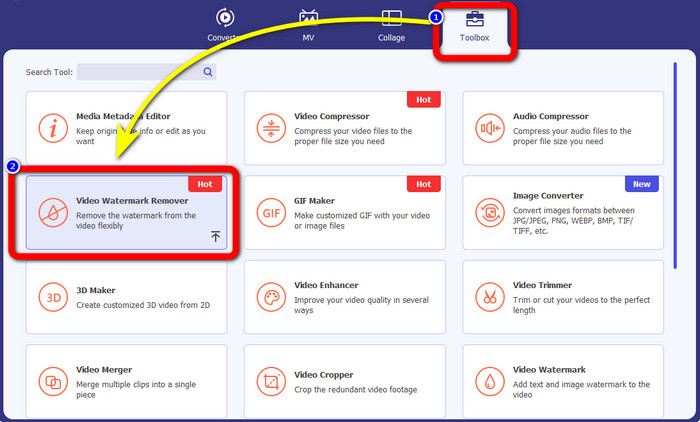
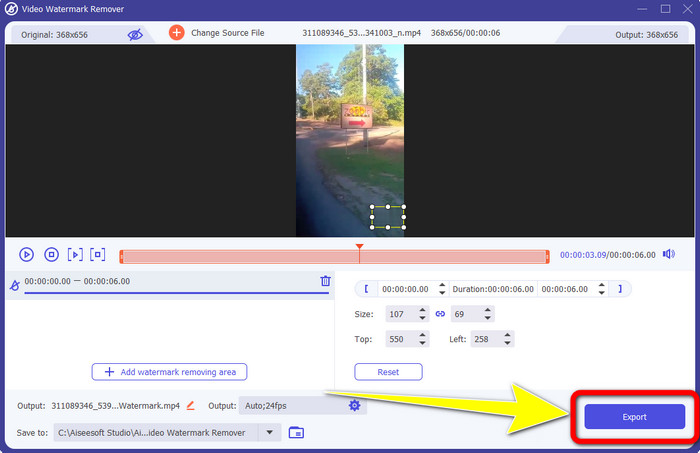
Langkah 2: Pilih panel Toolbox ketika antarmuka sudah muncul. Kemudian, cari Video Watermark Remover, dan klik.
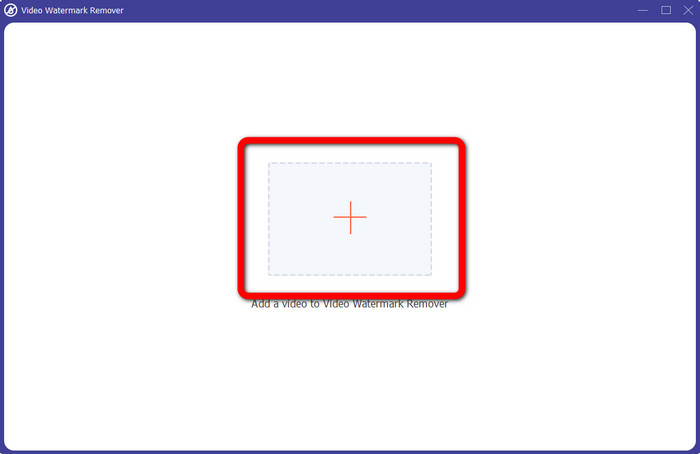
Langkah 3: Antarmuka lain akan muncul. Klik tombol bergambar tanda Plus untuk melampirkan video Anda yang memiliki stiker.
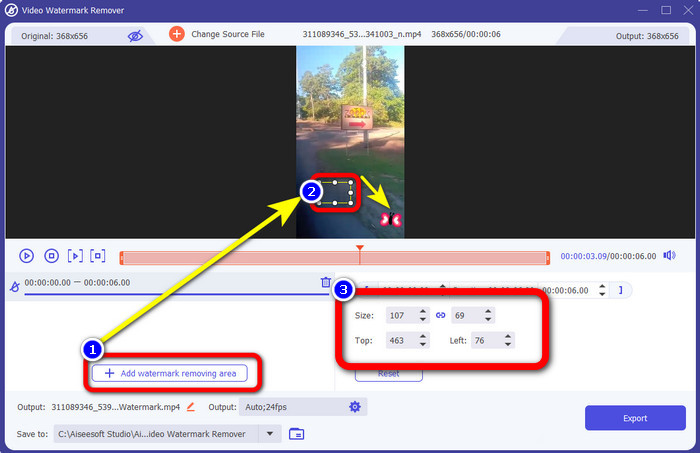
Langkah 4: Setelah Anda melampirkan video, klik area Add watermark removing. Sebuah kotak kecil akan muncul pada video Anda. Seret kotak tersebut ke area stiker untuk menutupinya. Pada kotak ketiga, Anda dapat menggunakannya untuk memindahkan kotak dari layar. Anda juga dapat mengubah ukuran kotak.
Langkah 5: Setelah Anda menutupi stiker, klik tombol Export. Tunggu proses penghapusan yang cepat, dan Anda sudah bisa menyimpan hasil akhir.
Bagian 3: FAQ tentang Menghapus Stiker dari Foto dan Video
1. Dapatkah saya menghapus stiker dari foto saya tanpa kehilangan kualitasnya?
Ya, tentu bisa! Anda harus menggunakan FVC Free Watermark Remover. Dengan bantuan aplikasi online ini, Anda dapat menghapus stiker dari gambar Anda tanpa mengurangi kualitasnya.
2. Bisakah Anda menghapus emoji dari video?
Tentu saja bisa! Anda dapat dengan mudah menghapus emoji pada video menggunakan Video Converter Ultimate. Yang perlu Anda lakukan hanyalah mengunduhnya dan menggunakan fitur penghapus watermark video.
3. Bisakah saya menghapus stiker dari cerita Instagram saya?
Sudah pasti bisa! Anda dapat menggunakan penghapus watermark, seperti FVC Free Watermark Remover, untuk menghapus stiker dari Instagram Story Anda.
Kesimpulan
Artikel ini menunjukkan kepada Anda berbagai cara untuk menghapus stiker dari foto dan video menggunakan berbagai aplikasi. Namun, beberapa di antaranya mengharuskan Anda membeli versi berbayar untuk menghapus file tanpa batas. Anda dapat menggunakan FVC Free Watermark Remover jika Anda menginginkan penghapus watermark gratis.
-
 Cara Menghapus Orang dari Foto: Proses Mudah & Cepat
 Apakah Anda ingin menyingkirkan orang dari foto Anda? Baca artikel ini saat kami menunjukkan kepada Anda metode terbaik dan termudah untuk menghapus orang dari foto menggunakan aplikasi.
-
 Cara Mudah Cara Menghapus Logo iSkysoft dari Video
 Baca dan pelajari prosedur terbaik tentang cara menghapus logo iSkysoft menggunakan aplikasi yang berbeda. Kami akan memberikan solusi terbaik yang Anda inginkan.
-
 Cara termudah tentang Cara Menghapus Teks Snapchat dari Tangkapan Layar
 Mari hapus teks Snapchat dari foto dan video menggunakan alat yang andal secara online dan offline. Kami akan menawarkan cara mudah. Cobalah sekarang, dan mari kita mencobanya!
