


 Video Converter Ultimate
 Perekam Layar
 Perbaikan Video
 Unduhan Aman
Metode Terbaik tentang Cara Menghapus Logo VideoScribe dari Video
Apakah Anda ingin belajar cara menghapus logo VideoScribe dari video Anda? Ada kalanya Anda menjumpai logo pada video. Anda tidak bisa menghindarinya, terutama ketika pemilik video ingin melindungi videonya dan mempromosikan merek mereka. Anda juga bisa menjumpai logo saat menggunakan versi gratis suatu aplikasi. Contoh terbaiknya adalah aplikasi VideoScribe. Jika Anda menggunakan versi gratis aplikasi ini, video Anda akan memiliki logo VideoScribe kecuali Anda membelinya. Namun, sebelum itu, Anda dapat menggunakan aplikasi gratis lainnya untuk menghapus logo dari video Anda. Anda harus membaca artikel ini untuk mengetahui cara menghapus logo tanpa membeli apa pun.

Bagian 1: Cara Menghapus Logo VideScribe dari Video Offline
Jika Anda ingin menghapus logo VideoScribe dari video Anda secara offline, Anda dapat menggunakan Video Converter Ultimate. Aplikasi ini dapat membantu Anda menghapus logo VideoScribe dari video Anda dengan mudah dan cepat. Anda juga dapat menggunakan software ini untuk mengedit video tanpa kehilangan kualitas. Selain itu, aplikasi ini memiliki antarmuka GUI yang sederhana dengan hasil keluaran berkualitas tinggi. Video Converter Ultimate tersedia di Mac dan Windows. Meskipun memiliki banyak fitur, aplikasi ini tetap cocok untuk pemula. Aplikasi ini dapat mendukung banyak format file, seperti FLV, MOV, MP4, MTS, DivX, XviD, dan banyak lagi. Selain itu, aplikasi ini memiliki banyak alat pengeditan yang dapat Anda gunakan untuk meningkatkan video Anda, seperti peningkatan kualitas, pemangkasan, cropping, koreksi warna, memutar video, dan banyak lagi. Video Converter Ultimate juga dapat memberi Anda dua cara untuk menghapus logo VideoScribe dari video Anda.
Menggunakan Penghapus Tanda Air Video
Langkah 1: Klik tombol unduh di bawah ini untuk mengunduh Video Converter Ultimate di Windows atau Mac Anda. Setelah itu, instal software di perangkat Anda dan jalankan aplikasinya.
Unduh GratisUntuk Windows 7 atau yang lebih baruUnduhan Aman
Unduh GratisUntuk MacOS 10.7 atau yang lebih baruUnduhan Aman
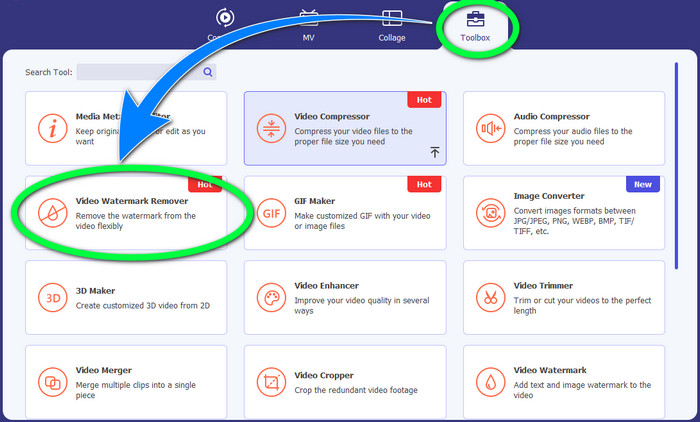
Langkah 2: Setelah itu, lanjutkan ke panel Toolbox dan klik tombol Video Watermark Remover. Antarmuka baru akan muncul di layar Anda.
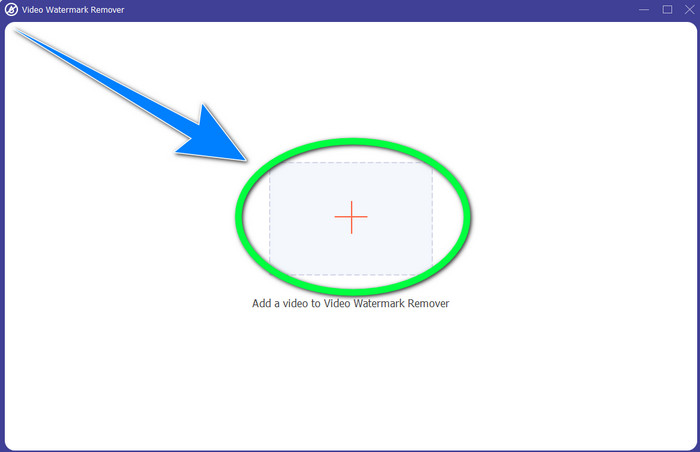
Langkah 3: Klik tombol + untuk mengimpor file video dengan logo VideoScribe yang ingin Anda hapus.
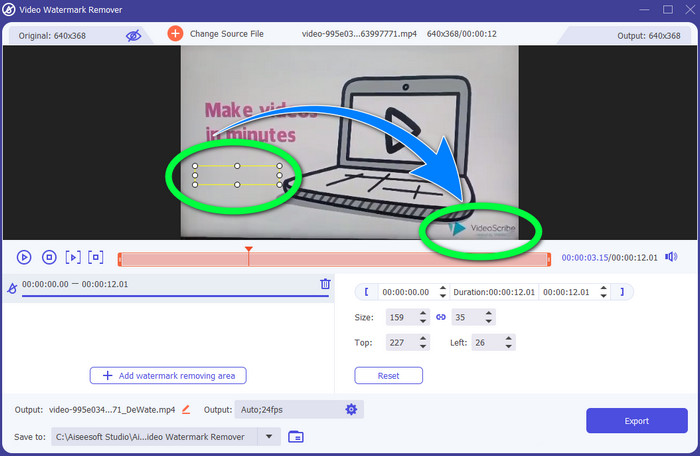
Langkah 4: Setelah selesai mengimpor video, klik Add Watermark Removing Area dan letakkan kotak seleksi kecil pada logo. Anda dapat menyesuaikan ukuran kotak tersebut.
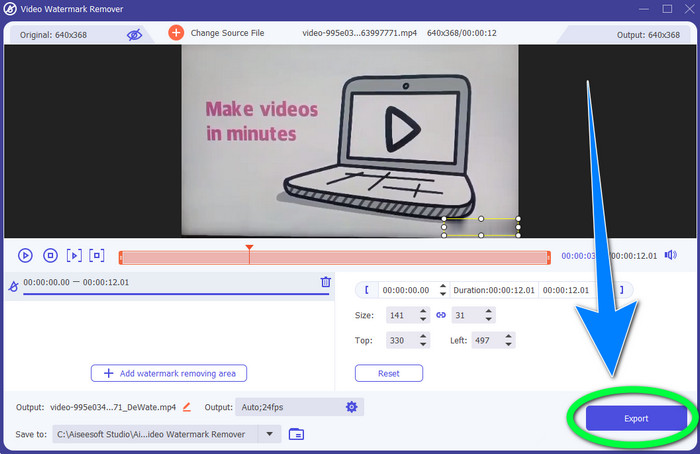
Langkah 5: Pada langkah terakhir, Anda dapat mengklik tombol Export agar Anda dapat menyimpan video tanpa lagi menjumpai logo tersebut.
Menggunakan Fungsi Pemotong Video
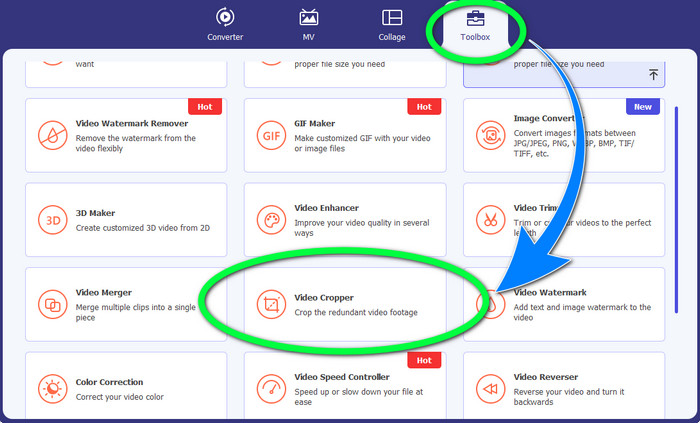
Langkah 1: Alat cropping adalah cara lain untuk menghapus logo VideoScribe. Di bawah Toolbox, klik tombol Video Cropper.
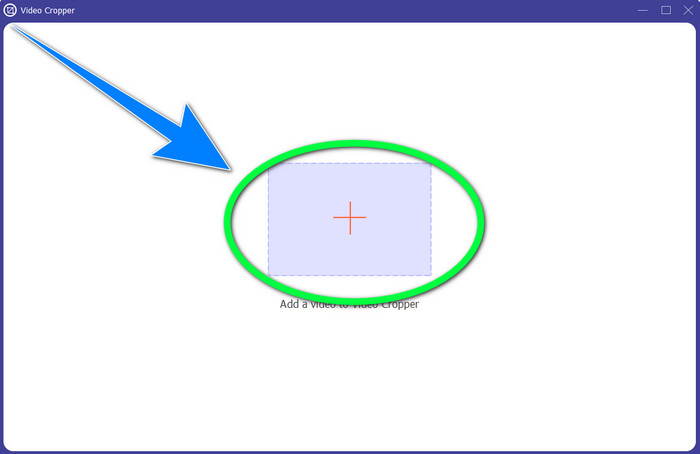
Langkah 2: Antarmuka baru akan muncul di layar Anda. Pilih tombol tanda + dan masukkan video Anda yang memiliki logo VideoScribe.
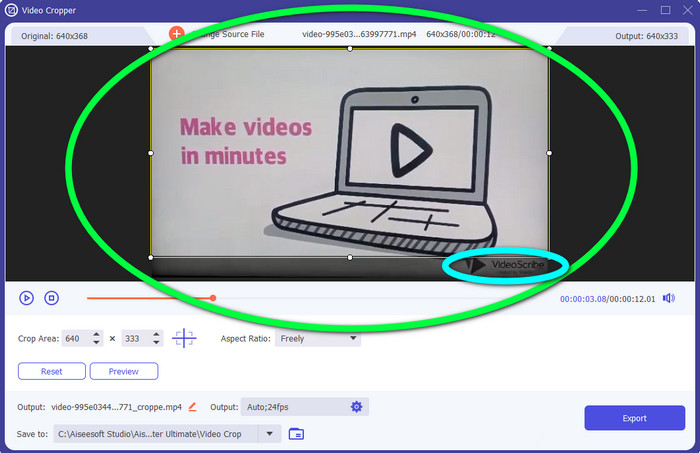
Langkah 3: Alat cropping memungkinkan Anda untuk memotong tepi video Anda. Jika logo berada di tepi video, Anda bisa memotong bagian tersebut untuk menghapus logonya.
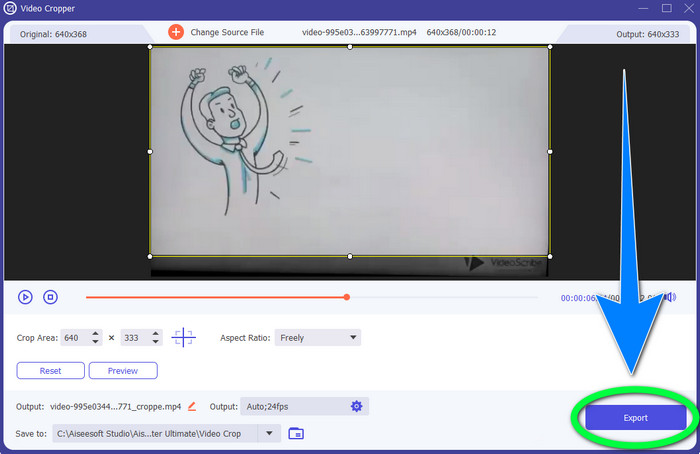
Langkah 4: Berikutnya, jika Anda merasa sudah menghapus logo VideoScribe, Anda dapat memilih tombol Export dan menyimpan video final di perangkat Anda.
Bagian 2: Cara Menghapus Logo VideoScribe dari Video Online
Menggunakan Penghilang Tanda Air BeeCut-Online
Apakah Anda ingin menghapus logo VideoScribe dari video Anda secara online? BeeCut-Online Watermark Remover adalah salah satu alat online yang luar biasa dan bermanfaat yang dapat Anda gunakan. Alat online ini dapat membantu Anda menghapus objek yang mengganggu dari video Anda, seperti logo, watermark, teks, cap tanggal, dan banyak lagi. Jadi, Anda dapat menghapus logo VideoScribe dari video Anda dengan mudah berkat antarmuka yang sederhana. Selain itu, BeeCut-Online Watermark Remover mendukung berbagai format file, seperti FLV, MOV, MP4, WebM, ASF, AVI, 3GP, MPG, dan lainnya. Selain itu, Anda juga dapat menghapus elemen yang mengganggu dari gambar Anda dengan alat ini. Sayangnya, aplikasi ini bergantung pada internet, artinya Anda tidak dapat mengoperasikan alat online ini jika tidak memiliki akses atau koneksi internet. Untuk proses penghapusannya, terkadang memakan waktu, tergantung pada cepat atau lambatnya koneksi internet Anda. Kami telah menyediakan langkah-langkahnya secara berurutan di bawah ini.
Langkah 1: Buka situs web BeeCut-Online Watermark Remover. Klik tombol Remove Watermark from Video dan lampirkan video Anda yang memiliki logo VideoScribe.

Langkah 2: Setelah menambahkan video Anda, gunakan kotak kecil yang dapat Anda lihat pada video dan seret untuk menutupi logo.
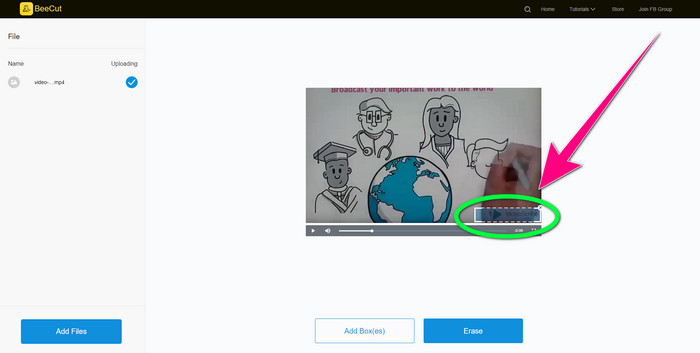
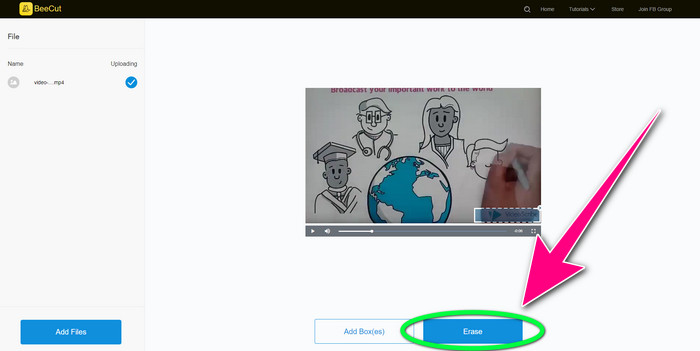
Langkah 3: Setelah selesai menutupi logo menggunakan kotak kecil, pilih tombol Erase untuk menyimpan dan mengunduh video Anda tanpa logo VideoScribe.
Menggunakan Penghapus Tanda Air Video Online
Video Watermark Remover Online adalah alat online lain yang dapat Anda gunakan untuk menghapus logo VideoScribe dari video Anda. Alat ini memiliki antarmuka yang sederhana dan cocok untuk pemula. Selain itu, Anda dapat menghapus logo dari video Anda tanpa kehilangan kualitas, yang sangat baik. Namun, alat online ini memiliki fitur terbatas pada versi gratis. Anda hanya dapat menghapus logo dari 5 video dan tidak dapat mengekspornya ke format file lain. Dan karena ini adalah aplikasi online, Anda tidak dapat mengoperasikannya tanpa koneksi internet. Selain itu, terkadang alat ini tidak berfungsi dengan baik. Jika Anda ingin mempelajari cara menghapus logo dari video Anda, ikuti langkah-langkah mudah di bawah ini.
Langkah 1: Buka situs web Video Watermark Remover Online. Klik tombol Click or Drag Videos Here untuk memasukkan video Anda yang memiliki logo VideoScribe.

Langkah 2: Klik tombol Remove Watermark dan tunggu proses penghapusan. Setelah itu, Anda dapat menyimpan video Anda.
Bagian 3: FAQ tentang Menghapus Logo VideoScribe dari Video
Dapatkah saya mempercayai alat online untuk menghapus logo dari video saya?
Ya kamu bisa. Alat online aman dan dapat mengamankan file video Anda. Beberapa alat dapat secara otomatis menghapus file Anda setelah proses, jadi Anda tidak perlu khawatir. Namun, tidak semua alat online sama, jadi Anda masih perlu mencari ulasan untuk mengetahui apakah Anda dapat mempercayai alat tertentu.
Bagaimana cara menghilangkan logo dari video?
Jika Anda ingin menghilangkan logo tersebut, unduh Video Converter Ultimate di komputer atau Mac Anda. Anda dapat menggunakan penghapus tanda air video atau alat pemotong video. Dua cara ini dapat membantu Anda menghilangkan logo dari video Anda.
Bisakah saya menghapus logo VideoScribe tanpa berlangganan?
Ya, tentu saja! Anda dapat menghapus logo VideoScribe menggunakan Video Converter Ultimate. Anda tidak perlu membeli aplikasi ini untuk menghapus logo karena gratis.
Kesimpulan
Artikel ini memberikan informasi tentang menghapus logo VideoScribe dari video menggunakan alat yang dapat diunduh dan alat online. Namun, jika Anda ingin menghapus logo dari video Anda dengan cepat dan tanpa usaha besar, Anda dapat menggunakan Video Converter Ultimate.
-
 3 Penghilang Tanda Air Shutterstock Terbaru yang Anda Butuhkan
 Tidak suka tanda air Shutterstock yang dilampirkan pada video yang diekspor? Anda dapat menggunakan penghapus tanda air Shutterstock untuk menghapusnya secara efektif.
-
 Cara Menghilangkan Tanda Air Powtoon Menggunakan 4 Metode Efektif
 Baca artikel ini untuk mempelajari cara menghapus tanda air Powtoon menggunakan alat terbaik yang kami sertakan di sini dan tutorialnya.
-
 Ulasan Penghilang Tanda Air Apowersoft – Fitur, Pro & Kontra, dan Harga
 Apowersoft Watermark Remover adalah salah satu penghilang watermark terbaik yang mendukung online dan offline, klik ini untuk mengetahui lebih lanjut!
