


 Video Converter Ultimate
 Perekam Layar
 Perbaikan Video
 Unduhan Aman
Cara Hebat Menghilangkan Tanda Air dari Camtasia 9 yang Wajib Kamu Coba
Jika Anda sedang mencari cara paling sederhana dan terbaik untuk menghapus watermark di Camtasia 9, inilah tempat yang tepat. Ada banyak video bagus yang ingin kita tonton. Namun, beberapa di antaranya memiliki watermark besar yang membuatnya mengganggu dan membuat kita tidak bisa mengapresiasi isi videonya sendiri. Selain itu, dengan objek yang tidak diperlukan tersebut, ada beberapa bagian video yang tidak dapat Anda lihat, sehingga membuat penonton semakin kecewa. Untungnya, ada beberapa aplikasi perangkat lunak dengan fitur penghapus watermark yang bisa Anda gunakan untuk menghapus watermark pada video, sehingga Anda dapat menikmati film favorit tanpa gangguan. Jika Anda ingin mempelajari lebih lanjut tentang cara cepat menghapus watermark pada video Anda, baca artikel ini dari awal hingga akhir.

Bagian 1: Cara Terbaik untuk Menghapus Tanda Air dari Camtasia
Menggunakan Video Converter Ultimate
Jika Anda sedang mencari aplikasi hebat dan andal dengan alat penghapus watermark, Video Converter Ultimate adalah perangkat lunak yang sangat baik untuk Anda gunakan. Anda bisa menghapus watermark pada video menggunakan aplikasi ini. Anda juga dapat memakai aplikasi ini jika video Anda memiliki watermark dari aplikasi lain seperti Camtasia. Selain itu, aplikasi ini mudah digunakan dan sederhana, sehingga cocok untuk pemula. Ditambah lagi, ia memiliki berbagai alat pengeditan yang dapat Anda nikmati, seperti Video Compressor, Video Enhancer, Video Trimmer, Audio Compressor, Video Reverser, Video Rotator, dan lain-lain. Artikel ini akan menunjukkan dua cara untuk menghapus watermark pada video Anda menggunakan Video Converter Ultimate.
1. Menggunakan Penghapus Tanda Air Video
Langkah 1: Unduh Video Converter Ultimate di desktop Anda. Lalu lanjutkan ke proses instalasi.
Unduh GratisUntuk Windows 7 atau yang lebih baruUnduhan Aman
Unduh GratisUntuk MacOS 10.7 atau yang lebih baruUnduhan Aman
Langkah 2: Setelah proses instalasi selesai, buka aplikasi dan masuk ke Toolbox > Video Watermark Remover. Kemudian, antarmuka lain akan muncul di layar Anda.
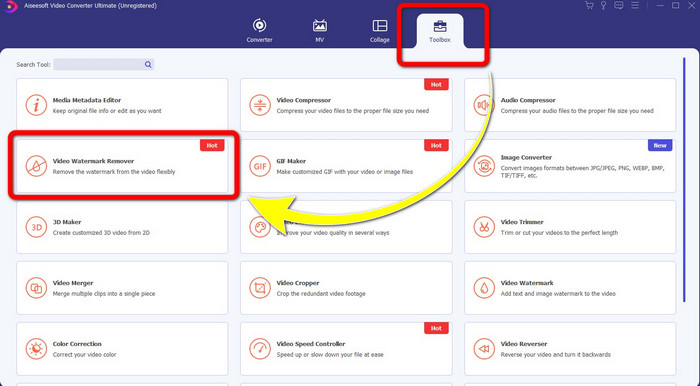
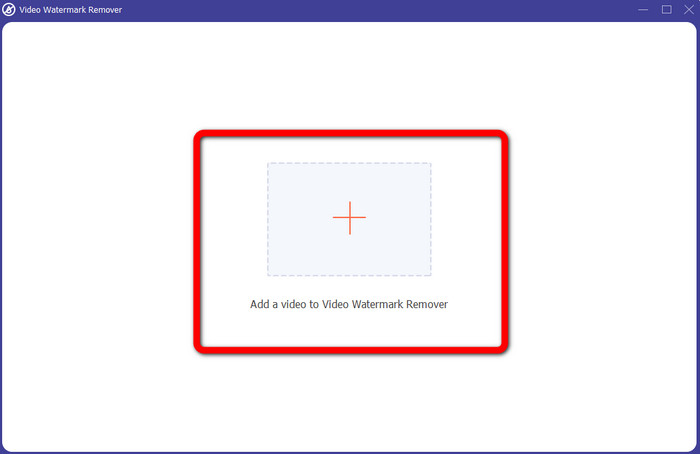
Langkah 3: Ketika antarmuka lain sudah muncul, klik tombol tanda Plus dan tambahkan video yang memiliki watermark.
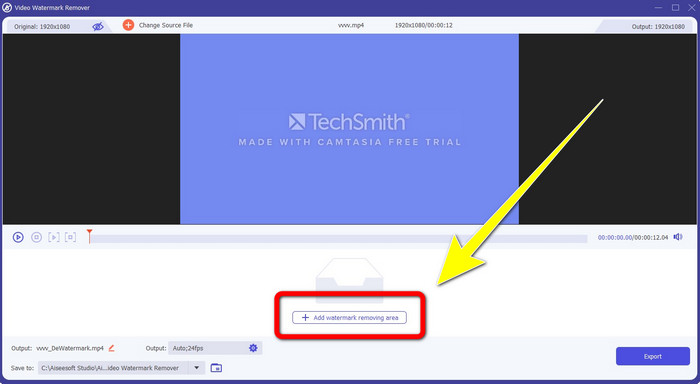
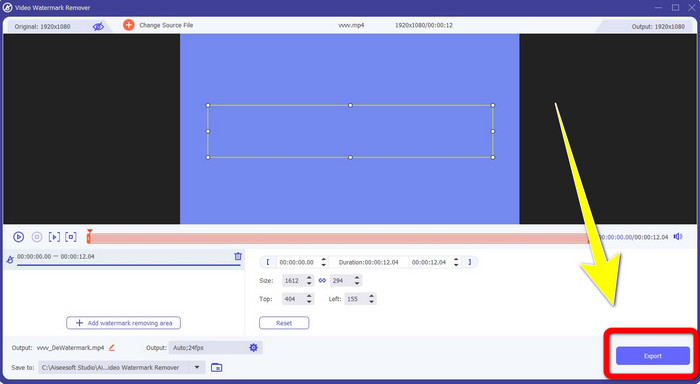
Langkah 4: Setelah menambahkan video Anda yang memiliki watermark, klik Add Watermark Removing Area.
Langkah 5: Akan muncul layar berbentuk kotak di layar Anda. Gunakan kotak tersebut untuk menutupi watermark pada video Anda.
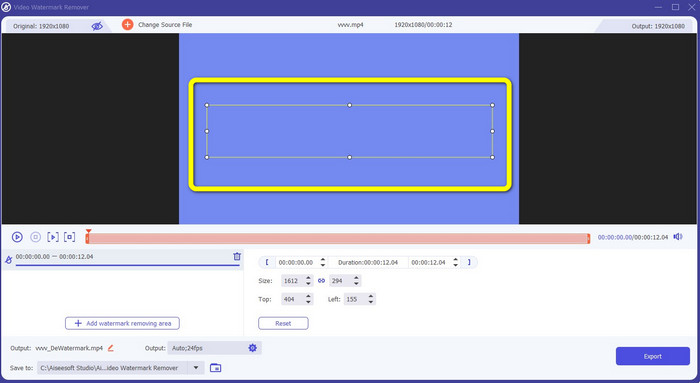
Langkah 6: Setelah watermark tertutupi, watermark akan hilang dari video Anda. Klik Export untuk menyimpan video Anda. Dengan cara ini, Anda sekarang bisa menghapus watermark pada video dari Camtasia.
2. Menggunakan Fitur Pangkas
Cara lain yang bisa Anda coba adalah menggunakan fitur crop dari Video Converter Ultimate. Ini adalah salah satu cara termudah untuk menghapus watermark pada video Anda, terutama jika watermark hanya berada di sudut atau tepi video. Dengan memotong (crop) video Anda, Anda dapat langsung menghilangkan objek-objek yang tidak diperlukan di video. Ikuti langkah-langkah sederhana berikut untuk menghapus watermark menggunakan alat cropping.
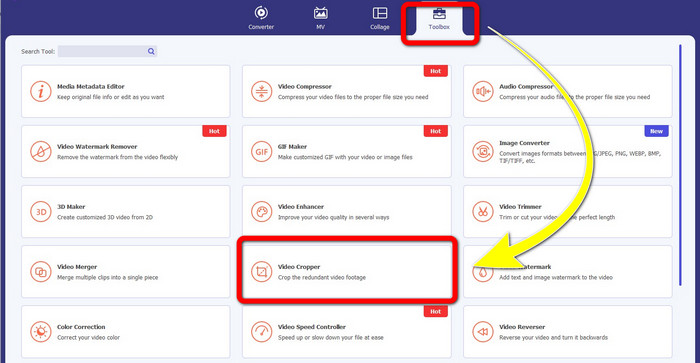
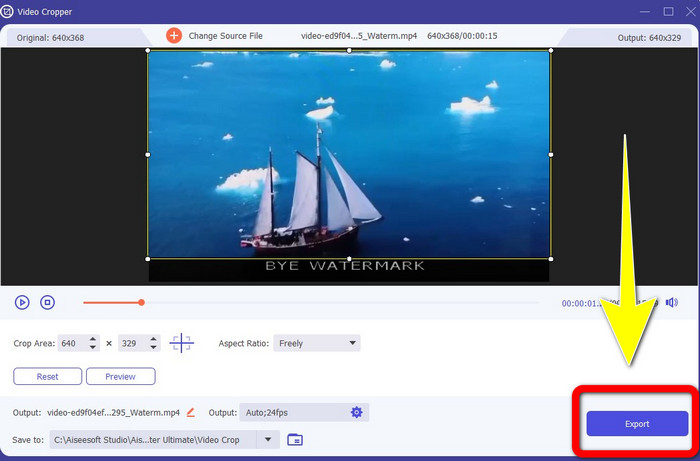
Langkah 1: Buka Video Converter Ultimate. Klik Toolbox > Video Cropper. Kemudian, antarmuka lain akan muncul di layar Anda.
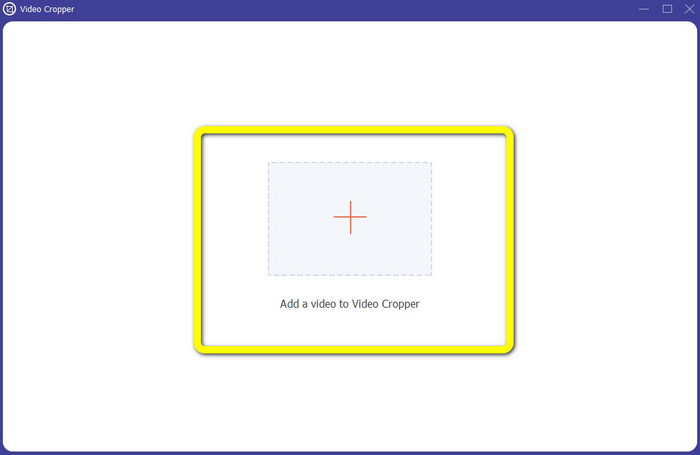
Langkah 2: Klik tombol tanda Plus dan tambahkan video yang memiliki watermark yang ingin Anda hapus.
Langkah 3: Setelah Anda memasukkan video yang memiliki watermark, sekarang Anda dapat memotong (crop) tepi video ke area yang terdapat watermark. Dengan cara ini, Anda dapat menghapus watermark tersebut.
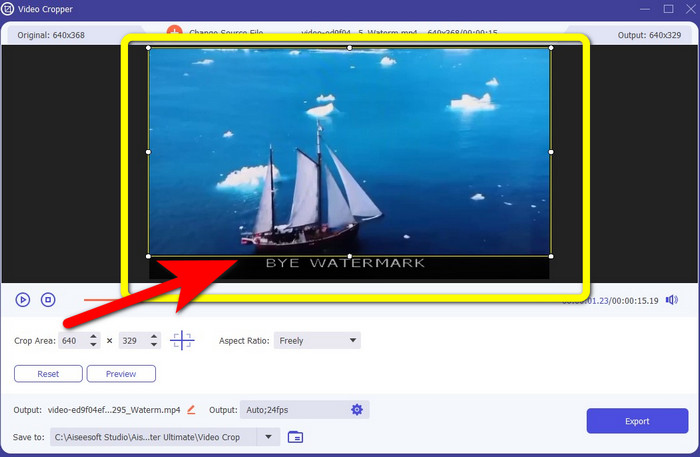
Langkah 4: Jika Anda sudah memotong video dan melihat bahwa watermark telah hilang, klik Export untuk menyimpan video yang telah diedit. Sekarang, Anda dapat menikmati video tanpa watermark di layar Anda.
Bagian 2: Cara Menghasilkan Video di Camtasia tanpa Tanda Air
Apakah Anda ingin belajar cara membuat video Camtasia tanpa watermark? Pertama, mari kita definisikan apa itu Camtasia. Camtasia adalah alat pengeditan yang sederhana dan bermanfaat yang dapat Anda gunakan. Selain itu, ini juga merupakan perangkat lunak perekam layar yang bisa Anda miliki. Di samping itu, ia memiliki berbagai fitur pengeditan yang dapat Anda nikmati, seperti anotasi, transisi, animasi, efek audio, efek video, dan lainnya. Anda juga dapat membuat slideshow dengan aplikasi ini.
Dengan bantuan aplikasi ini, Anda dapat membuat video Anda lebih menarik dan unik bagi pemirsa. Di Camtasia, Anda dapat menghasilkan video indah yang dapat Anda nikmati. Namun, aplikasi ini memiliki tanda air setelah Anda mengekspor video kecuali Anda membeli aplikasi tersebut. Ikuti langkah-langkah sederhana ini untuk mempelajari banyak hal dalam aplikasi ini, terutama membuat video di Camtasia.
Dengan bantuan aplikasi ini, Anda dapat membuat video Anda lebih menarik dan unik bagi pemirsa. Di Camtasia, Anda dapat menghasilkan video indah yang dapat Anda nikmati. Namun, aplikasi ini memiliki tanda air setelah Anda mengekspor video kecuali Anda membeli aplikasi tersebut. Ikuti langkah-langkah sederhana ini untuk mempelajari banyak hal dalam aplikasi ini, terutama membuat video di Camtasia.
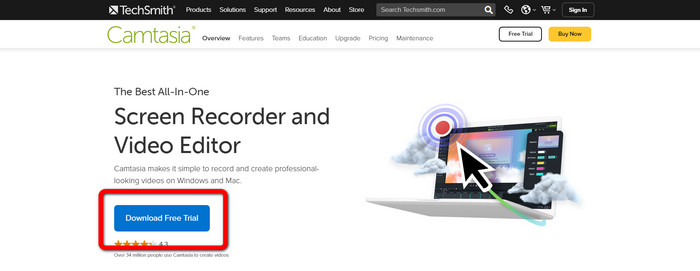
Langkah 1: Anda harus mengunduh Camtasia di Windows Anda. Klik tombol Download Free Trial untuk mendapatkan aplikasinya. Lalu, buka aplikasi setelah proses instalasi.
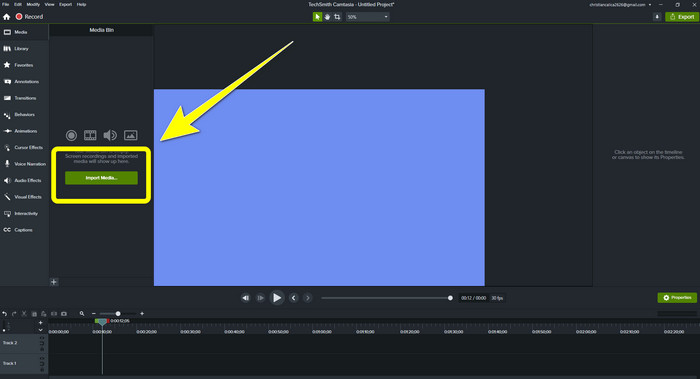
Langkah 2: Setelah meluncurkan aplikasi, klik tombol Import Media untuk menambahkan file yang ingin Anda edit.
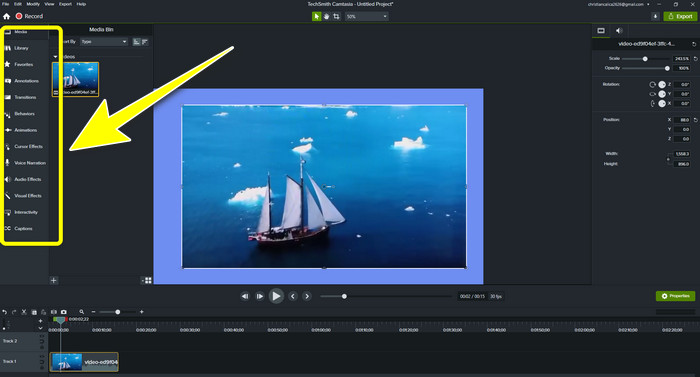
Langkah 3: Sekarang Anda dapat mengedit file di aplikasi ini menggunakan alat pengeditan, seperti menambahkan caption, transisi, animasi, anotasi, behavior, dan lainnya.
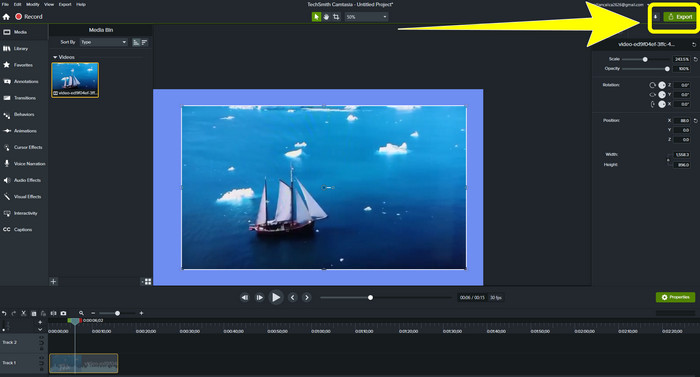
Langkah 4: Jika Anda sudah selesai dan puas mengedit video, Anda bisa klik tombol Export > Local File untuk menyimpan hasilnya.
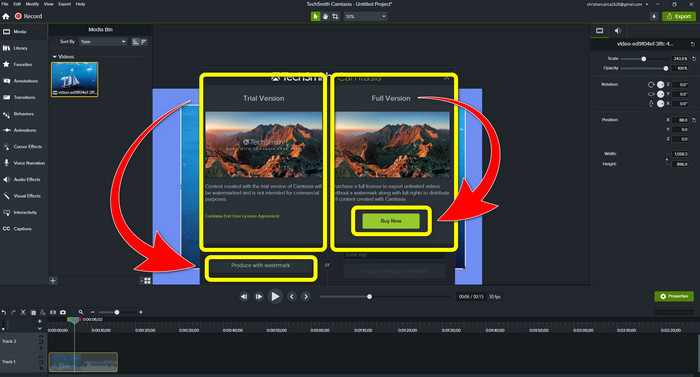
Langkah 5: Setelah mengklik Export > Local File Button, antarmuka lain akan muncul. Jika Anda ingin membeli aplikasinya, klik tombol Buy untuk menghasilkan video di Camtasia tanpa watermark. Namun, jika Anda hanya menggunakan versi uji coba gratis, video Anda akan memiliki watermark setelah diekspor dan disimpan.
Terkait dengan:
Cara Menghapus Watermark Filmora pada Video atau Proyek Anda secara Gratis
Trik Tercepat untuk Menghapus Watermark Adobe Stock dari Video [ Tutorial ]
Bagian 3: FAQ tentang Menghapus Tanda Air
Apakah ada penghapus tanda air yang sangat baik yang dapat saya gunakan di Mac saya?
Tentu saja, bisa! Anda dapat menggunakan aplikasi dengan fitur penghapus watermark seperti Video Converter Ultimate. Aplikasi ini mampu menghapus watermark pada video Anda. Selain itu, aplikasi ini tersedia di Windows dan Mac, sehingga lebih praktis.
Apakah ada cara saya dapat menghapus tanda air dari foto?
Pastinya ya! Anda dapat menggunakan banyak aplikasi di perangkat Anda untuk menghapus tanda air dari foto. Hal terbaik yang perlu Anda lakukan adalah mencari di browser Anda tentang alat penghapus tanda air dan mencari 10 hasil teratas di halaman hasil.
Bisakah saya menghapus tanda air menggunakan ponsel saya?
Ya kamu bisa! Beberapa aplikasi dengan penghilang watermark sekarang dapat diakses di Mac dan Windows dan ponsel seperti ponsel Android dan iPhone.
Bagaimana cara menghapus tanda air menggunakan alat potong?
Menghapus tanda air pada foto atau video Anda menggunakan alat potong adalah hal yang mudah, terutama jika tanda air berada di tepi gambar. Yang perlu Anda lakukan adalah memotongnya, menghilangkan tanda air, dan selesai.
Kesimpulan
Seperti yang Anda lihat, artikel ini menunjukkan cara terbaik untuk menghapus watermark dari Camtasia 9. Selain itu, artikel ini juga menyediakan aplikasi yang hebat dan andal dengan dua metode untuk menghapus objek yang tidak diperlukan dari video Anda. Aplikasi tersebut adalah Video Converter Ultimate.
-
 5 Cara Menghapus Tanda Air dari Video Secara Profesional
 Perlu menghapus tanda air dari video agar terlihat profesional? Nah, baca artikel ini saat kami menambahkan tutorial tentang cara melakukannya!
-
 3 Penghilang Tanda Air Shutterstock Terbaru yang Anda Butuhkan
 Tidak suka tanda air Shutterstock yang dilampirkan pada video yang diekspor? Anda dapat menggunakan penghapus tanda air Shutterstock untuk menghapusnya secara efektif.
-
 Metode termudah tentang Cara Menghapus Tanda Air dari Foto
 Apakah Anda kesal dengan tanda air pada foto Anda? Jangan khawatir! Artikel ini akan memberikan metode sederhana dan mudah untuk menghilangkan tanda air dari foto Anda
