


 Video Converter Ultimate
 Perekam Layar
 Perbaikan Video
 Unduhan Aman
Cara Menghilangkan Tanda Air di SmartDraw dengan 2 Kemungkinan Cara
Jika Anda membutuhkan cara yang mudah namun kuat untuk membuat bagan, gambar, dan peta lalu menyajikannya dengan kualitas tingkat perusahaan, gunakan SmartDraw. Anda dapat menggunakan imajinasi dan mewujudkannya menjadi kenyataan dengan bantuan SmartDraw. Apakah alat ini gratis? Anda dapat menggunakan uji coba gratis tujuh hari yang disediakan untuk memakai alat ini secara gratis, namun akan ada watermark di dalamnya. Menghadapi watermark pada file ekspor bisa jadi hal yang mengganggu. Di sini, kami memperkenalkan Anda pada artikel blog ini karena kami hanya menyajikan alat terbaik di pasaran yang bekerja secara efektif untuk menghapus watermark. Tetap di sini dan baca informasi di bawah ini untuk mempelajari cara menghapus watermark di SmartDraw dengan dua cara efektif.

Bagian 1. Cara Menghilangkan Tanda Air di Smart Draw dengan Membeli Kunci Lisensi [Versi Resmi]
Bagaimana cara menghapus tanda air dari SmartDraw? Ini adalah cara pertama yang akan kami perkenalkan kepada Anda, dan itu adalah dengan membeli kunci lisensi untuk alat ini. Platform ini menawarkan berbagai jenis paket yang bisa Anda dapatkan yang akan menguntungkan Anda. Selain itu, Anda tidak dapat membeli akses satu bulan ke alat ini, jadi jika Anda berencana untuk membeli kunci lisensinya, Anda akan ditagih setiap bulan, tetapi total yang akan Anda bayarkan adalah dalam versi tahunannya. Jika Anda menghargai kinerja alat ini dan ingin membelinya, Anda dapat mengikuti langkah-langkah yang kami tambahkan di bawah ini.
Langkah-langkah Cara Menghapus Watermark di SmartDraw dengan Kunci Lisensi:
Langkah 1. Buka situs web resmi SmartDraw, dan pastikan Anda mengakses situs yang benar agar transaksi Anda aman.
Langkah 2. Di situs web, klik Buy untuk melihat paket yang tersedia.
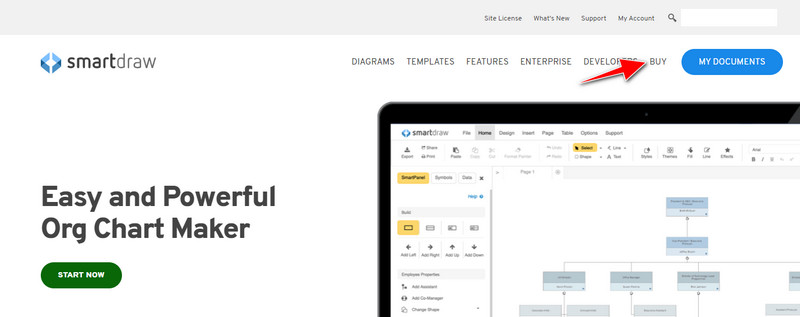
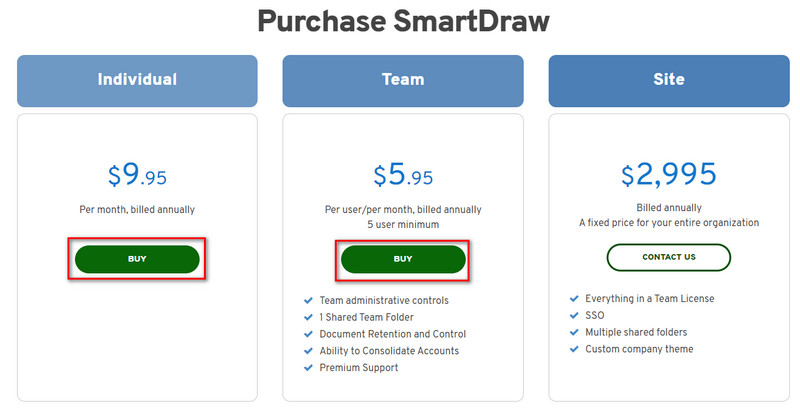
Langkah 3. Anda dapat membeli SmartDraw sebagai Individual, Team, atau Site. Klik Buy Now jika Anda akan membeli versi Individual atau Team.
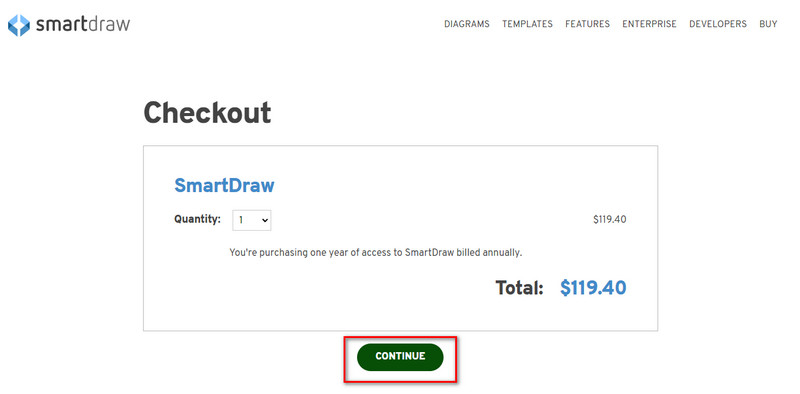
Langkah 4. Di sisi kanan, Anda akan melihat total tagihan alat ini per tahun; klik Continue untuk memproses.
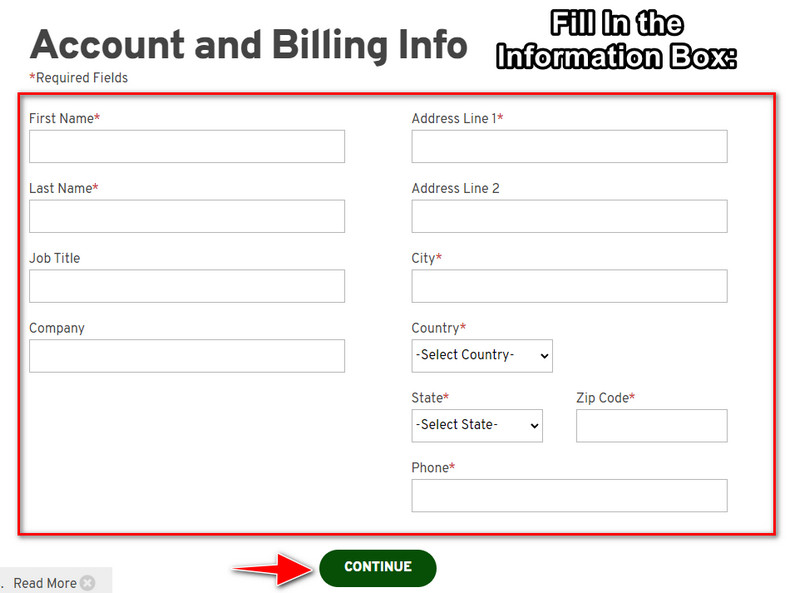
Langkah 5. Tambahkan informasi akun dan penagihan yang diperlukan, lalu tekan Continue untuk melanjutkan dan mendapatkan license key.
Part 2. Cara Menghilangkan Watermark di Smart Draw Gratis Menggunakan Web Service [Tanpa Biaya]
Bagaimana cara menghapus watermark dari versi uji coba SmartDraw tanpa membeli? Maka Anda perlu menggunakan FVC Free Watermark Remover Online. Penghapus watermark ini siap Anda gunakan. Anda tidak memerlukan keahlian khusus untuk menghapus watermark pada gambar karena menggunakan alat ini tidak akan merepotkan. Bahkan jika Anda sudah ahli, Anda tetap bisa menggunakan perangkat lunak ini untuk menghapus watermark atau objek yang tidak diinginkan pada gambar Anda. Dengan bantuan penghapus watermark ini, tidak akan ada noda pada gambar yang tidak dapat dihilangkannya. Ingin mencoba perangkat lunak ini daripada membeli license key? Jika demikian, ikuti tutorial yang kami sertakan di bawah ini untuk menghapus watermark pada gambar secara efektif.
Langkah-langkah Cara Menghilangkan Watermark SmartDraw Pada Grafik atau Diagram Gratis:
Langkah 1. Alih-alih mencari alat berbasis web ini di browser Anda, Anda dapat mengklik tautan ini untuk membukanya; sebuah tab baru akan terbuka di mesin pencari Anda.
Langkah 2. Dengan menggunakan mouse, drag and drop grafik gambar atau diagram yang Anda buat di SmartDraw untuk mengunggahnya.
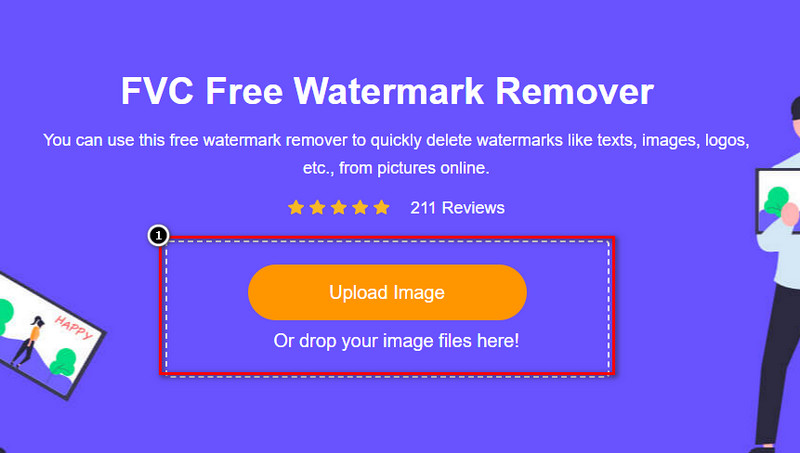
Langkah 3. Setelah penghapus watermark online terbuka, pilih alat yang ingin Anda gunakan untuk menandai watermark pada gambar.
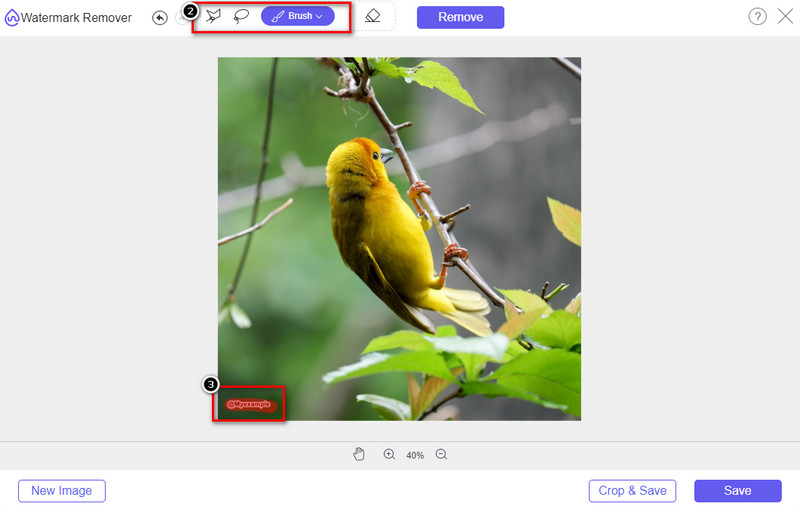
Langkah 4. Setelah menandai watermark atau logo pada gambar yang Anda unggah, tekan Remove.
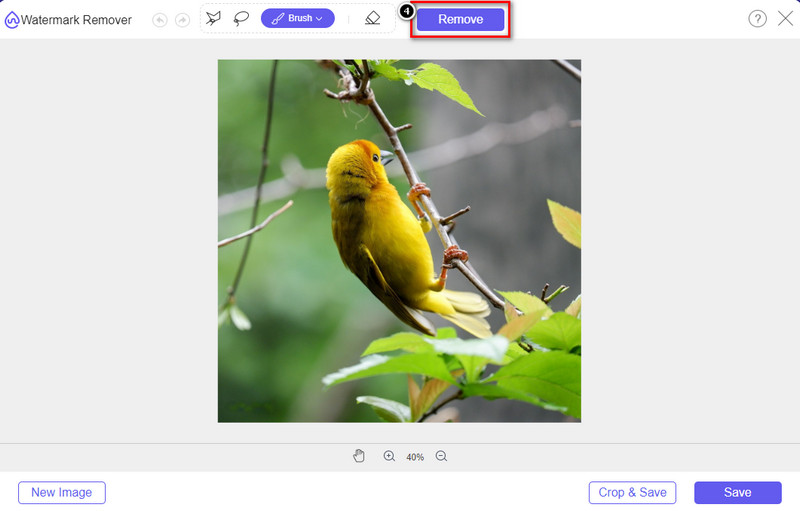
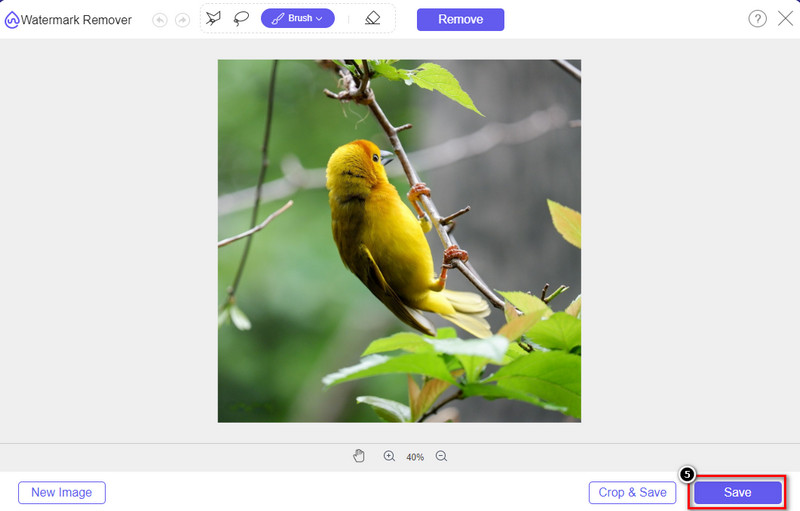
Langkah 5. Tunggu proses penghapusan watermark selesai, lalu klik Save untuk mengunduh grafik atau diagram yang Anda unggah. Sebuah folder akan muncul di layar Anda; sekarang periksa versi grafik atau diagram yang Anda buat tanpa watermark.
Kelebihan Menggunakan FVC Free Watermark Remover Online:
Mengunduh aplikasi tidak perlu karena tersedia di web.
Mendukung berbagai gambar, dan dapat menghapus tanda air secara efektif.
Ini adalah penghilang tanda air khusus yang menghasilkan output berkualitas tinggi.
Tidak ada tanda air yang ditambahkan ke hasil akhir setelah diekspor.
Tidak ada batasan berapa kali digunakan dan ukuran file.
Part 3. Bagian Tambahan – Cara Membuat Charting, Grafik, atau Diagram di SmartDraw dengan Detail Langkah
Bagian sebelumnya mengajarkan Anda cara menghilangkan tanda air SmartDraw. Di bagian ini, kami akan mengajari Anda cara membuat bagan, grafik, dan diagram dengan bantuan SmartDraw; Anda dapat mengikuti langkah-langkah yang kami tambahkan di bawah ini untuk mengetahui cara melakukannya.
Langkah 1. Buka situs web resminya untuk membuat grafik, bagan, atau diagram.
Langkah 2. Setelah Anda membuka situs resminya, klik Start Now dan masuk ke akun Anda.
Langkah 3. Di sisi kiri, pilih jenis template yang ingin Anda gunakan atau buat.
Langkah 4. Tambahkan informasi pada setiap bagan alur. Akan ada opsi tambahan yang dapat Anda gunakan di bagian kiri situs.
Langkah 5. Klik tombol Export, pilih format yang Anda inginkan, lalu klik untuk memulai proses. Jika Anda menggunakan versi gratis, akan ada watermark; Anda dapat menyalin langkah-langkah di bagian 2 untuk menghapus watermark.
Bacaan Lanjutan:
Cara Menghapus Watermark B612 dari Gambar Anda
Cara Menghapus Watermark WOW Slider Secara Gratis
Bagian 4. FAQ tentang Cara Menghapus Tanda Air SmartDraw
Bisakah SmartDraw mengekspor gambar PNG?
Ya, Anda dapat memiliki bagan transparan dalam format PNG. Namun, itu akan menambahkan tanda air jika Anda menggunakan versi gratis. Anda dapat membeli versi resmi, sehingga akan ada tanda air pada gambar yang diekspor.
Berapa harga SmartDraw?
Jika Anda akan membeli paket di SmartDraw, Anda dapat membeli paketnya mulai dari $ 5.95. Anda dapat melihat harga lain yang diberikannya di situs web resmi.
Apa keuntungan membeli SmartDraw versi premium?
Anda dapat memperoleh kontrol administrator tim, folder tim, dukungan premium, dan mengekspor gambar tanpa tanda air untuk paket individual. Untuk keunggulan premium lainnya bisa Anda dapatkan, kunjungi situs resminya dan lihat fitur dan fungsi apa saja yang bisa Anda dapatkan.
Kesimpulan
Sekarang Anda tahu cara menyimpan SmartDraw tanpa tanda air dengan dua cara yang kami tambahkan. Baik Anda membelinya atau menggunakan alat untuk menghapus tanda air pada file yang diekspor. Jika Anda tidak suka membeli alat tersebut, Anda harus menggunakannya karena ini adalah alat web yang paling efisien untuk menghilangkan tanda air. Jika menurut Anda artikel ini memang membantu Anda memecahkan masalah, maka Anda memberi kami peringkat 5 bintang.
-
 4 Cara Terbaik untuk Menghapus Tanda Air dari GIF [Online & Offline]
 Perlu menghapus tanda air dari GIF? Dengan alat di artikel ini, Anda akan mempelajari berbagai gaya dengan penghapus tanda air berbeda yang tersedia di platform Anda.
-
 5 Cara termudah untuk Menghapus Metadata di Semua File Media
 Bagaimana cara menghapus metadata? Apakah sulit untuk melakukannya? Apakah saya perlu membeli atau menggunakan alat gratis untuk menghapus tag? Semua pertanyaan ini memiliki jawaban di artikel ini.
-
 Penghilang Tanda Air Photobucket yang Luar Biasa Online dan Offline
 Pelajari cara menghapus tanda air Photobucket dari foto Anda menggunakan penghapus tanda air Photobucket yang menakjubkan ini. Baca artikel ini untuk mempelajari caranya.
