


 Video Converter Ultimate
 Perekam Layar
 Perbaikan Video
6 Perangkat Lunak Reverser Teratas yang Dapat Anda Gunakan untuk Membalikkan Video di Windows dan Mac
Membalikkan video dapat membuat pesan baru yang dapat membuat penontonnya berpikir atau takjub. Efek video ini telah digunakan untuk membuat video menarik dan menyampaikan pesan dengan cara yang berbeda. Banyak video musik seperti Breezeblock oleh Aljt telah diunggah dalam video terbalik di YouTube. Jadi, untuk mengetahui lebih lanjut tentang cara membalikkan video, ikuti panduan ini. Karena membantu Anda melakukan pembalikan video lebih mudah dari sebelumnya.

Bagian 1. Perangkat Lunak Offline 1 & 2 Teratas dan Pelajari Cara Membalikkan Video di Windows & Mac
Teratas 1. Video Converter Ultimate
Ada banyak perangkat lunak pengeditan video yang bermunculan dan ingin mendominasi, tetapi konverter fenomenal ini tetap menjadi pilihan terbaik. Video Converter Ultimate sudah digunakan dan membantu jutaan pengguna dalam mengatasi masalah mereka, seperti cara membalik video. Alat ini memungkinkan Anda mengedit sendiri dengan sentuhan hasil yang profesional. Meskipun Anda tidak memiliki pengalaman mengedit, alat ini tetap yang terbaik untuk Anda, bahkan jika Anda sudah berpengalaman. Selain itu, banyak editor lain tidak memiliki fitur-fitur canggih seperti yang disediakan perangkat lunak ini. Jadi, jika Anda ingin mengetahui lebih jauh tentang perangkat lunak ini, mari simak langkah-langkah di bawah dan ikuti dengan benar.
Langkah 1. Unduh dulu perangkat lunak ini ke hard drive Anda, lalu instal dan ikuti proses pengaturannya.
Unduh GratisUntuk Windows 7 atau yang lebih baruUnduhan Aman
Unduh GratisUntuk MacOS 10.7 atau yang lebih baruUnduhan Aman
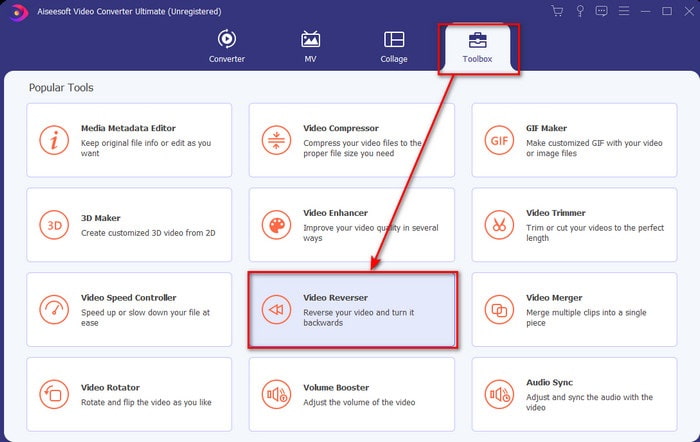
Langkah 2. Lalu jalankan alatnya dan di bagian Toolbox cari Video Reverser.
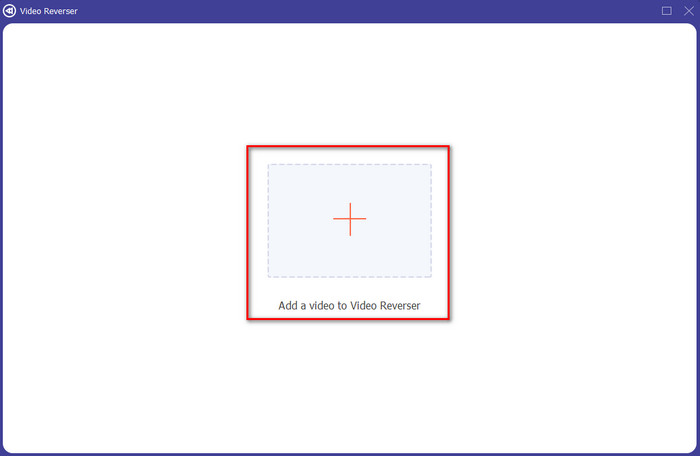
Langkah 3. Klik tanda + dan pilih video yang ingin Anda balik dari folder. Lalu klik Open untuk melanjutkan ke langkah berikutnya.
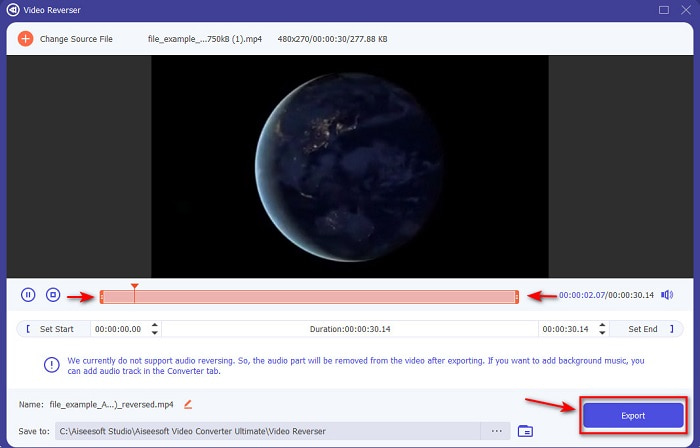
Langkah 4. Kemudian sesuaikan durasi video dengan menggeser playback in and out. Untuk mengunduh video terbalik, klik Export.
Langkah 5. Tunggu beberapa detik hingga proses ekspor selesai. Setelah selesai, Anda sudah bisa menonton ulang video tersebut dengan mengklik file yang sudah dibalik di dalam folder. Nikmati hasil pembalikan tanpa jeda yang dihadirkan oleh Ultimate Converter Ultimate.
Pro
- Hasil akhir profesional dapat dengan mudah dieksekusi jika Anda menggunakan alat ini.
- Ini memiliki banyak fitur luar biasa untuk membuat video Anda fenomenal.
- Pembalikan tanpa batas dapat dilakukan di alat ini.
Kontra
- Perlu didownload terlebih dahulu sebelum dapat digunakan.
- Ini tidak gratis tetapi sangat berharga jika Anda membeli alat pro yang fenomenal ini.
Terkait:
Cara Menambahkan Audio ke Video
Teratas 2. Pembuat Video Mudah
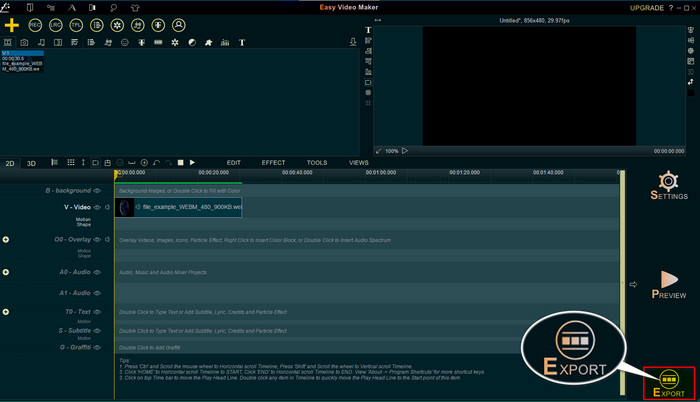
Easy Video Maker adalah alat praktis yang bisa Anda gunakan dengan kemampuan pengeditan video tingkat menengah yang Anda butuhkan. Anda juga dapat menggunakan alat ini untuk mempercantik tampilan video karena mendukung transisi, efek, penggabungan, dan lainnya. Namun, antarmuka alat ini terlihat seperti berasal dari era 90-an karena tampak sangat kuno. Selain itu, alat ini cukup sulit digunakan untuk membuat dan mengedit video, meskipun kinerjanya sebenarnya bagus. Format keluaran akhir yang didukung alat ini adalah MP4. Jadi, jika Anda ingin menggunakan alat ini, ikuti langkah berikut ini.
Langkah 1. Unduh Easy Video Maker resmi di web.
Langkah 2. Lalu jalankan alatnya, klik tombol add dan pilih Import/ Add Video. Drag file ke Timeline dan klik kanan pada video. Klik Reverse Playback untuk membalik video.
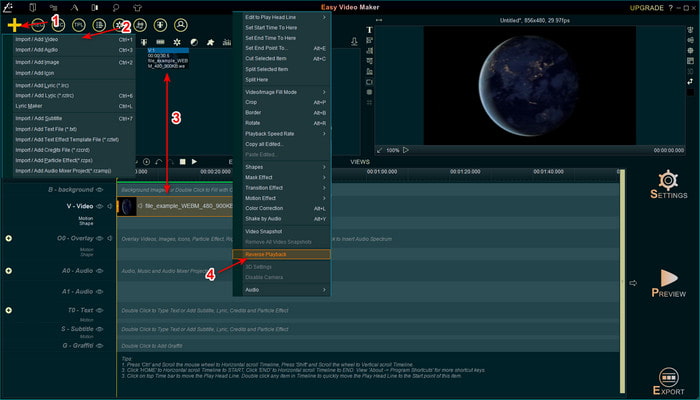
Langkah 3. Tekan Export untuk menyimpan file ke drive Anda.
Pro
- Alat ini gratis untuk diunduh.
- Ini mendukung pengeditan tingkat menengah yang Anda perlukan.
- Mempelajari cara menggunakan ini akan memakan waktu tetapi Anda akan terbiasa.
Kontra
- Peluncuran alat memuat lebih lama dari yang diharapkan dan antarmukanya terlihat terlalu tua. Tidak terasa retro tetapi benar-benar tua.
- Anda tidak dapat mengekspor lebih dari 5 menit video ke versi gratisnya.
Bagian 2. Alat Online 3 & 4 Teratas untuk Membalikkan Video
3. Teratas
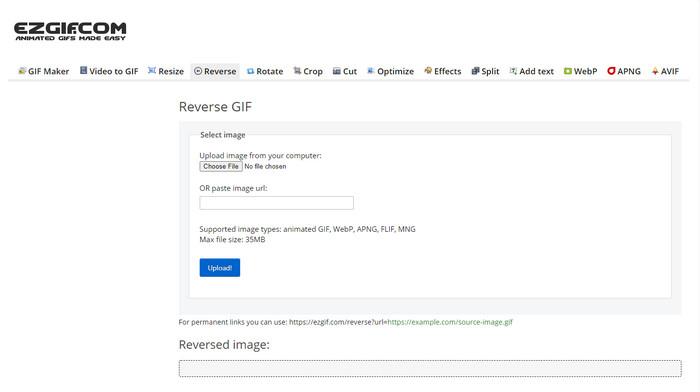
Ezgif memiliki fitur yang bisa Anda gunakan untuk membalik klip secara gratis secara online. Selain itu, ada juga fitur pengeditan lain seperti membuat GIF, mengubah ukuran, memotong, mengoptimalkan, dan lain-lain. Namun, jika Anda mencoba memasukkan file dengan ukuran lebih dari 35 MB ke alat web ini, bersiaplah karena alat ini tidak akan mengizinkan file tersebut dibalik karena ukurannya terlalu besar. Jadi, jika Anda berniat membalik video yang panjang, alat ini bukan pilihan terbaik karena memiliki batasan. Meski begitu, performa fitur pembaliknya sangat bagus untuk membalik klip secara gratis.
Pro
- Tidak perlu mengunduhnya di desktop Anda.
- Fleksibel dan efisien.
- Mudah digunakan.
Kontra
- Ini membatasi pembalikan Anda menjadi hanya 35mb yang sangat kecil untuk digunakan.
- Mengunduh file terbalik ke drive Anda membutuhkan lebih banyak waktu dari yang diharapkan.
4. Klide Teratas
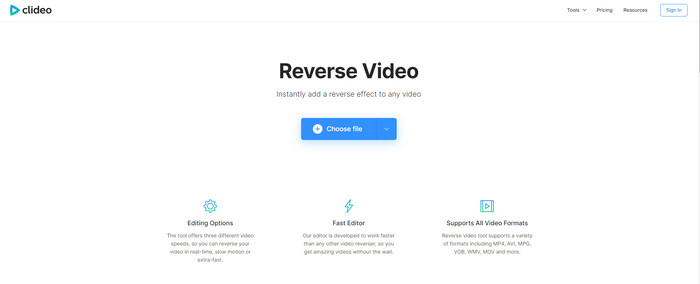
Alat online lain yang bisa Anda gunakan untuk memundurkan video adalah Clideo. Tampilan visual alat ini sangat minimalis tetapi bagus. Secara keseluruhan, tampilannya lebih rapi dibandingkan Ezgif dan terlihat lebih profesional. Namun seperti pepatah, jangan tertipu tampilan luarnya; proses unggah file di sini sangat lambat, terutama jika ukuran file Anda lebih dari 40 MB. Karena itu, pastikan Anda punya banyak waktu luang dan kesabaran hanya untuk menunggu proses unggah file. Meski demikian, alat ini mendukung banyak fitur pengeditan yang bisa Anda gunakan untuk membuat video Anda menjadi lebih baik secara gratis.
Pro
- Gratis untuk digunakan oleh siapa saja yang memiliki koneksi internet.
- Antarmuka pengguna web umumnya bagus.
- Tersedia fitur pengeditan yang luar biasa.
Kontra
- Mengunggah dan mengunduh video untuk membalikkan akan memakan banyak waktu dari yang diharapkan.
- Tanda air besar disertakan setelah Anda mengekspor video terbalik.
Bagian 3. Top 5 & 6 Apps untuk Membalikkan Video di iPhone/Android
5 Teratas. Video Terbalik: Putar Mundur 4+
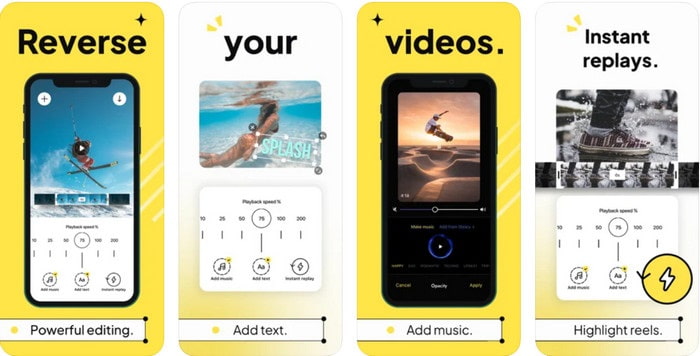
Reverse Video: Play Backwards 4+ hanya tersedia untuk setiap pengguna iOS, dan digunakan untuk mengedit video mundur. Antarmuka aplikasi ini mudah dipahami, dan Anda juga bisa menambahkan teks serta musik latar. Walaupun aplikasinya bisa diunduh gratis, banyak ulasan mengatakan bahwa alat ini adalah penipuan berbayar. Mereka juga mengalami dipaksa memberikan ulasan 5 bintang untuk dapat mengakses fitur-fiturnya. Namun, jika Anda tetap ingin mencobanya sendiri, jangan berharap terlalu banyak karena aplikasi ini bukan pilihan terbaik untuk membalik video.
Pro
- Itu sudah mencapai 4,5 bintang di peringkat.
- Pembalikan video di sini bagus untuk digunakan.
Kontra
- Sebagian besar ulasan di sini tidak berbicara tentang aplikasi. Dan kebanyakan adalah pengulangan yang berbicara tentang omong kosong.
- Dibutuhkan selamanya untuk hanya memuat satu file.
- Kualitas video yang diekspor secara gratis buruk.
6. Film Terbalik FX - video ajaib
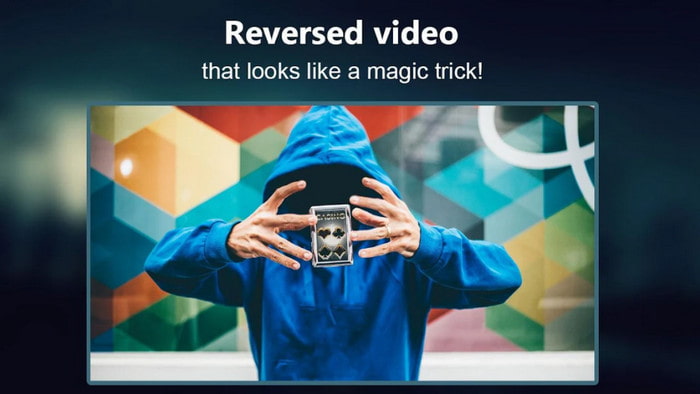
Membalik film bisa dilakukan dengan bantuan aplikasi Android yang dapat Anda unduh di Play Store, Reverse Movie FX - magic video. Aplikasi ini sudah digunakan banyak pengguna yang suka membuat film reverse; ia juga mendukung loop dan musik latar. Walaupun alat ini terlihat nyaris tanpa cela, kualitas video pada file keluaran menjadi menurun. Secara garis besar, jika Anda membalik video 1080, harapannya hasilnya menjadi 720 atau lebih rendah. Selain itu, aplikasi ini berisi iklan, jadi berhati-hatilah karena beberapa iklan muncul tiba-tiba. Meski begitu, proses membalik video di sini mudah dan lebih baik dibandingkan Reverse Video: Play Backwards 4+.
Pro
- Sangat bagus untuk membuat klip, film, atau video terbalik di ponsel Anda.
- Antarmuka pengguna yang mudah dipahami.
- 4,5 bintang dalam ulasan aplikasi.
Kontra
- Aplikasi ini memiliki banyak iklan yang muncul entah dari mana.
- Bug kecil dan besar masih ada di aplikasi. Misalnya, jika Anda mencoba membalikkan video terkadang dikatakan error.
Bagian 4. FAQ tentang Video Terbalik
Apa perbedaan antara terbalik dan mundur?
Membalikkan fokus untuk mengubah sesuatu menjadi sisi lain atau posisi lain; itu bisa terbalik atau dalam ke luar. Misalnya, jika Anda membalikkan angka 12 hasilnya akan menjadi 21. Sedangkan membalikkan adalah dari satu arah akan kembali ke arah semula. Misalnya, jika jam diputar mundur maka akan dihitung sampai 12, 11, 10, 9, 8, 7, 6 dan seterusnya.
Bisakah efek video mundur digunakan sebagai transisi?
Ya, alih-alih menggunakan transisi animasi lama yang bagus, mengapa Anda tidak mencoba dan menjelajahi seni memutar ulang video. Hanya dengan menambahkan reverse di atasnya bisa sangat efektif terutama jika Anda tidak begitu berpengalaman dalam mengedit video. Dan hanya dengan menggunakan ini sebagai transisi Anda, Anda dapat membuat video hebat yang dapat membuat orang lain tercengang, bahkan Anda sendiri. Kemudian tambahkan musik di latar belakang sebagai sentuhan akhir untuk membuatnya lebih menakjubkan.
Bisakah saya menonton video secara terbalik di VLC?
Ya, Anda sudah dapat menonton klip terbalik, film, atau jenis video apa pun di VLC. Tapi kalau bukan pre-made atau harus kita bilang itu belum terbalik saat Anda memainkannya di sana. Maka sedih untuk mengatakan itu tidak mendukung pemutaran video secara terbalik. Jadi, sebelum Anda memainkannya di VLC maka balikkan dengan bantuan alat yang ada di daftar.
Kesimpulan
Sebagai hasil dari kesabaran Anda membaca dan mengikuti langkah-langkah dalam artikel ini dengan saksama tentang cara membalik video, sekarang Anda memiliki pengetahuan dan kemampuan untuk melakukan pembalikan sendiri. Jadi, Anda harus memilih perangkat lunak pembalik terbaik untuk mendapatkan efek maksimal agar video Anda tampak menonjol. Dan sebelum yang lain, pembalik terbaik dalam daftar ini tidak lain adalah Video Converter Ultimate yang fenomenal. Jadi sekarang adalah waktu yang tepat untuk mengunduhnya, mencoba, dan membuat efek reverse sendiri di sini.
Unduh GratisUntuk Windows 7 atau yang lebih baruUnduhan Aman
Unduh GratisUntuk MacOS 10.7 atau yang lebih baruUnduhan Aman
-
 Cara Bergabung dengan Video VOB dari DVD di Windows dan Mac
 Bagaimana cara menggabungkan video VOB dari DVD di Windows dan Mac? Berikut adalah 2 metode efisien untuk menggabungkan file VOB yang diekstrak dan menggabungkannya langsung dari DVD.
-
 6 Penggabungan AVI Terbaik: Cara Menggabungkan File Video AVI di Windows dan Mac
 Saat Anda ingin bergabung dengan video AVI untuk DVD, Anda dapat mempelajari tentang fitur dari 6 penggabung AVI terbaik termasuk alat online gratis, serta program desktop dari artikel.
-
 [Panduan] 2 Metode Utama untuk Bergabung dengan Video MXF dari Sony X70
 Jika Anda telah mengambil beberapa video MXF dari Sony X70, apa metode terbaik untuk menggabungkan file MXF? Berikut adalah 2 metode efisien untuk menggabungkan video dengan kualitas tinggi.
