


 Video Converter Ultimate
 Perekam Layar
 Perbaikan Video
Tinjauan Komprehensif Kompresor File 8MB (2024)
Pada saat ini, mengirim file ke penerima tertentu melalui email dapat dilakukan hanya dengan satu klik. Banyak hal dapat diakses melalui Internet. Hal yang sama berlaku baik file tersebut berupa video maupun audio. Anda akan kesulitan mengirim file ke penerima yang tepat jika ukurannya sangat besar. Ini karena proses pengiriman akan memakan lebih banyak waktu jika file Anda berukuran besar. Namun, Anda tidak perlu khawatir. Dalam artikel ini, kami akan membahas tentang Kompresor 8MB. Metode ini dapat mengirimkan data ke mana saja dengan aman tanpa perlu cemas mengenai keamanannya.

Bagian 1. Review Kompresor 8MB
Kompresor Video 8MB adalah alat kompresi video online terkenal yang kompatibel dengan browser web populer seperti Google Chrome, Mozilla Firefox, dan Safari. Dengan memanfaatkan Kompresor Video 8MB, pengguna dapat secara efektif mengurangi ukuran file video besar mereka hingga maksimum 8MB. Aplikasi ini memungkinkan pengguna untuk memilih dari berbagai ukuran preset, termasuk 100MB, 50MB, 25MB, dan 8 MB. Kompresor 8MB menawarkan antarmuka ramah pengguna yang ramping dan intuitif, menjadikannya menarik bagi banyak pengguna. Selain itu, pengguna tidak akan menemukan iklan atau jendela pop-up saat menggunakan program ini.
Selain itu, perangkat lunak ini menawarkan berbagai fitur pengeditan, termasuk pemangkas video, muter, dan fungsi tambahan. Yakinlah bahwa Kompresor Video 8MB menjamin keamanan data dan file Anda, menghilangkan segala kekhawatiran Anda mengenai keamanannya. Namun, ia tidak dapat melakukan kompresi lossless pada file Anda. Mengurangi ukuran kompresi akan mengakibatkan penurunan kualitas. Namun, ini tetap menjadi alat online yang sangat efisien untuk kompresi video.
Pro
- Program online hanya mengharuskan pengguna untuk menyelesaikan proses pendaftaran sebelum digunakan.
- Antarmukanya sangat intuitif.
- Produk ini mudah digunakan dan cocok untuk individu yang baru mengenal kompresor video.
Kontra
- Proses yang digunakan menggunakan teknik kompresi lossy.
- Perangkat memerlukan koneksi internet agar dapat berfungsi.
Bagian 2. Cara Menggunakan Kompresor 8MB
Di bawah ini adalah panduan instruksi singkat yang menguraikan langkah-langkah untuk mengompresi file Anda secara efektif menggunakan alat Kompresor 8MB.
Langkah 1: Untuk memulai, gunakan browser web Anda dan cari 8MB Video Compressor. Selanjutnya, jalankan program tersebut dan periksa cara navigasi serta antarmukanya.
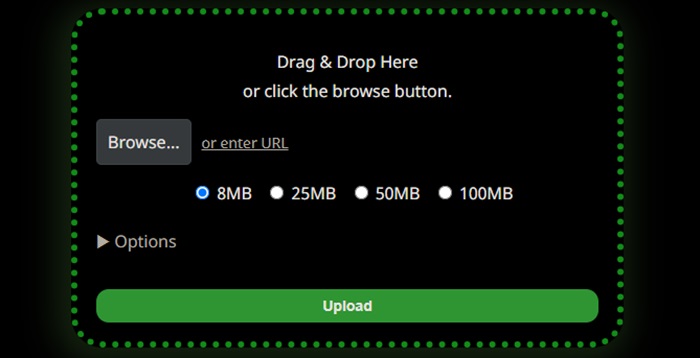
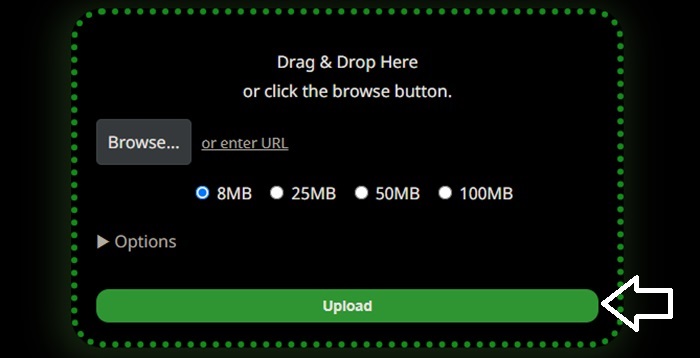
Langkah 2: Untuk memulai proses kompresi video, silakan pergi ke antarmuka utama aplikasi dan cari tombol Upload. Klik tombol tersebut untuk memilih dan menambahkan file video yang diinginkan.
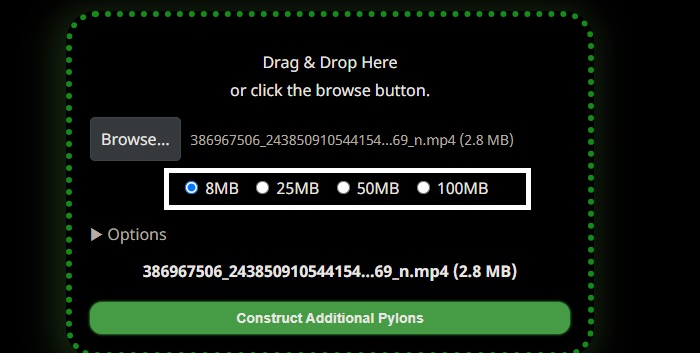
Langkah 3: Silakan pilih ukuran kompresi yang diinginkan. Anda dapat memilih kapasitas 8MB, 25MB, 50MB, dan 100MB. Tentukan ukuran yang Anda inginkan dengan memilih lingkaran yang sesuai. Harap diingat bahwa mengecilkan ukuran video akan menurunkan kualitasnya. Selain itu, pengguna dapat mengeklik tanda panah drop-down untuk mengakses berbagai pengaturan alternatif yang dapat digunakan untuk video mereka.
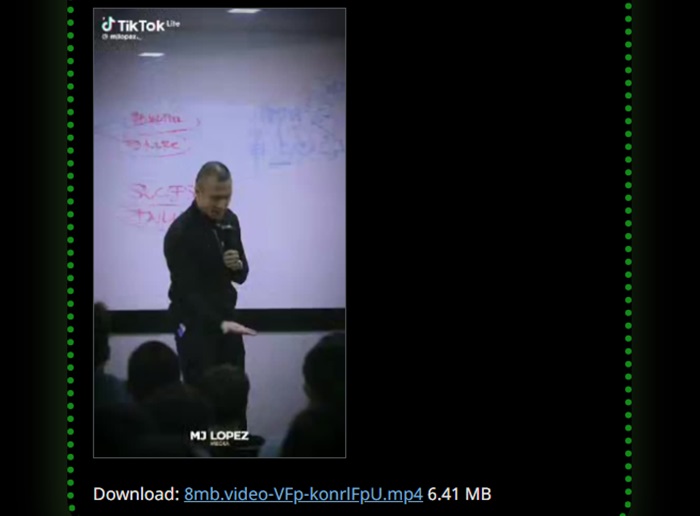
Untuk memulai proses kompresi video Anda, silakan klik tautan di bagian bawah antarmuka. Setelah proses kompresi selesai, silakan lanjutkan untuk mendownload video Anda.
Bagian 3. Alternatif Kompresor 8MB
Jika Kompresor 8MB tidak berfungsi dengan benar, tersedia metode alternatif, baik online maupun offline, yang dapat mengompres file Anda dengan mudah.
1. Kompresor Video FVC Daring
FVC Video Compressor Online dikenal sebagai salah satu alat kompresi video daring yang menonjol dan ramah pengguna. Program online ini ideal bagi siapa pun yang mencari solusi praktis untuk mengurangi ukuran video tanpa mengorbankan kualitas. Perangkat lunak ini memungkinkan kompresi video dalam resolusi 4K, HD, atau SD dan mendukung berbagai format video, termasuk MP4, MKV, MOV, 3GP, RMVB, WebM, dan FLV. Selain itu, pengguna dapat menyesuaikan kualitas video sesuai preferensi mereka. Di bawah ini tersedia panduan lengkap tentang cara menggunakan kompresor yang mudah digunakan ini.
Langkah 1: Gunakan mesin pencari favorit Anda untuk menemukan FVC Video Compressor Online. Setelah membuka halaman web tersebut, unduh peluncurnya dan izinkan untuk mengakses komputer Anda.
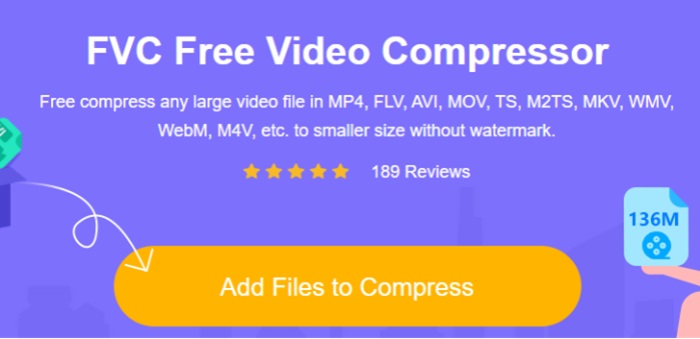
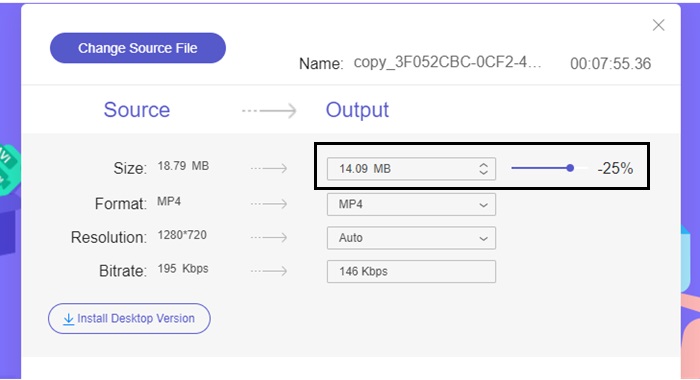
Langkah 2: Klik tombol Add Files to Compress untuk mulai mengunggah file. Untuk mengurangi ukuran file video Anda, Anda dapat mengatur bilah Slider dengan menggesernya ke kiri. Selain itu, Anda dapat mengubah format dengan memilih salah satu format yang tersedia di layar.
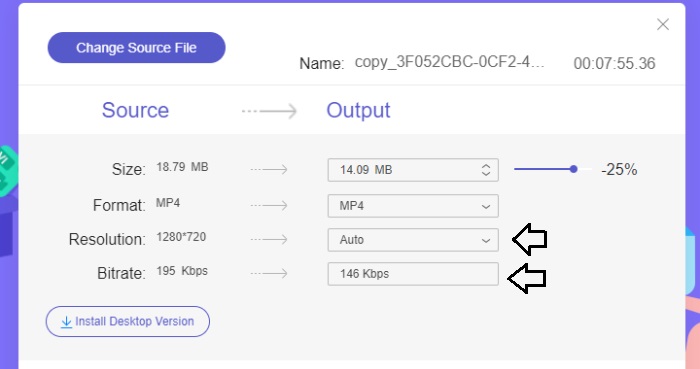
Lebih jauh lagi, pengguna dapat mempersonalisasi Bitrate dan Resolution video mereka dengan memilih dari berbagai opsi yang tersedia.
Langkah 3: Setelah menyelesaikan semua penyesuaian yang diperlukan, Anda dapat menyimpan video dengan memilih tombol Compress. Silakan pilih folder tempat Anda ingin menyimpan file video hasil kompresi.
2. Video Converter Ultimate
Jika Anda menginginkan kompresor video offline, pertimbangkan untuk beralih ke Video Converter Ultimate. Perangkat lunak ini kompatibel dengan sistem operasi Mac dan Windows serta menawarkan beragam fungsi di luar sekadar kompresi file audio dan video. Selain itu, perangkat lunak ini kompatibel dengan hampir 200 format file dan memungkinkan pengguna mengoptimalkan kualitas file sesuai preferensi mereka. Salah satu hal menonjol yang membedakan program offline ini dari kompresor video lainnya adalah kemampuannya untuk mengurangi ukuran file sekaligus tetap mempertahankan kualitas video yang tinggi.
Langkah 1: Untuk menggunakan perangkat lunak kompresi video yang tangguh ini secara efektif, silakan unduh dan instal terlebih dahulu di komputer Anda. Setelah itu, jalankan perangkat lunak untuk mulai memanfaatkan fungsinya.
Unduh GratisUntuk Windows 7 atau versi lebih tinggiUnduhan Aman
Free DownloadUntuk MacOS 10.7 atau yang lebih baruUnduhan Aman
Langkah 2: Untuk memulai, silakan buka bagian Toolbox dan pilih opsi Video Compressor. Setelah itu, Anda sudah dapat mengunggah video Anda.
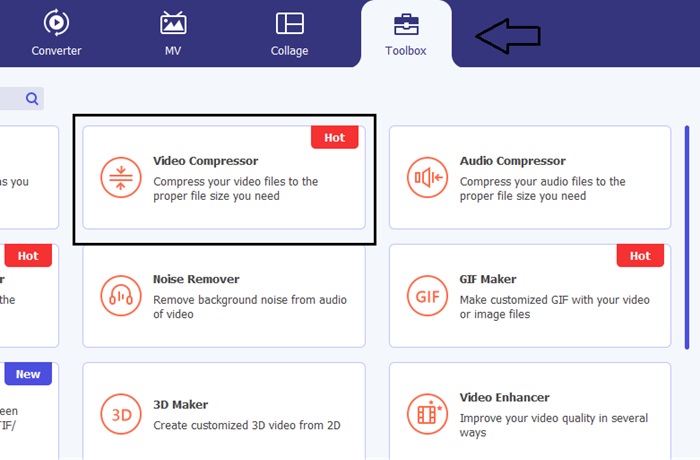
Sesuaikan bilah Slider untuk mencapai ukuran target yang diinginkan setelah Anda membuka pengaturan Video Compressor. Berikutnya, silakan klik tombol Save untuk menerapkan perubahan.
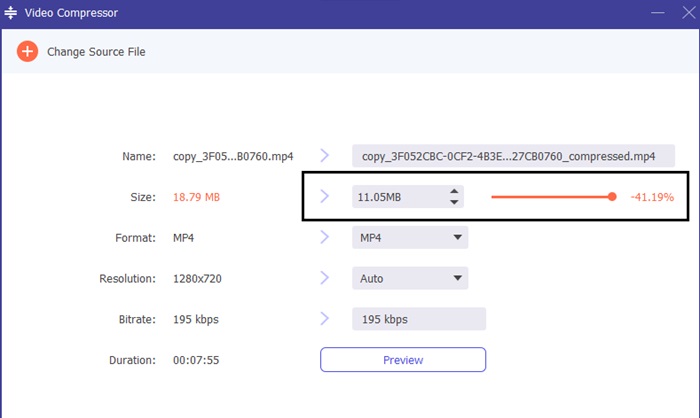
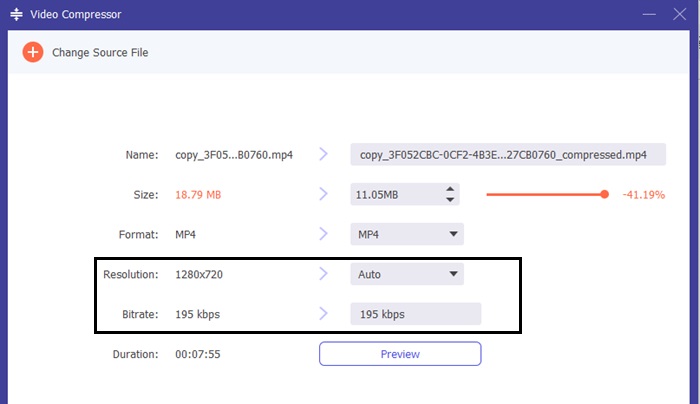
Untuk memilih format video yang sesuai, silakan buka opsi Profile dan pilih salah satu format yang disediakan dalam menu drop-down. Pengguna juga dapat mengubah pengaturan seperti Encoder, Resolution, Bitrate, serta konfigurasi audio.
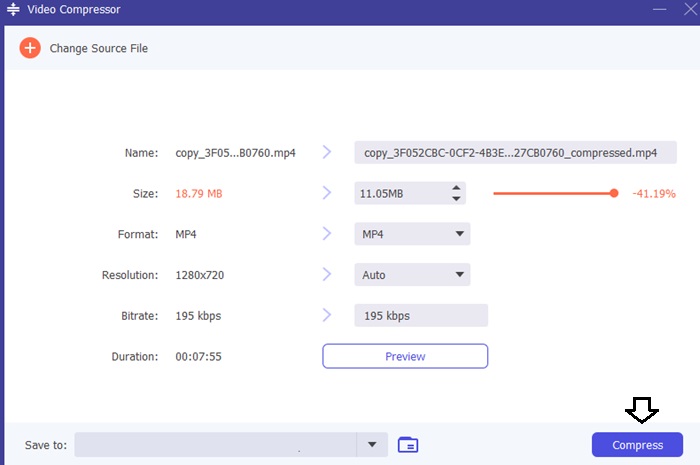
Langkah 3: Silakan klik tombol Compress untuk memulai proses kompresi video.
Bacaan Lanjutan:
Veed Video Compressor: Ulasan Teliti dan Mendalam
Cara Mengompres Video untuk Twitter? 4 Metode Andal
Bagian 4. FAQ Tentang Kompresor 8MB
Berapa detik video berukuran 8 MB?
Jika mengandalkan bitrate, dapat ditentukan bahwa video berukuran 8MB kira-kira setara dengan 25,6 detik.
Berapa MB video 1080p berdurasi 1 menit?
Berbagai format rekaman akan menempati ruang penyimpanan perangkat seluler Anda. Namun, perbandingan keseluruhan antar format akan menunjukkan kesamaan di berbagai perangkat. Kapasitas penyimpanan yang dibutuhkan untuk video 1080p berdurasi 1 menit di perangkat iPhone kurang lebih 130MB.
Apakah Kompresor Video 8MB gratis?
Kompresor Video 8MB adalah alat gratis yang memungkinkan pengguna mengompresi video. Namun perlu diperhatikan bahwa video yang diunggah harus memenuhi kriteria tertentu. Secara khusus, video harus berdurasi kurang dari 5 menit dan ukuran file tidak melebihi 2 GB.
Kesimpulan
Sebagai rangkuman, 8MB File Compressor sangat bermanfaat bagi siapa saja yang menginginkan cara praktis untuk mengompres video mereka secara online. Jika Anda memerlukan kompresor video yang andal, ada baiknya mempertimbangkan opsi lain seperti Video Converter Ultimate.
-
 2 Cara Mengompresi Video untuk YouTube
 Video YouTube besar dan lambat diunggah? Cukup kompres ukuran file video menjadi lebih kecil untuk YouTube dengan 2 cara online dan di komputer.
-
 Kompresor Video untuk Discord Yang Harus Anda Pelajari
 Unggah video favorit Anda ke Discord tanpa dibatasi ukuran file. Lihat kompresor file Discord di sini untuk membantu Anda.
-
 Tips Cepat: Cara Mengompres Video di iPhone Gratis
 Artikel ini berisi panduan menyeluruh tentang cara mengompresi video iPhone. Silakan periksa solusi yang tercantum di sini. Analisis mereka untuk memilih mana yang cocok untuk Anda!
