


 Video Converter Ultimate
 Perekam Layar
 Perbaikan Video
 Unduhan Aman
Cara Tercepat dan Termudah Mempersingkat Video dengan Alat Terbaik
Memangkas atau memperpendek video penting karena hanya menyoroti klip yang diperlukan dari video Anda. Memotong video berarti mencopot bagian awal dari akhir klip video. Elemen dasar pengeditan ini diperlukan agar Anda tidak kehilangan perhatian audiens Anda. Jadi, jika Anda ingin memotong atau mempersingkat video panjang Anda, Anda akan belajar di artikel ini cara mempersingkat video.

Bagian 1. 2 Metode untuk Mempersingkat Video di Pemangkas Menggunakan Aplikasi Terbaik
FVC Video Converter Ultimate adalah alat desktop terbaik untuk memotong video Anda. Alat ini memiliki antarmuka perangkat lunak yang intuitif dan dapat digunakan secara gratis. Konverter offline ini memungkinkan Anda menambahkan segmen ke file video Anda. Selain itu, ia memiliki fitur untuk membagi video dengan cepat menjadi beberapa bagian sesuai keinginan Anda. Dan jika Anda mencari alat yang dapat menggabungkan berbagai format file menjadi satu, aplikasi ini bisa melakukannya untuk Anda.
Selain itu, alat ini menawarkan banyak fitur lanjutan, seperti pembuat GIF, penggabung video, penghapus watermark video, dan lain-lain. Yang lebih hebat lagi, alat ini mendukung banyak format file, termasuk MP4, WMV, FLV, AVI, MPG, WebM, MKV, dan lebih dari 1000 format lainnya. Jadi, jika Anda ingin menggunakan aplikasi ini untuk memperpendek video Anda, kami memiliki dua metode yang bisa Anda ikuti.
Metode 1. Gunakan Pemangkas Video FVC
Langkah 1. Pertama, unduh FVC Video Converter Ultimate dengan mengklik tombol Download di bawah. Ikuti proses instalasi, lalu jalankan aplikasinya.
Unduh GratisUntuk Windows 7 atau yang lebih baruUnduhan Aman
Unduh GratisUntuk MacOS 10.7 atau yang lebih baruUnduhan Aman
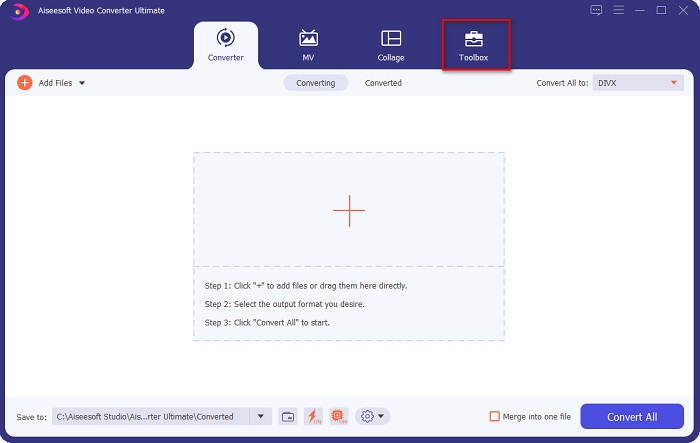
Langkah 2. Selanjutnya, pilih panel Toolbox yang terletak di bagian atas antarmuka perangkat lunak. Lalu, pada panel toolbox, klik Video Trimmer.
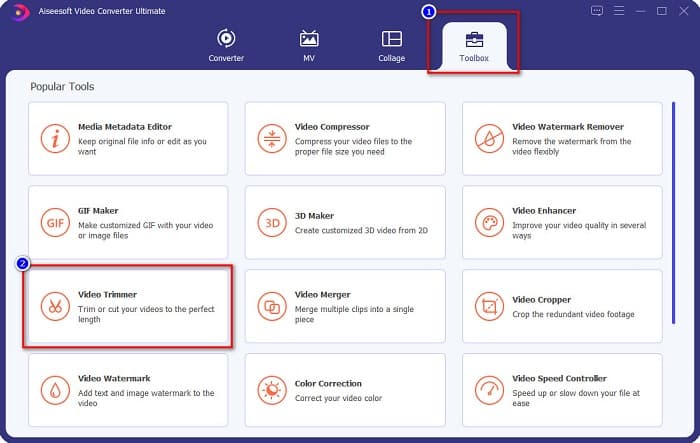
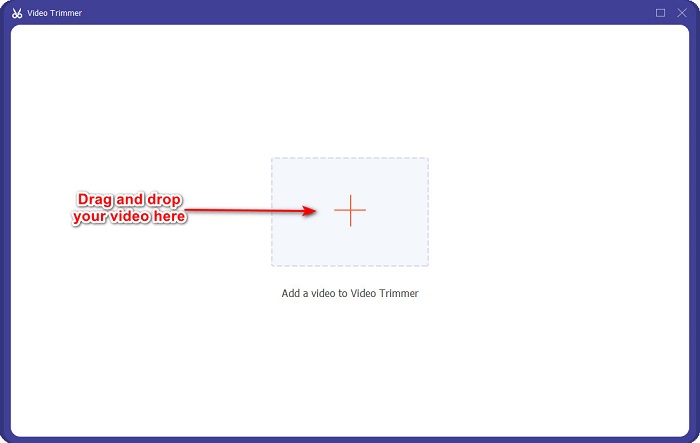
Langkah 3. Kemudian, pada antarmuka berikutnya, klik tombol tanda + atau seret dan jatuhkan video Anda ke tanda + tersebut.
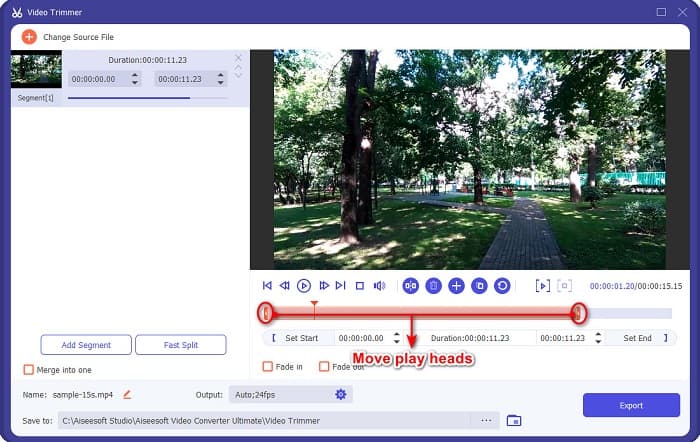
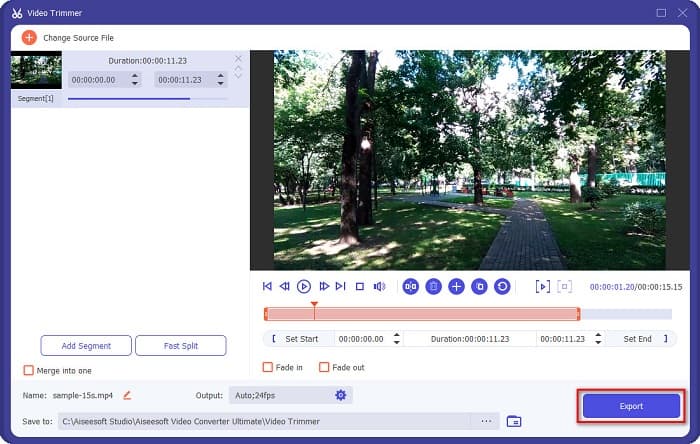
Langkah 4. Lalu, geser tombol play head ke durasi yang Anda inginkan. Panah menunjukkan lokasi pratinjau video Anda. Dan play head menunjukkan panjang video Anda. Anda dapat melihat perubahan sementara pada video di jendela pratinjau.
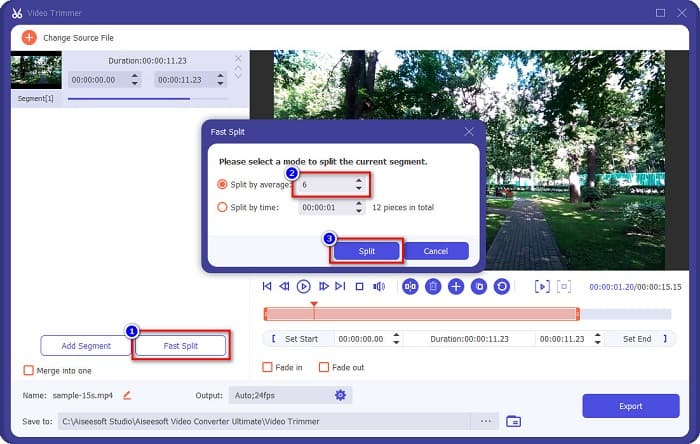
Opsional. Jika Anda menginginkan cara yang lebih sederhana untuk membagi video menjadi beberapa segmen:
1. Klik tombol Fast Split.
2. Pilih jumlah potongan yang Anda inginkan pada video, lalu tekan Split.
3. Jika Anda tidak ingin membagi video Anda, lanjutkan ke langkah berikutnya.
Langkah 5. Terakhir, klik tombol Export untuk menerapkan perubahan pada video Anda. Hasil akhirnya akan otomatis tersimpan di folder komputer Anda.
Metode 2. Gunakan Pengubah Kecepatan Video FVC
FVC Video Converter Ultimate juga memiliki fitur di mana Anda dapat mengubah kecepatan video Anda dengan kecepatan 0,125x, 0,25x, 0,5x, 0,75x, 1,25x, 1,5x, 2x, 4x, dan 8x. Dan jika Anda ingin mempersingkat durasi video Anda, sesuaikan video Anda dengan kecepatan tinggi. Untuk langkah-langkah lebih detail, ikuti panduan di bawah ini.
Langkah 1. Buka FVC Video Converter Ultimate. Dan pada antarmuka utama perangkat lunak, klik opsi Toolbox.
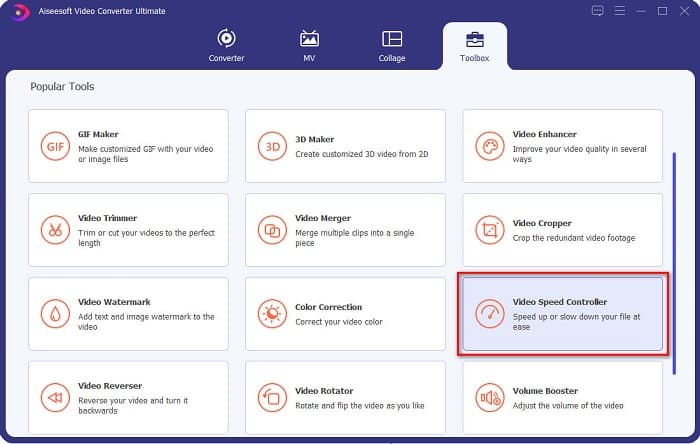
Langkah 2. Lalu, klik Video Speed Controller, dan lanjut ke langkah berikutnya.
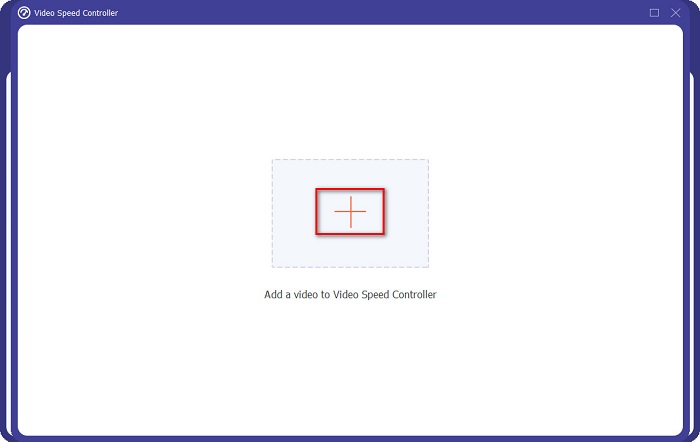
Langkah 3. Selanjutnya, klik tombol tanda + untuk mengunggah video yang ingin Anda potong. Folder komputer Anda akan muncul, lalu pilih video tersebut dan unggah ke antarmuka perangkat lunak.
Langkah 4. Untuk memperpendek video Anda, pilih kecepatan dari 1,25x hingga 8x.
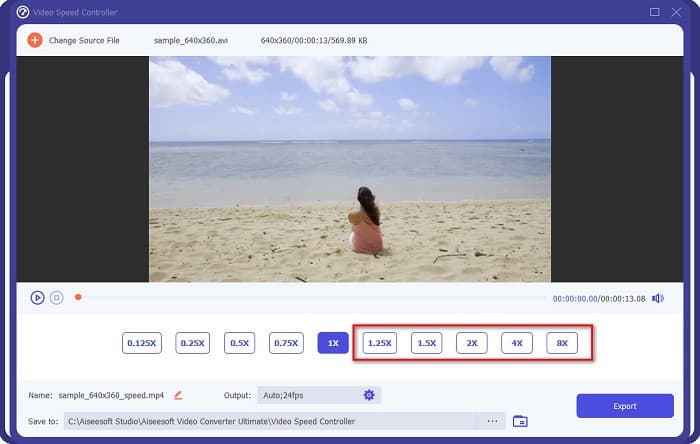
Langkah 5. Untuk langkah terakhir, klik tombol Export untuk menyimpan perubahan pada video Anda. Hasil akhirnya akan otomatis tersimpan di folder komputer Anda.
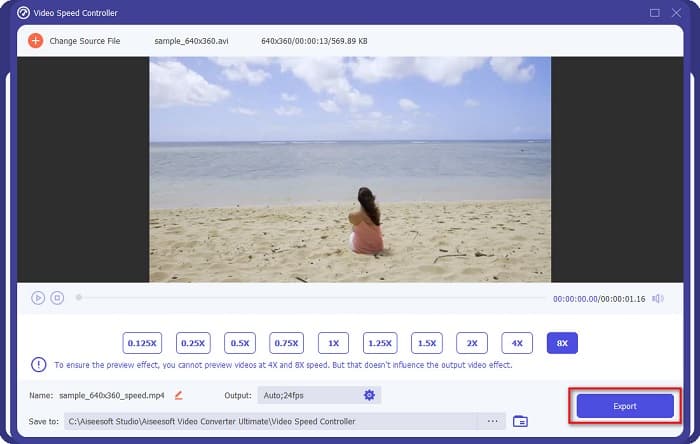
Untuk durasi video yang lebih pendek, pilih kecepatan 8x.
Pro
- Ini mendukung berbagai format file, termasuk MOV, MKV, AVI, MP4, WMV, WMA, MPEG, dan 1000+ format.
- Ini memiliki antarmuka perangkat lunak yang mudah digunakan.
- Ini memungkinkan Anda untuk membagi video Anda dengan cepat hanya dengan beberapa klik.
- Dapat diunduh di semua platform lintas media, seperti Windows, Mac, dan Linux.
Kontra
- Beli aplikasinya terlebih dahulu sebelum mengakses fitur lainnya.
Bagian 2. 2 Pemangkas Video Online untuk Dicoba
Jika Anda ingin memotong video Anda tanpa mengunduh apa pun, ada pemangkas video online yang dapat Anda gunakan. Kami mencantumkan pemangkas video online terbaik yang digunakan banyak orang di bagian ini.
Potong Video
Trim Video adalah alat pemotong video online yang mudah digunakan karena antarmukanya yang intuitif. Ini adalah alat yang praktis karena tidak memerlukan instalasi seperti alat online lainnya. Selain itu, ia memiliki fitur untuk memutar video Anda hingga 90, 180, atau 270 derajat. Lebih jauh lagi, Anda tidak perlu meragukan keamanan data karena alat ini dilindungi privasi. Namun, karena merupakan aplikasi berbasis web, ia memuat iklan yang mungkin mengganggu Anda.
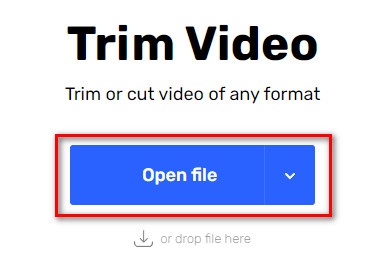
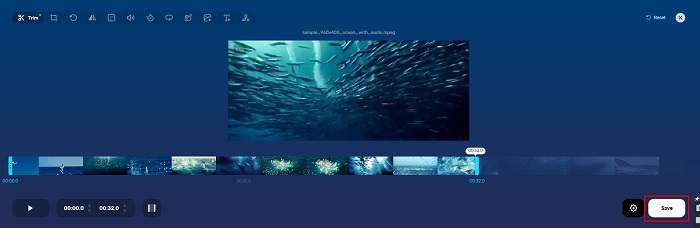
Langkah 1. Di browser Anda, cari pemotong video online. Lalu, klik situs Trim Video. Pada antarmuka utama perangkat lunak, klik tombol Open File.
Langkah 2. Kemudian, sesuaikan tombol play head ke durasi yang Anda inginkan.
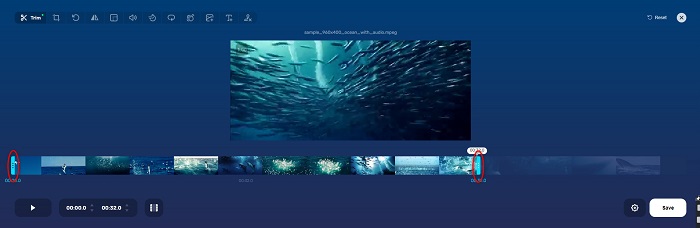
Langkah 3. Klik tombol Save untuk mengubah durasi video Anda.
Pro
- Ini memiliki GUI yang mudah digunakan.
- Ini memiliki fitur untuk memotong dan memutar video Anda.
- Ini aman untuk digunakan.
Kontra
- Ini berisi iklan sial.
- Ini memiliki proses pemuatan dan pengunggahan yang lambat.
Clideo
Alat pemotong video online lainnya adalah Clideo. Alat online ini memiliki antarmuka yang sederhana, sehingga mudah digunakan. Alat ini juga mendukung sebagian besar format file standar, seperti AVI, MP4, VOB, MPG, MOV, dan lainnya. Selain itu, alat ini menerapkan keamanan tinggi, yang berarti data Anda aman dan tidak dapat dilihat oleh orang lain. Ditambah lagi, Clideo tidak memuat iklan yang dapat mengganggu Anda.
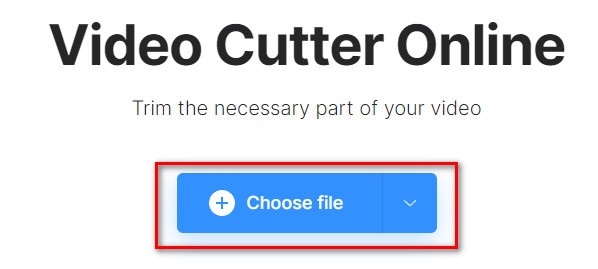
Langkah 1. Di browser yang Anda gunakan, cari pemotong video Clideo. Dan pada antarmuka pertama perangkat lunak, klik tombol Choose File. Folder komputer Anda akan muncul, lalu pilih video yang ingin Anda pendekkan.
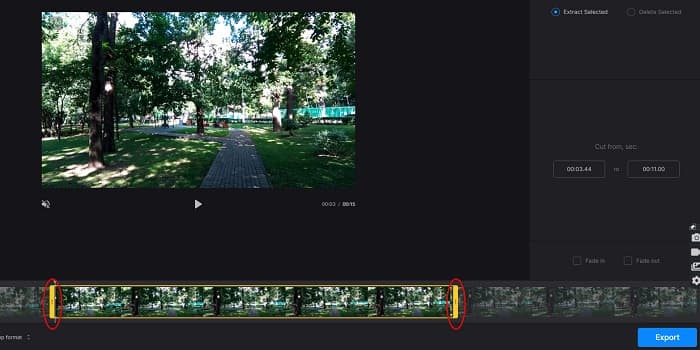
Langkah 2. Geser tombol play head ke durasi yang Anda inginkan untuk video Anda.
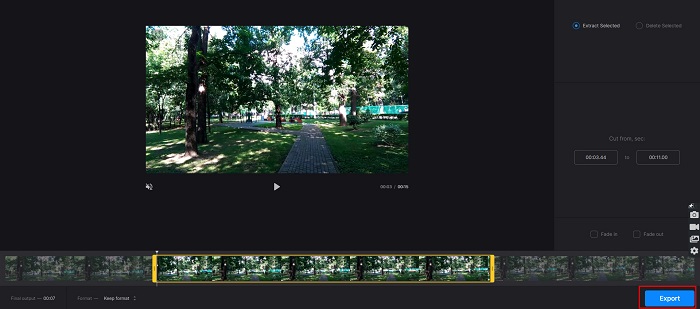
Langkah 3. Untuk langkah terakhir, klik tombol Export untuk mengubah durasi video Anda.
Pro
- Ini memiliki antarmuka yang mudah digunakan.
- Ini aman untuk digunakan.
- Itu tidak mengandung iklan apa pun.
Kontra
- Anda mungkin mengalami proses yang lambat ketika koneksi internet Anda lambat.
Bagian 3. FAQ tentang Cara Mempersingkat Video
Bagaimana cara mempersingkat video di iPhone?
Pertama, buka aplikasi Foto dan pilih video yang ingin Anda potong. Lalu ketuk Sunting. Setelah itu, pindahkan penggeser ke panjang video yang Anda inginkan dan ketuk Selesai untuk menyimpan perubahan dari video Anda.
Apakah pemangkasan video Anda memengaruhi kualitas?
Tidak. Sebagian besar alat pemangkasan tidak memengaruhi kualitas video Anda. Tetapi jika Anda ingin alat yang tidak mempengaruhi kualitas saat Anda mempersingkat video Anda, gunakan FVC Video Converter Ultimate.
Apakah memperpendek video Anda memengaruhi ukuran file?
Ya. Semakin pendek video Anda, semakin kecil ukuran file yang dimilikinya. Sebaliknya, jika video Anda panjang, itu berisi ukuran file yang sangat besar.
Kesimpulan
Demikian cara memperpendek video menggunakan pemotong video dan pengubah kecepatan video. Semua alat yang disebutkan memberikan hasil yang bagus dan menjamin performa terbaik. Namun jika Anda mencari alat terbaik dengan banyak fitur dan yang sangat populer untuk memperpendek video, FVC Video Converter Ultimate adalah alat terbaik untuk Anda.
-
 Cara Memotong dan Menggabungkan Lagu Online – 4 Cara Terbaik yang Harus Anda Ketahui
 Saat Anda ingin memotong dan menggabungkan lagu secara online untuk membuat karya musik, Anda dapat mempelajari lebih lanjut tentang 4 alat online terbaik untuk memotong lagu dan menggabungkan file dari artikel.
-
 Temukan Pemangkas MP4 Terbaik dengan Prosedur dan Informasi
 Apakah Anda ingin mempelajari cara memotong video seperti vlogger yang Anda tonton? Kemudian lanjutkan membaca posting ini untuk mengetahui pemangkas MP4 apa yang dapat Anda gunakan.
-
 5 Pemotong MP3 untuk Memotong Audio Dengan Mudah [2022 Diperbarui]
 Apakah Anda memerlukan pemotong MP3 untuk memotong audio? Dalam hal ini, baca artikel ini karena kami menyediakan alat yang dapat Anda andalkan yang menyediakan pemotongan audio yang mudah.
