


 Video Converter Ultimate
 Perekam Layar
 Perbaikan Video
 Unduhan Aman
Manfaatkan Rotator Video Online dan Ucapkan Selamat Tinggal pada Video Terbalik
Di era digital, konten video merupakan bagian tak terpisahkan dari kehidupan kita. Video adalah cara yang bagus untuk menyampaikan pesan Anda, apakah Anda ingin mengingat momen spesial atau membuat konten menarik untuk media sosial atau bisnis Anda. Tetapi Anda mungkin menemukan bahwa video Anda harus berada di posisi yang benar karena direkam di tempat yang salah atau karena perlu dibalik secara horizontal atau vertikal.
Postingan ini akan mengajarkan Anda tentang pengubah arah video online terbaik yang tersedia untuk membantu Anda mengubah orientasi video sesuai keinginan. Jelajahi lebih banyak lagi dengan membaca artikel ini sampai selesai.

Bagian 1. Rotator Video Online Terbaik
1. Putar Video Saya
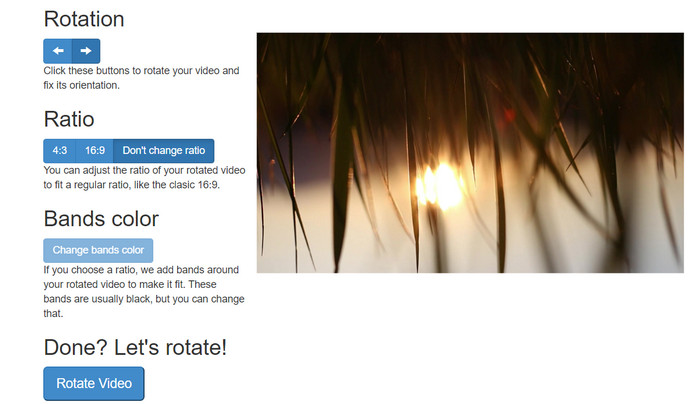
RotateMyVideo adalah alat daring sederhana dan gratis yang memungkinkan Anda memutar dan membalik video ke segala arah tanpa memerlukan perangkat lunak khusus. Alat ini memungkinkan Anda memutar video hingga 90 derajat sekaligus dan memiliki antarmuka sederhana yang membuat prosesnya cepat dan mudah. RotateMyVideo adalah pilihan yang baik jika Anda perlu memutar video untuk alasan pribadi atau bisnis. Ini dapat menghemat waktu dan tenaga Anda.
Pro
- Putar video online gratis tanpa biaya tersembunyi.
- Mendukung rotasi dengan peningkatan 90 derajat.
- Balikkan video secara horizontal atau vertikal.
Kontra
- Itu hanya dapat memutar video yang berukuran kurang dari 500 MB.
- Proses konversi video dapat memakan waktu.
- Antarmuka pengguna mungkin tidak menarik.
Langkah-langkah untuk memutar video secara online dengan RotateMyVideo:
Langkah 1. Buka browser web dan kunjungi situs web RotateMyVideo.
Langkah 2. Klik tombol Pick Video untuk mengunggah video yang ingin Anda putar.
Langkah 3. Sekarang, pilih orientasi video yang Anda inginkan dengan mengklik tombol yang sesuai. Anda dapat memutar video ke kiri atau kanan, membaliknya secara horizontal atau vertikal, atau mempertahankannya pada orientasi aslinya.
Langkah 4. Jika Anda sudah puas dengan hasil rotasi video, klik tombol Rotate video untuk menyimpan perubahan.
2. Klide
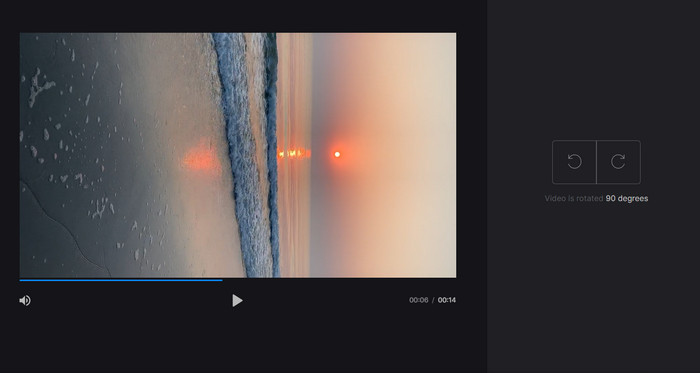
Clideo adalah platform pengeditan video online yang intuitif dan serbaguna, menawarkan berbagai alat canggih untuk mengedit video, termasuk fitur rotasi video. Selain itu, Clideo menyediakan fitur seperti pemangkasan video, penggabungan, menambahkan audio, dan masih banyak lagi, menjadikannya alat pengeditan video yang lengkap. Berbeda dengan perangkat lunak pengeditan video lainnya, Clideo sepenuhnya berbasis web, sehingga Anda tidak perlu mengunduh atau memasang apa pun.
Pro
- Unggah video dari berbagai sumber.
- Kompatibel dengan berbagai format video.
- Antarmuka yang ramah pengguna.
Kontra
- Tidak cocok untuk kebutuhan pengeditan video tingkat lanjut.
- Versi gratis memiliki keterbatasan.
Langkah-langkah untuk pengonversi video potret-ke-lanskap online:
Langkah 1. Gunakan browser web untuk mengakses situs Clideo. Lalu, tampilkan semua alat dari halaman utama.
Langkah 2. Sekarang, pilih opsi Rotate Video dari menu dan klik Choose file untuk mengunggah video yang ingin Anda putar. Anda juga dapat menyeret dan meletakkan (drag and drop) file video ke situs tersebut.
Langkah 3. Klik tombol Rotate di sisi kanan pemutar video. Pilih orientasi rotasi yang diinginkan dengan mengklik tombol yang sesuai. Video dapat diputar searah atau berlawanan jarum jam, secara horizontal maupun vertikal.
3. Klip fleksibel
Flexclip adalah alat pengeditan video online yang mengesankan yang memungkinkan Anda membuat video yang terlihat profesional tanpa kerumitan. Satu hal terbaik tentang Flexclip adalah perpustakaan templatnya yang luas yang dapat Anda gunakan untuk memulai proses pengeditan video Anda. Ini juga menawarkan versi gratis yang memungkinkan Anda membuat video berdurasi hingga satu menit tanpa tanda air.
Pro
- Pustaka templat yang luas.
- Menawarkan berbagai opsi penyesuaian.
Kontra
- Harga bisa curam untuk beberapa pengguna
- Kontrol terbatas atas kualitas video
Langkah-langkah cara merotasi video online tanpa watermark menggunakan Flexclip:
Langkah 1. Buka situs Flexclip, daftar akun gratis, atau masuk jika Anda sudah memilikinya. Setelah masuk, klik tombol Start from Scratch.
Langkah 2. Klik tombol Upload untuk mengunggah video yang ingin Anda putar. Sebagai alternatif, Anda dapat menyeret dan meletakkan file video ke dalam editor.
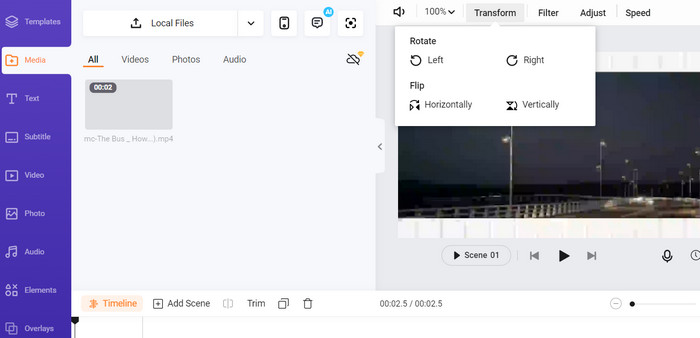
Langkah 3. Setelah video Anda terunggah, klik tombol Transform yang terletak di menu bagian atas pratinjau. Gunakan tombol yang tersedia untuk memutar video searah atau berlawanan jarum jam hingga orientasinya sesuai keinginan Anda.
4. Kapwing
Ini adalah alat online gratis lainnya yang memungkinkan Anda memutar video. Sama seperti sebelumnya, alat ini mendukung rotasi dalam kelipatan 90 derajat dan juga memungkinkan Anda membalik video. Fitur-fitur lanjutannya, seperti menambahkan teks, musik, dan efek khusus, menjadikannya alat pengeditan video yang lengkap, sementara antarmukanya yang ramah pengguna serta pustaka alat dan template yang luas menjadikannya pilihan yang sangat baik untuk pemula.
Pro
- Pengeditan video serbaguna.
- Online dan berbasis cloud.
Kontra
- Durasi video terbatas.
- Ukuran file terbatas.
Langkah-langkah membuat video berputar secara online menggunakan Kapwing:
Langkah 1. Buka situs web Kapwing dan daftar akun gratis atau masuk jika Anda sudah memilikinya. Klik tombol Start Editing untuk memulai proyek baru.
Langkah 2. Klik tombol Upload untuk mengunggah video yang ingin Anda putar.
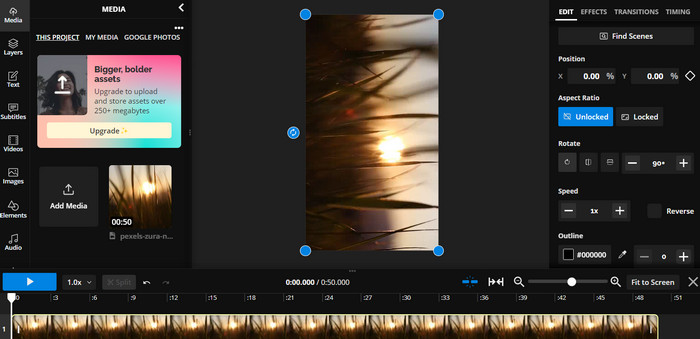
Langkah 3. Selanjutnya, pilih file media dari timeline, dan opsi pengeditan akan muncul di menu sebelah kanan.
Langkah 4. Pilih opsi Rotate dan tentukan arah rotasi video. Masukkan nilai derajat untuk menentukan sudut rotasinya. Setelah itu, proses selesai.
5. Pemotong Video Online
Ini adalah alat online gratis yang memungkinkan Anda memutar video ke segala arah. Anda dapat mengunggah video Anda dan kemudian menggunakan alat putar untuk menyesuaikan orientasi video.
Pro
- Cepat dan efisien.
- Gratis untuk digunakan.
Kontra
- Koneksi internet diperlukan.
- Kehilangan kualitas video.
Langkah-langkah untuk memutar video online dengan Pemotong Video Online:
Langkah 1. Kunjungi situs resmi Online Video Cutter.
Langkah 2. Klik tombol Open file untuk mengunggah video yang ingin Anda edit.
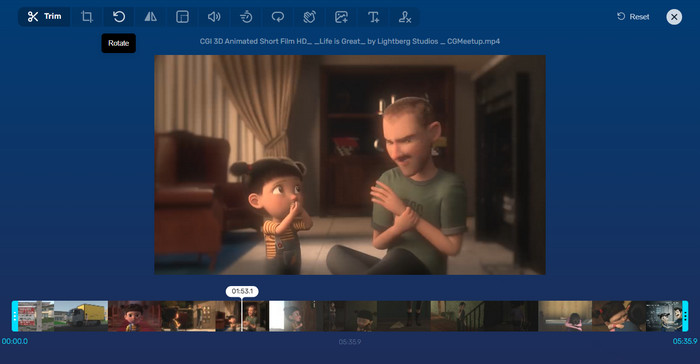
Langkah 3. Setelah video diimpor, Anda akan diarahkan ke antarmuka pengeditan program. Kali ini, tekan tombol Rotate dari menu.
Langkah 4. Jika Anda sudah puas dengan hasil rotasi video, tekan tombol Save di sudut kanan bawah.
Bagian 2. Alat Alternatif: Video Rotator Offline
FVC Video Converter Ultimate adalah aplikasi desktop yang kompatibel dengan Windows dan Mac. Aplikasi ini memungkinkan pengguna mengonversi dan memutar video secara offline. Selain itu, pengguna dapat memutar video searah atau berlawanan jarum jam hingga 90, 180, atau 270 derajat. Dengan beragam alat pengeditan video, Anda juga dapat memangkas, menggabungkan, menyesuaikan pengaturan video, dan masih banyak lagi. Pelajari cara kerja pengubah arah video ini.
Langkah 1. Dapatkan dan pasang alat ini
Pertama, dapatkan programnya dengan mengunduh dan menginstalnya di komputer Anda. Tepat setelah itu, luncurkan segera.
Free DownloadUntuk Windows 7 atau yang lebih baruUnduhan Aman
Free DownloadUntuk MacOS 10.7 atau yang lebih baruUnduhan Aman
Langkah 2. Unggah video yang akan diputar
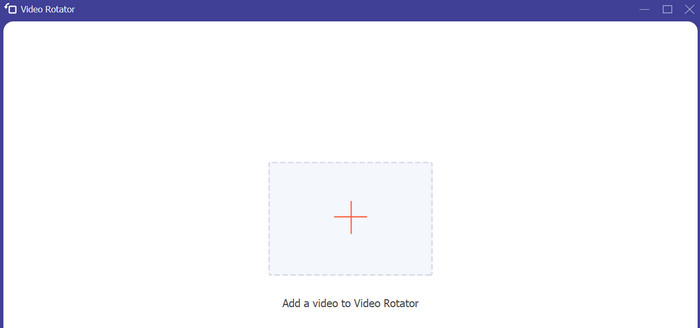
Selanjutnya, buka tab Toolbox dan akses opsi Video Rotator dari program. Setelah mengklik opsi ini, Anda akan diminta mengunggah video. Sekarang, klik tombol bergambar Plus untuk memasukkan video yang Anda inginkan.
Langkah 3. Putar videonya
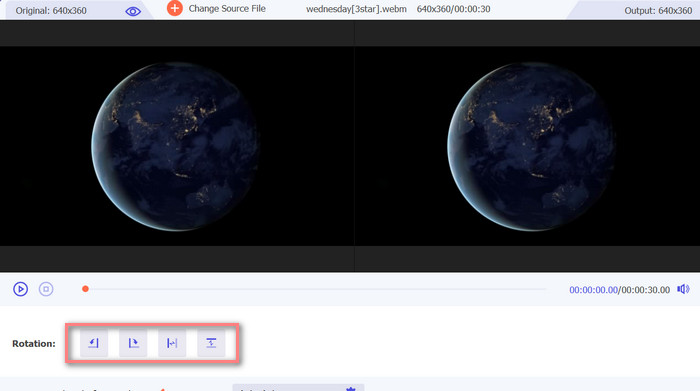
Pada titik ini, centang tombol putar yang sesuai untuk mendapatkan orientasi video yang Anda inginkan. Pratinjaunya real-time, sehingga Anda dapat menyesuaikan dengan cepat.
Langkah 4. Dapatkan salinan video yang sudah diputar
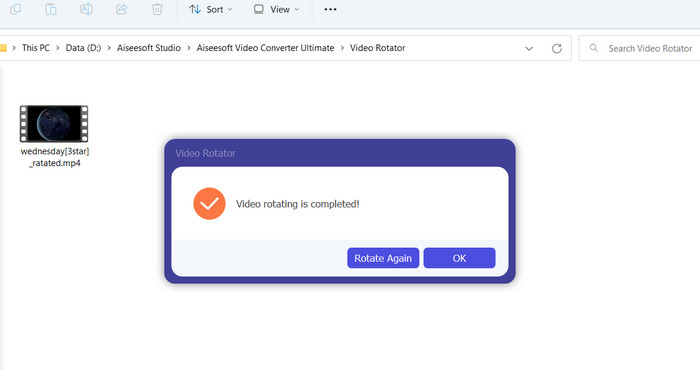
Terakhir, tekan tombol Export untuk mendapatkan salinan video yang telah Anda edit. Setelah itu, notifikasi akan muncul dan folder tempat video tersebut disimpan akan ditampilkan.
Bagian 3. FAQ tentang Video Rotator Online
Apakah rotator video online aman digunakan?
Mayoritas rotator video internet aman digunakan. Untuk memastikan bahwa data dan privasi Anda terlindungi, memilih alat yang terkenal dan andal sangatlah penting.
Bisakah saya memutar video di ponsel cerdas saya?
Ya, banyak rotator video online ramah seluler dan dapat diakses di browser web ponsel cerdas Anda.
Apakah ada batasan untuk menggunakan rotator video online?
Ya, beberapa rotator video online mungkin memiliki batasan seperti batasan ukuran file, kemampuan pengeditan yang terbatas, atau penurunan kualitas video.
Kesimpulan
Pengubah arah video online menawarkan cara yang praktis dan mudah digunakan untuk memutar video tanpa perlu mengunduh atau memasang perangkat lunak apa pun. Alat ini dapat diakses dari perangkat apa pun yang terhubung ke internet dan dapat digunakan kapan saja. Namun, ada beberapa keterbatasan, seperti batas ukuran file dan penurunan kualitas video. Karena itu, kami menyediakan alternatif offline yang dapat mengatasi keterbatasan tersebut.
-
 [4 Cara] Cara Mempercepat Video Online Anda dengan Mudah
 Apakah Anda ingin mempercepat video online? Baca artikel ini agar Anda tahu lebih banyak tentang mempercepat video dengan berbagai cara.
-
 Cara Luar Biasa tentang Cara Memotong Video Online dengan Mudah
 Memotong video adalah cara terbaik untuk membuat sorotan video. Jadi, posting ini akan memberi Anda metode untuk memangkas video secara online dengan mudah. Baca untuk mempelajari lebih lanjut.
-
 Buat GIF Animasi Terbaik Anda melalui Pembuat GIF Online [2023]
 Ulasan informatif, tentang cara membuat GIF menggunakan pembuat GIF online sederhana yang sudah Anda temui atau tidak melalui web.
