


 Video Converter Ultimate
 Screen Recorder
 Riparazione video
 Download sicuro
24 vs 30 vs 60 vs 120 FPS: scegliere il miglior frame rate per i video 4K
Si potrebbe facilmente pensare che più fotogrammi al secondo (FPS) significhino sempre una qualità migliore, ma in realtà non è sempre così. Il frame rate, o FPS, è il numero di immagini singole mostrate ogni secondo in un video. Gli FPS che utilizzi possono cambiare completamente l’aspetto e l’atmosfera dei tuoi video.
Onestamente, quando scelgo il miglior frame rate per i video 4K, non mi concentro solo sui numeri. Mi concentro sul risultato desiderato. Voglio uno stile da film? Oppure voglio movimenti fluidi e realistici per giochi, sport o video blog? Non esiste un frame rate "migliore" in assoluto, perché dipende dal motivo per cui stai creando il contenuto.
Questo articolo è una panoramica di 24, 30, 60 e 120 FPS, di quando è una buona idea usare l’uno o l’altro e di come puoi decidere il frame rate più adatto per i tuoi futuri lavori in 4K.

Parte 1. Qual è il miglior frame rate per i video 4K
Il miglior frame rate per i video 4K, per iPhone o per qualsiasi altra videocamera cambia davvero in base allo stile del tuo video finale. Ogni frame rate ha la sua particolare “impronta” di movimento e ritmo, dallo stile cinematografico a un movimento ultra fluido. È utile capire per cosa è indicato ciascuno di essi prima di fare la tua scelta. Elencherò i frame rate 4K più conosciuti e i loro utilizzi ideali, per aiutarti a decidere.
4K a 24 FPS: lo standard cinematografico (film, cortometraggi)
24 FPS è il mio frame rate di riferimento quando voglio dare al mio film un look da pellicola vintage. Imita il modo in cui i nostri occhi percepiscono il movimento, e quella leggera sfocatura crea l’estetica che gli appassionati di cinema associano al grande schermo e alle storie intense. Quindi, qual è il miglior frame rate per i video 4K? Il mio consiglio è 24 FPS per cortometraggi, documentari e progetti artistici in cui atmosfera ed emozioni contano più della perfetta fluidità del movimento.
Ideale per: film, cortometraggi, video di viaggio in stile cinematografico, documentari e contenuti incentrati sullo storytelling.
4K a 30 FPS: il punto di equilibrio digitale (YouTube, trasmissioni TV)
In genere produco contenuti destinati alla fruizione quotidiana a 30 FPS. Offre un flusso di movimento migliore rispetto ai 24 FPS, ma rimane comunque naturale, motivo per cui è un’ottima opzione per vlog, tutorial, interviste e contenuti televisivi. Se ti chiedi quale sia il miglior frame rate per i video 4K su YouTube, 30 FPS rappresenta di solito un compromesso, perché garantisce una visione fluida evitando file eccessivamente pesanti.
Ideale per: video YouTube, trasmissioni TV, tutorial online, interviste, video di viaggio e contenuti di tutti i giorni.
4K a 60 FPS: movimento fluido (gaming, sport, vlog)
Di solito registro i miei video a 60 fotogrammi al secondo (FPS) quando voglio che siano il più possibile fluidi e realistici. Personaggi in rapido movimento, scorrimenti laterali ed esplosioni sono tutti molto più chiari, e il video diventa più immersivo. Qual è il frame rate migliore per i video 4K? Risponderei: "60 FPS è un’ottima scelta per giochi, vlog sportivi e altri contenuti con molto movimento". Questa maggiore fluidità e qualità è però legata a dimensioni di file decisamente più grandi.
Ideale per: video di gaming, scene d’azione sportive, travel vlog, eventi frenetici e attività all’aperto.
4K a 120 FPS: B‑roll in slow motion
Se dovessi realizzare scene in slow motion, preferirei sempre girare a 120 FPS. I fotogrammi aggiuntivi permettono di rallentare il filmato senza compromettere la fluidità e i dettagli del movimento. Anche se i file diventano molto più grandi, il risultato giustifica comunque l’uso di queste inquadrature spettacolari e di montaggi creativi.
Se stai cercando di capire qual è il miglior frame rate per i video 4K per ottenere effetti slow motion cinematografici, allora la tua scelta dovrebbe decisamente essere 120 FPS.
Ideale per: B‑roll in slow motion, sequenze d’azione, highlight sportivi, riprese naturalistiche e progetti creativi di tipo cinematografico.
Guida rapida: scegli il miglior frame rate per il tuo video 4K
| Frame rate (FPS) | Ideale per | Sensazione visiva | Impatto sulla dimensione del file | Piattaforma ideale |
| 24 FPS | Film, cortometraggi, documentari | Cinematografico, simile alla pellicola | Basso | Cinema, festival del cinema, piattaforme di streaming |
| 30 FPS | YouTube, programmi TV, tutorial, interviste | Naturale ed equilibrato | Moderare | YouTube, trasmissioni TV, social media |
| 60 FPS | Gaming, sport, vlog, video d’azione | Ultra fluido e realistico | Alto | YouTube, Twitch, piattaforme di gaming |
| 120 FPS | B‑roll al rallentatore, sequenze d’azione | Estremamente fluido (ideale per il rallentatore) | Molto alto | Montaggio professionale, spot pubblicitari, produzioni cinematografiche |
Parte 2. In che modo il frame rate influisce sulle dimensioni dei file 4K e sull’archiviazione
Una cosa che ho capito è che un frame rate più alto non rende solo i video più fluidi. Fa anche aumentare le dimensioni dei file. Dal momento che vengono catturate più immagini al secondo, la videocamera registra più dati, con il risultato di file video più grandi. È un aspetto da tenere a mente se lo spazio di archiviazione è limitato o se hai in programma di montare video molto lunghi.
Ecco un rapido confronto di come i diversi frame rate influiscono sull’archiviazione:
| Frame rate (FPS) | Dimensione file stimata | Impatto sulla memoria | La scelta migliore se… |
| 24 FPS | La più piccola | Basso | Vuoi video dall’aspetto cinematografico e tempi di registrazione più lunghi. |
| 30 FPS | Piccolo | Moderare | Hai bisogno di un equilibrio tra qualità e spazio di archiviazione. |
| 60 FPS | Grande | Alto | Tu registri gaming, sport o soggetti in rapido movimento. |
| 120 FPS | La più grande | Molto alto | Hai intenzione di creare video al rallentatore in post‑produzione. |
Cose da considerare prima di scegliere un frame rate
- • Spazio di archiviazione: Più fotogrammi al secondo producono file video molto più grandi, che riempiono la memoria più velocemente.
- • Prestazioni in montaggio: I file video di grandi dimensioni richiedono un computer più potente per garantire un montaggio fluido.
- • Tempo di esportazione: Nella maggior parte dei casi, le clip video registrate a frequenze dei fotogrammi più elevate richiedono più tempo per il rendering e l’esportazione.
- • Condivisione online: Inoltre, i file di dimensioni maggiori richiedono più tempo per essere caricati su YouTube, servizi cloud o social media.
30 fotogrammi al secondo sono spesso il compromesso ideale tra dimensione del file, efficienza di archiviazione e qualità video, se non hai bisogno dello slow motion o di azioni estremamente fluide.
Parte 3. Bonus: come cambiare il frame rate dei miei video
Se hai già girato il tuo video con un frame rate sbagliato, non è necessario registrarlo di nuovo. FVC Video Converter Ultimate ti permette di modificare con facilità il frame rate del video, oltre a cambiarne formato, risoluzione, bitrate e altre impostazioni di output. Inoltre, è un ottimo strumento per i principianti per rendere i video compatibili con vari dispositivi e piattaforme.
Passaggi per cambiare il frame rate di un video in FVC Video Converter Ultimate
Passaggio 1. Scarica e installa FVC Video Converter Ultimate sul tuo PC con Windows o Mac.
Download gratuitoPer Windows 7 o versioni successiveDownload sicuro
Download gratuitoPer MacOS 10.7 o versioni successiveDownload sicuro
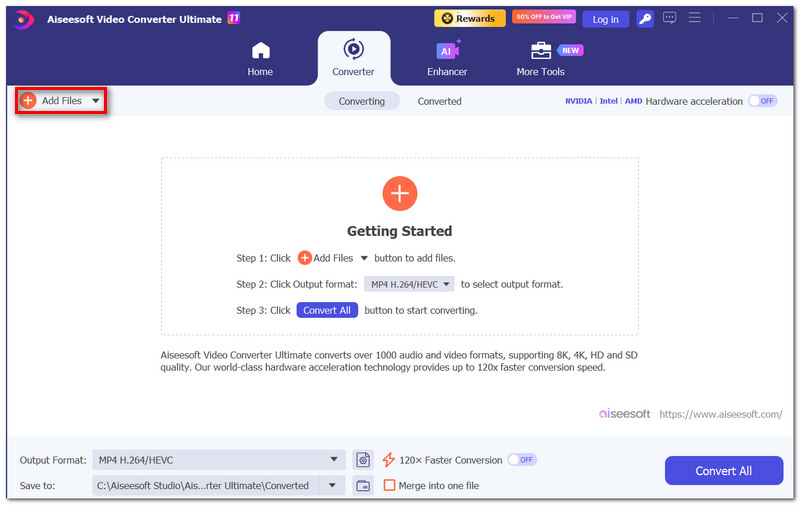
Passaggio 2. Avvia il programma e fai clic su Aggiungi file per importare nel software il video su cui hai deciso di lavorare.
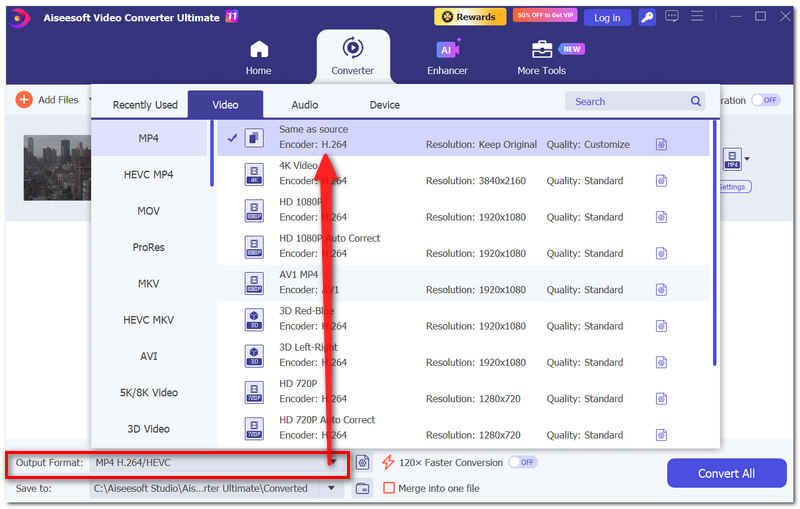
Passaggio 3. Vai all’opzione Formato di output e scegli il formato video che desideri.
Passaggio 4. Accanto all’attuale formato di output, fai clic sull’icona Impostazioni. Nella finestra Impostazioni video, trova l’opzione Frame rate (FPS).
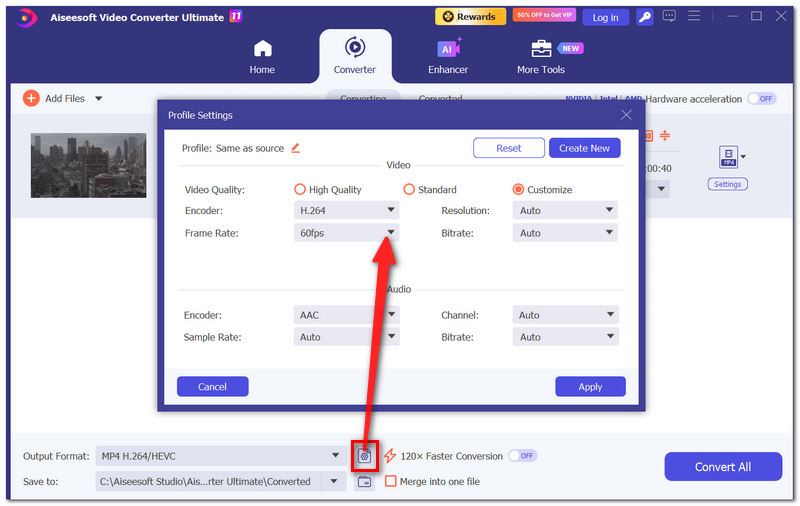
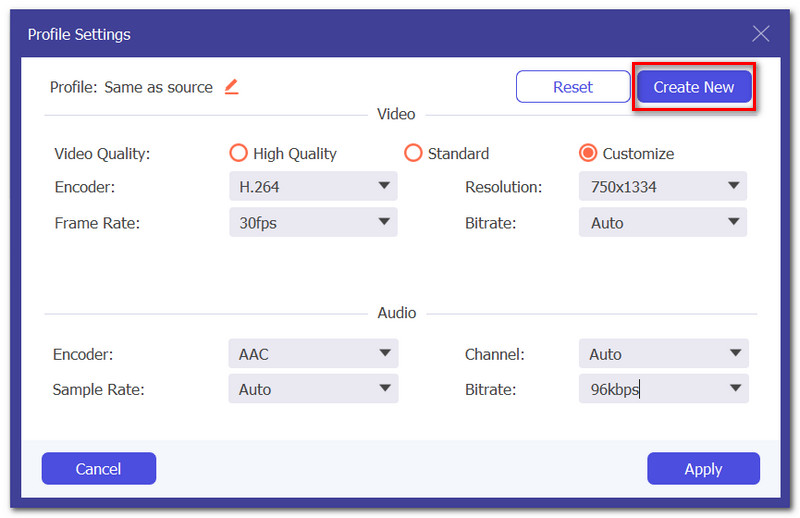
Passaggio 5. Seleziona il frame rate che preferisci: 24 FPS, 30 FPS, 60 FPS o qualsiasi altro disponibile. Se vuoi, puoi anche modificare risoluzione, bitrate o encoder, quindi fai clic su Crea nuovo o OK per salvare il profilo.
Passaggio 6. Scegli una posizione per il file video convertito e fai clic sul pulsante Converti tutto per cambiare il frame rate del tuo video ed esportarlo.
Una volta terminata la conversione, il tuo video avrà il nuovo frame rate e sarà più adatto al tuo flusso di montaggio o alla piattaforma di riproduzione che preferisci.
Parte 4. FAQ sul miglior frame rate per i video 4K
Perché due video in 4K con la stessa frequenza dei fotogrammi a volte possono sembrare completamente diversi?
Il frame rate è solo un elemento. Anche le impostazioni della videocamera, la velocità dell’otturatore, il bitrate, l’illuminazione e la color correction possono influenzare l’aspetto finale e la qualità del video.
Perché alcuni video cinematografici evitano intenzionalmente i fotogrammi alti al secondo?
La maggior parte delle volte, i cineasti scelgono frequenze dei fotogrammi più basse perché gli spettatori le associano istintivamente ai film e ai racconti.
Se il mio dispositivo ha spazio di archiviazione limitato, dovrei dare priorità al frame rate o alla risoluzione?
Fondamentalmente, tutto dipende da ciò che intendi fare. Ad esempio, se per te è più importante la fluidità del movimento rispetto ai dettagli extra, una risoluzione più bassa con un frame rate più elevato potrebbe essere una scelta migliore rispetto al 4K con un tempo di registrazione limitato.
Conclusione
Prima di tutto, la scelta del frame rate giusto dipende davvero dal tipo di video che vuoi realizzare. Limitarsi a scegliere gli FPS più alti non è la risposta. Per esempio, se vuoi un video in stile cinematografico, un movimento più fluido o uno slow motion drammatico, ogni frame rate ha il suo vantaggio. Se stai cercando il miglior frame rate per video 4K su iPhone o su qualsiasi altra videocamera, questa guida ti aiuta a trovare il giusto equilibrio tra qualità visiva, spazio di archiviazione e creatività, in modo che ogni video 4K possa davvero venire al meglio.
-
 Recensione di Fraps Screen Recorder: ne vale ancora la pena?
 Fraps Screen Recorder è nella tua lista e vuoi saperne di più? Leggi questa recensione approfondita e scopri cos'è, come usarlo e se ne vale la pena.
-
 Registrazione dello schermo QuickTime: registra video con audio su Mac e PC
 La registrazione dello schermo con audio su Mac è utile. Il lettore integrato, QuickTime Player può farlo. Leggi il suo post e scopri come catturare lo schermo con audio su Mac e PC.
-
 I 4 migliori registratori di schermo AVI gratuiti per acquisire video dello schermo come file AVI
 Per registrare schermate in file AVI di alta qualità, l'articolo identifica e condivide i 4 migliori registratori di schermo AVI gratuiti in questo post. Leggilo e ottieni ciò che desideri.
