


 Video Converter Ultimate
 Screen Recorder
 Riparazione video
Metodi eccellenti da riconoscere nella conversione di TRP in AVI [2021]
I file video ad alta definizione archiviati nel formato di trasporto MPEG-2 Parte 1 sono conosciuti come file TRP. Con questo software vengono eseguite la multiplazione dei flussi video e audio digitali e la sincronizzazione dell’uscita. Integra anche funzioni di correzione degli errori. TRP è un termine frequentemente utilizzato nella televisione digitale. I file TRP contengono spesso dati video e audio nei formati H.264 e AC3. Possono essere visualizzati e riprodotti con una varietà di applicazioni per la riproduzione video. Con questo nuovo formato video, che può sembrare insolito ad alcuni utenti, potresti chiederti come convertire questo nuovo file in un altro formato come TRP in AVI. Continua a leggere questo articolo perché presenteremo la possibile soluzione che potrebbe risolvere il problema che stai riscontrando.

Parte 1. Introduzione ai dettagli sui formati video TRP e AVI
Il formato file TRP è un tipo di file video digitale conforme ai requisiti di codifica video MPEG-2. L'estensione del file .trp viene utilizzata per i file TRP. In alternativa, questi file TRP sono indicati come file video ad alta definizione MPEG-2. Inoltre, un file TRP contiene audio digitale con codifica A3C. Questi file .trp includono protocolli di trasporto ad alta risoluzione per flussi DVD (trasmissione video digitale). Specifici dispositivi televisivi set-top e videoregistratori digitali utilizzano questi file TRP per trasmettere contenuti DVD. Questi file .trp possono essere visti e riprodotti con l'aiuto di lettori video e strumenti multimediali come il lettore multimediale VLC del Video LAN Project Team. Ulteriori convertitori di video digitali e strumenti di editing possono creare, aprire, modificare e convertire file TRP in altri formati video digitali standard.
Tuttavia, le informazioni Audio and Video Interleaved (AVI) possono essere archiviate digitalmente nel formato di file AVI per la riproduzione. Tutte le piattaforme Windows di Microsoft includono il supporto integrato per il formato AVI. L’estensione .avi viene utilizzata per identificare i file AVI. Il formato AVI è supportato da tutti i principali sistemi operativi, oltre che da Windows. In un contenitore di file AVI possono essere archiviati video e file audio creati con diversi codec, come DivX o XviD. Qui abbiamo analizzato i vantaggi e gli svantaggi del formato di file AVI, insieme a una breve storia, alla struttura e alla conversione del formato.
Parte 2. Come convertire TRP in AVI offline
Per iniziare con la conversione da TRP a AVI offline, questo straordinario strumento è affidabile nel ripristinare e gestire un’ampia gamma di formati. Video Converter Ultimate può convertire TRP in AVI nel modo più rapido possibile. Inoltre, puoi modificare la qualità di output del video prima di caricare il file. Questo convertitore offre anche diversi strumenti che possono aiutarti a migliorare il tuo file video portandolo a un livello superiore. Poiché supporta molti formati video, non dovrai preoccuparti di convertire formati video poco comuni nel formato desiderato. Ora che hai conosciuto questo eccellente convertitore, puoi apprendere le procedure riportate di seguito:
Passaggio 1. Per iniziare, fai clic sul pulsante Download gratuito qui sotto per avviare il download. Una volta completato, puoi scegliere se scaricare il software per Windows o per Mac, in base alle tue preferenze. Prima di avviare il programma, installalo sul desktop del tuo computer e fai clic su Inizia ora per cominciare.
Download gratuitoPer Windows 7 o versioni successiveDownload sicuro
Download gratuitoPer MacOS 10.7 o versioni successiveDownload sicuro
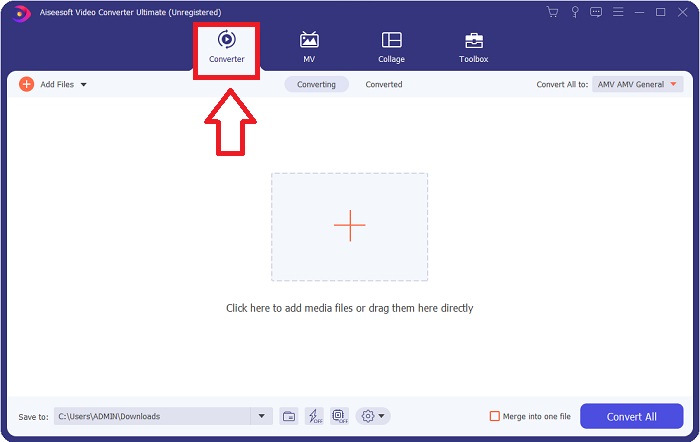
Passaggio 2. Avvia l’applicazione scaricata. Quando apri il programma per la prima volta, comparirà una finestra con l’interfaccia Converter. Qui potrai caricare il tuo file video e iniziare la conversione.
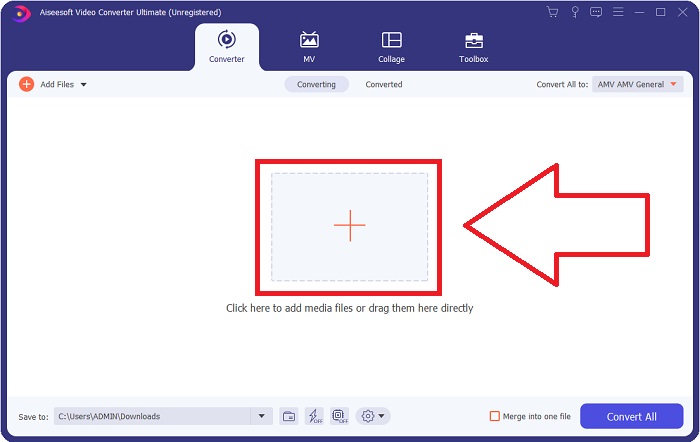
Passaggio 3. Importa i tuoi file nel software trascinando il file video oppure facendo clic sull’icona +.
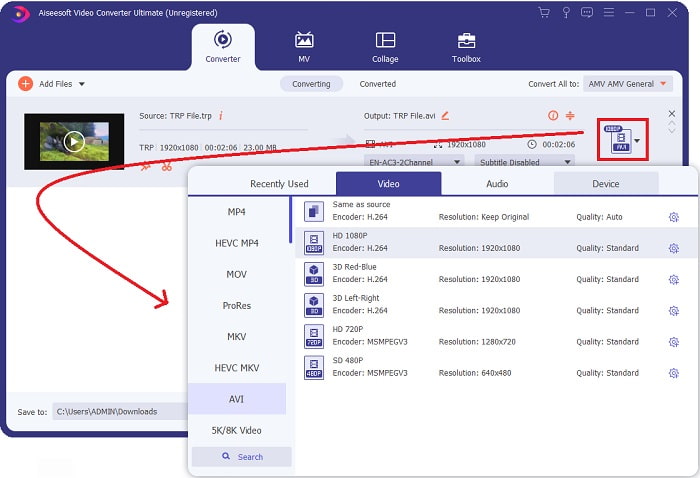
Passaggio 4: Nell’angolo in alto a destra, fai clic sull’icona a freccia verso il basso accanto all’opzione Converti tutti in per aprire un pannello. Quindi vai all’elenco delle categorie Video e seleziona il formato video AVI. Tuttavia, se il formato video di output che preferisci non è elencato, puoi modificare le impostazioni di qualità in base alle tue esigenze. Puoi modificare la risoluzione dello schermo, il frame rate e persino la qualità audio facendo clic sull’icona a forma di ingranaggio. Per mantenere le modifiche, fai clic sul pulsante Crea nuovo.
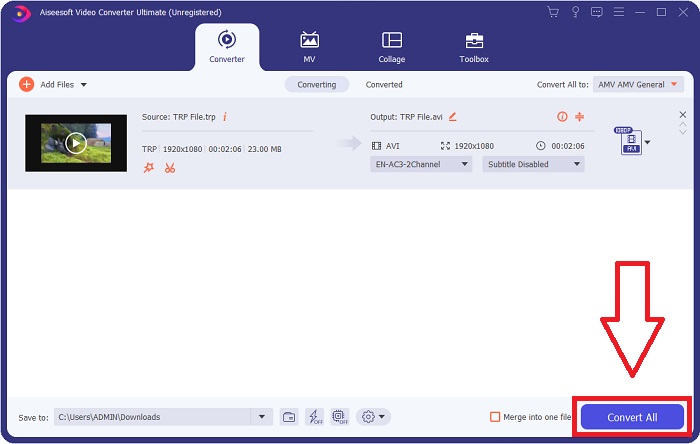
Passaggio 5. Una volta terminata la modifica del video e quando è pronto per essere convertito, fai clic su Converti tutto per avviare il processo e salvarlo sul tuo computer.
Parte 3. Come convertire TRP in AVI online
Se non hai tempo per scaricare Video Converter Ultimate, puoi anche usare questa versione online del software. Free Video Converter Online è il miglior strumento web online a cui puoi accedere su Internet e che può convertire una varietà di formati in modo rapido. A differenza di altri convertitori online, questo convertitore non limita i formati che può supportare; per questo è consigliato ad alcuni utenti alle prime armi. Per sapere di più su questo strumento web online, ecco le procedure riportate di seguito.
Passaggio 1. Vai al sito principale del convertitore FVC facendo clic su questo link.
Passaggio 2. Se è la prima volta che lo utilizzi, fai clic sul pulsante Aggiungi file da Convertire per scaricare il launcher sul tuo computer. Una volta scaricato, si avvierà automaticamente. Seleziona il file dalla tua cartella e fai clic su Apri dopo che è stato scaricato nuovamente.

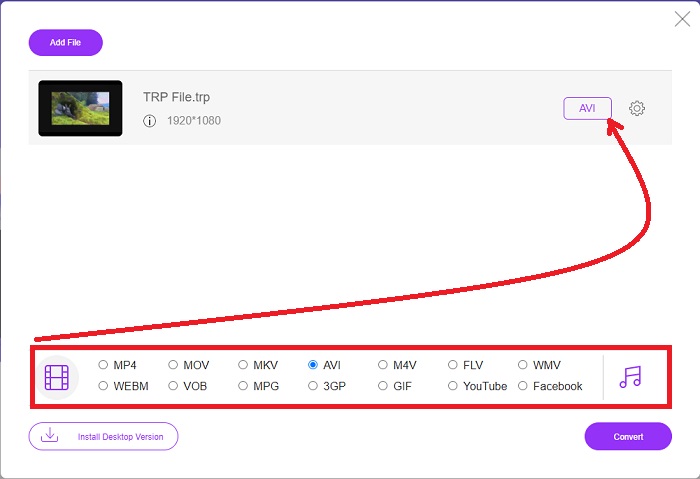
Passaggio 3. Prima che inizi il processo di conversione, seleziona il formato AVI dal menu a discesa sottostante facendo clic su di esso.
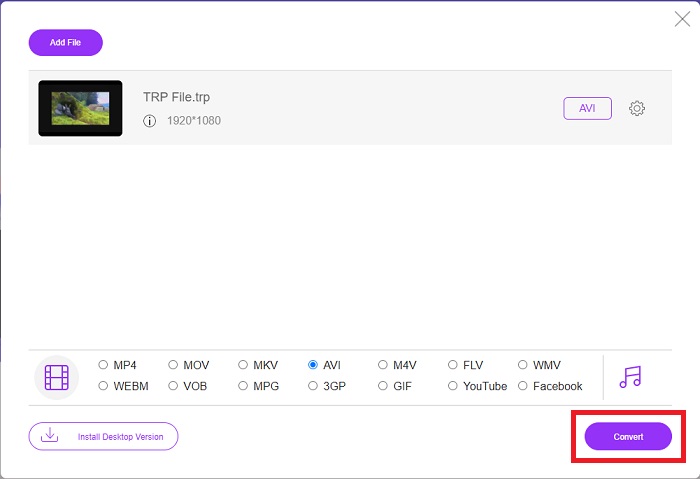
Passaggio 4. Dopo aver selezionato un formato, fai clic su Converti per iniziare il processo di conversione del formato in un altro.
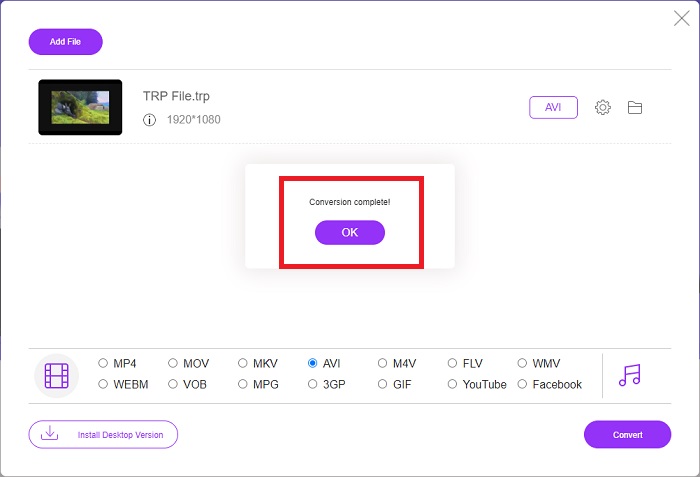
Passaggio 5. Dopo pochi minuti, apparirà una cartella contenente il file convertito; fai semplicemente clic su di essa per iniziare a guardarlo.
Parte 4. Confronto tra TRP e AVI
| Caratteristiche di | FVC Video Converter Ultimate | Convertitore video gratuito FVC |
| Conversione in batch |  |  |
| Accelerazione hardware e conversione | | |
| Connettività Internet | | |
| Miglioramento o modifica del video | | |
| Programma supportato | Strumento basato sul Web | Strumento basato sul desktop |
Parte 5. Domande frequenti sulla conversione da TRP a AVI
A cosa serve l'AVI?
AVI è l’acronimo di Audio Video Interleaved. AVI è un formato di file video e audio utilizzato per archiviare informazioni audio e video in forma digitale per la riproduzione. È inoltre utilizzato per archiviare informazioni video. Il formato AVI è supportato in modo predefinito in tutte le versioni del sistema operativo Windows di Microsoft. L’estensione di file per i file AVI è .avi.
Quali sono gli svantaggi di AVI?
La scarsa compressione e la perdita delle proporzioni dell’immagine quando la finestra del lettore multimediale viene ingrandita sono i problemi più comuni affrontati dagli utenti del formato di file AVI. È possibile convertire un file AVI in un file MP4. Pertanto, se lavori con file AVI, dovresti conoscerne l’importanza.
Qual è il vantaggio del TRP?
La popolarità del TRP di un canale consente alle aziende di indirizzare il pubblico in base alla loro popolarità e misurare il ritorno sull'investimento. Utilizzando questo metodo, le società di radiodiffusione possono addebitare agli inserzionisti tariffe più eccellenti quando sono in onda programmi più popolari.
Conclusione
Alla luce di questi punti, abbiamo appreso che Video Converter Ultimate è il miglior convertitore che dovresti prendere in considerazione rispetto ad altri strumenti online. Poiché ha un processo di conversione rapido e supporta vari formati, è considerato uno strumento o software consigliato per convertire formati video non comuni come TRP.
-
 Come convertire TS in AVI / MKV / MOV / WMV online e gratuitamente su Win / Mac
 Vuoi convertire rapidamente i file TS in AVI / MKV / MOV / WMV? Questo articolo mostra convertitori video online e offline con guida completa. Forse puoi ottenere il miglior convertitore TS gratuito qui.
-
 [Gratuito e online] 7 modi per convertire MTS in AVI su computer Mac/Windows
 Come convertire MTS in AVI con facilità? In questa guida troverai 7 modi semplici e gratuiti per convertire i file MTS in AVI su Windows o Mac senza perdita di qualità.
-
 Tutorial per convertire file MP4 in AVI con 7 convertitori video gratuiti
 Vuoi ottenere tutti i modi gratuiti per convertire AVI in video MP4? Non dovresti perdere questo articolo. Ecco 7 modi per convertire i file AVI in MP4 gratuitamente su Windows, Mac, iPhone, Android e online.
