


 Video Converter Ultimate
 Screen Recorder
 Riparazione video
Processo di conversione da file WebM a MOV: metodi senza problemi che dovresti conoscere
Quando si tratta di produzione e streaming, non tutti i formati video sono compatibili con tutte le piattaforme digitali. Quando si tenta di inserire, produrre, caricare o scaricare file rilevanti, ciò potrebbe causare gravi problemi. Apple, ad esempio, non utilizza i browser tradizionali con cui siamo cresciuti in passato: ha una propria piattaforma chiamata Safari. Ecco perché i formati video supportati solo da Google Chrome, Mozilla Firefox, Opera e Microsoft Edge non sono sempre accessibili agli utenti Mac dal browser.
Uno di questi è un video WebM, un formato che offre una compressione video aperta per HTML5. Se utilizzi un Mac, per riprodurlo è necessario un lettore multimediale di terze parti. Tuttavia, il formato di file MOV è ciò che ti serve se vuoi riprodurre i tuoi video senza alcuna complicazione, poiché si tratta di uno sviluppo proprietario di Apple per Apple QuickTime Player. Quindi, ciò che vuoi fare è convertire WebM in MOV sul tuo Mac e in questo articolo ti proponiamo i modi migliori per farlo.

Parte 1. Una panoramica: WebM e MOV
Se sei stato esposto al consumo di video e allo streaming per un po' di tempo, devi aver guardato molti video di diversi formati utilizzando piattaforme diverse. Potresti esserti chiesto una volta cosa rappresentano queste estensioni di file o in che modo sono diverse l'una dall'altra. Sicuramente hai provato a riprodurre un determinato video sul tuo browser ma non lo farà, dicendo che non è supportato. WebM, ad esempio, è supportato solo da diversi browser moderni come Chrome, Firefox e Edge poiché è generalmente incorporato nelle pagine Web utilizzando un HTML5
Parte 2. Il miglior convertitore che aiuta a convertire WebM in MOV
Convertire file video non è così difficile come potresti pensare. Sebbene esistano numerosi software e programmi che possono aiutarti, ce n’è uno in particolare che svolge il lavoro in modo rapido e semplice. FVC Video Converter Ultimate è un software scaricabile gratuitamente che ti evita di perdere tempo a cercare su internet il miglior convertitore online. Abbiamo pensato di proporti il meglio. Non devi preoccuparti del formato del video che desideri convertire, perché questo software supporta vari formati e, inoltre, offre molte opzioni per modificare il tuo video durante la conversione vera e propria. Ecco quindi i passaggi da seguire per utilizzare questo software:
Passaggio 1: Prima del processo di conversione, devi innanzitutto scaricare il software e puoi farlo cliccando sul pulsante Download gratuito. Puoi scegliere tra la versione per Windows o per Mac. In questo caso, scegli Per Mac OS. Attendi che il file .exe termini il download e, una volta completato, aprilo per avviare l’installazione.
Passaggio 2: Quando il software ha terminato l’installazione, avvialo e ti verrà mostrata un’interfaccia. Una volta avviato, ti troverai automaticamente nella scheda Converter. In caso contrario, cliccaci sopra.
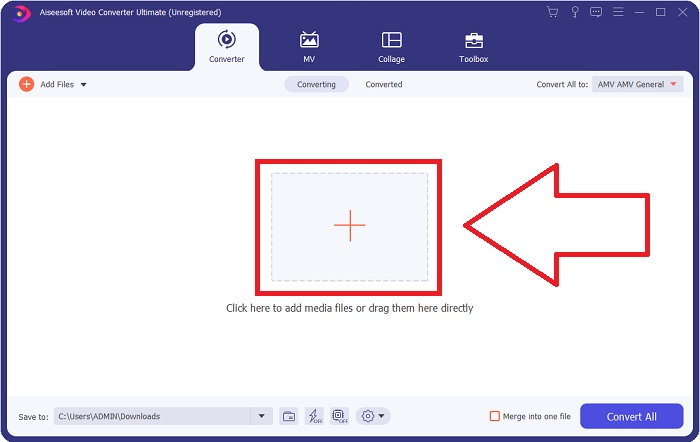
Passaggio 3: Al centro dell’interfaccia ci sarà un pulsante + su cui cliccare per importare il file video che desideri convertire. In alternativa, puoi semplicemente trascinare e rilasciare i tuoi video con facilità.
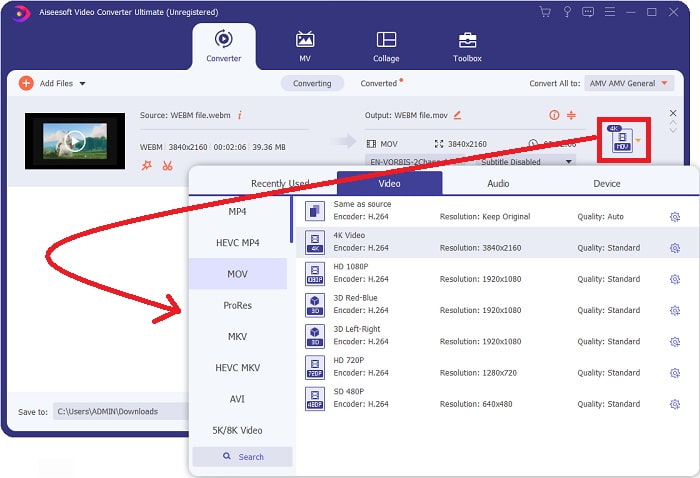
Passaggio 4: Una nuova interfaccia apparirà una volta che il tuo video sarà stato importato correttamente. Da lì, sulla destra potrai vedere il formato attuale del tuo video. Accanto ad esso è presente una freccia a discesa: cliccaci sopra e compariranno varie opzioni. Puoi scegliere qualsiasi formato in cui vuoi convertire il tuo video, ma in questo caso seleziona MOV. Ci sono opzioni tra cui scegliere, come risoluzione e qualità audio. Per ulteriori impostazioni, clicca sull’icona a forma di ingranaggio accanto alla qualità o alla risoluzione che hai scelto e potrai modificare ulteriormente il video in base alle tue esigenze. Per salvare le modifiche apportate, clicca su Create New.
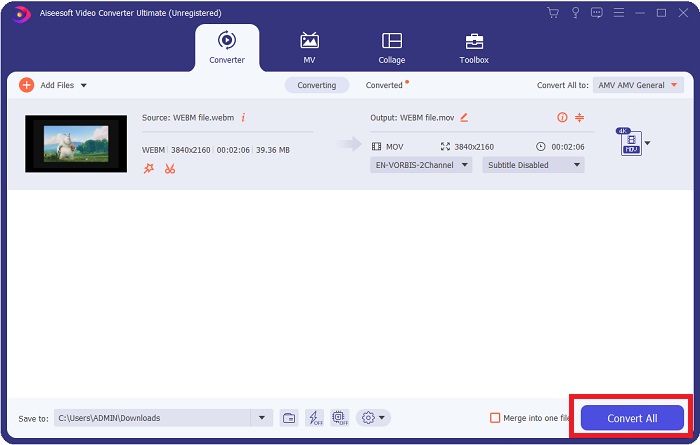
Passaggio 5: Una volta terminato e soddisfatto delle modifiche, puoi trovare il pulsante Convert All nell’angolo in basso a destra dell’interfaccia e cliccarci per esportare il tuo video convertito.
Parte 3. Suggerimenti bonus: altri convertitori online che convertono WebM in MOV
Metodo 1: usa la conversione gratuita
Se non vuoi più scaricare software e vai già avanti con il processo di conversione, possiamo mostrarti delle alternative per questo. Questo viene fatto esclusivamente online mentre ti offre ancora le funzionalità di cui hai bisogno per le tue esigenze di modifica. Se desideri un metodo senza problemi, questo strumento web è una strada da percorrere.
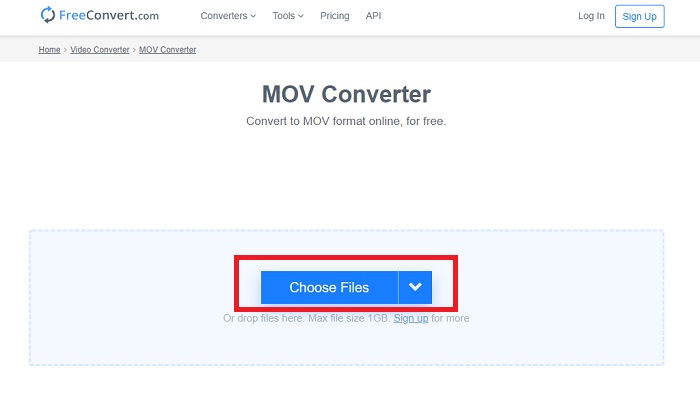
Passaggio 1: Vai al sito vero e proprio e ti troverai davanti un’interfaccia in cui, al centro della pagina, è presente un pulsante Choose Files. Cliccaci per importare il file video che desideri convertire.
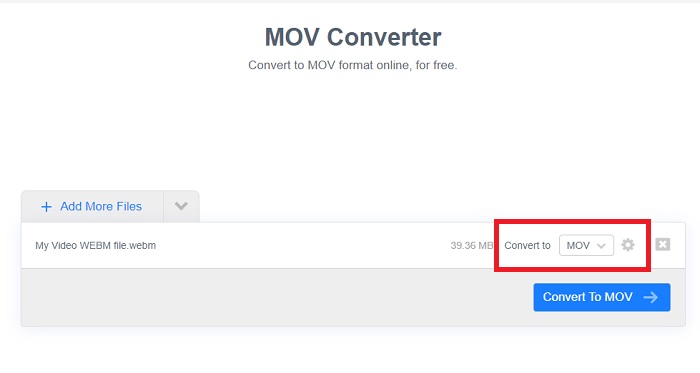
Passaggio 2: Come nel software, puoi vedere il formato attuale del tuo video sulla destra e, accanto, una freccia a discesa. Cliccaci sopra e scegli tra i formati in cui vuoi convertire il tuo video. Per ulteriori opzioni, clicca sull’icona a forma di ingranaggio per modificare più in dettaglio il tuo video. Clicca sul pulsante Apply Settings per mantenere le modifiche effettuate.
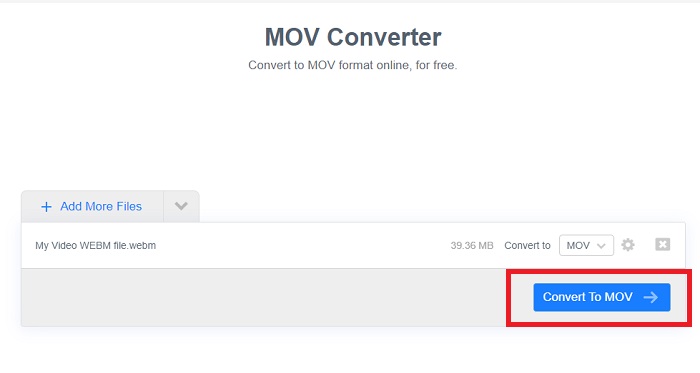
Passaggio 3: Se hai terminato con tutte le modifiche, puoi avviare la conversione cliccando sul pulsante Convert to MOV subito sotto e attendere che finisca. Quindi potrai esportare il tuo video convertito cliccando su Download MOV.
Metodo 2: usa Cloud Convert
Questo strumento web offre alcune opzioni in più per te mentre converti il tuo file WebM in MOV online. Non solo puoi modificare la risoluzione o la qualità dell'audio, ma anche fps, sottotitoli e molti altri. Segui questi semplici passaggi per utilizzare questo convertitore online:
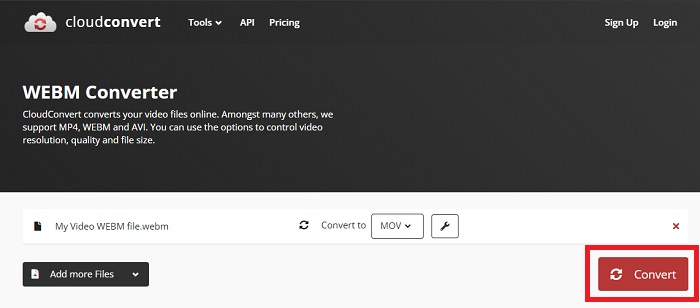
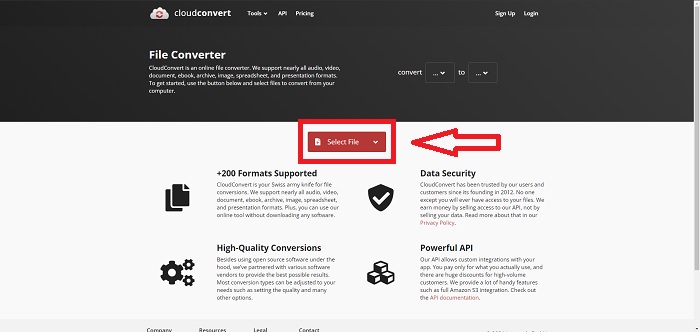
Passaggio 1: Per prima cosa devi importare il file video che desideri convertire cliccando sul pulsante Select File al centro della pagina. Se vuoi convertire più file contemporaneamente, clicca su Add more Files.
Passaggio 2: Accanto al file puoi selezionare il formato video cliccando sulla freccia a discesa. Clicca anche sull’icona a forma di chiave inglese per ulteriori opzioni. Da lì puoi modificare alcuni aspetti del tuo video e del suo audio. Poi clicca su OK per salvare le modifiche.
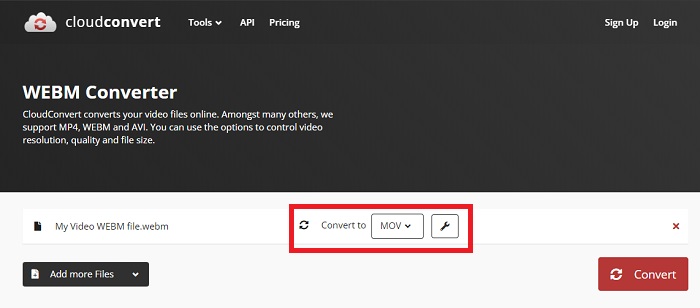
Passaggio 3: Una volta terminata la modifica, clicca sul pulsante Convert evidenziato in rosso e attendi che finisca. Infine, clicca su Download evidenziato in verde per esportare il tuo video completamente convertito.
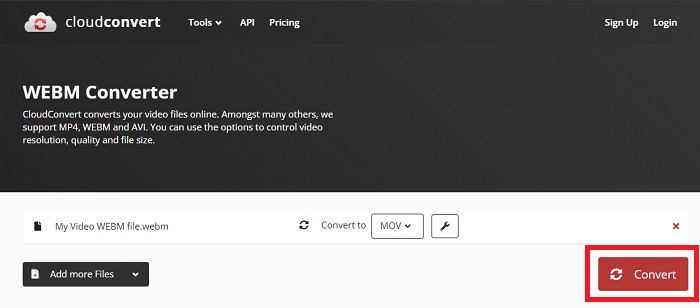
Metodo 3: usa ZamZar Convert
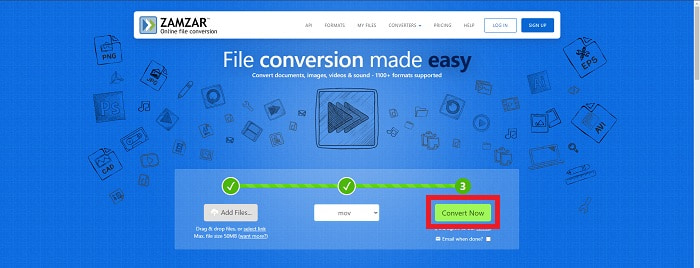
Questo strumento web offre meno opzioni per il tuo video poiché converte solo il formato video e audio. Tuttavia, esegue il lavoro più rapidamente rispetto agli altri metodi menzionati. Per utilizzare questo convertitore online, segui i passaggi forniti:
Passaggio 1: Al centro della pagina ci sono solo tre pulsanti da cliccare per convertire il tuo video. Per prima cosa, clicca su Add files per importare il tuo file video.
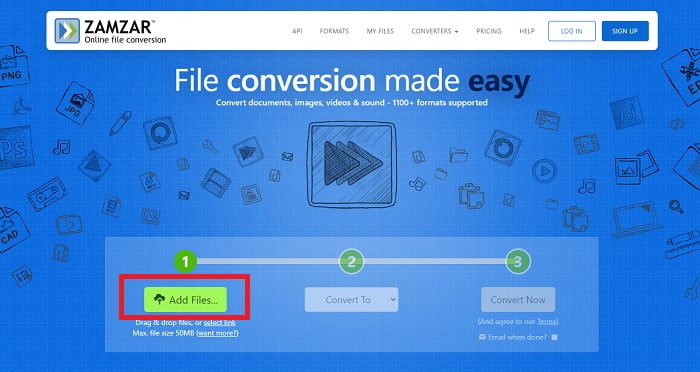
Passaggio 2: Con il secondo pulsante puoi scegliere il formato video e audio che desideri per il tuo file. In questo caso, seleziona il formato MOV.
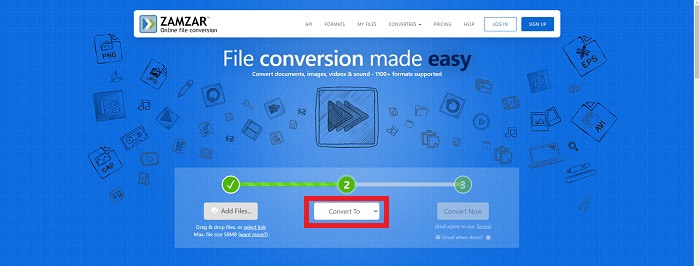
Passaggio 3: Infine, clicca sul terzo e ultimo pulsante, Convert Now, per avviare la conversione vera e propria e attendi che finisca. Una volta terminata, clicca su Download per esportare definitivamente il video sul desktop.
Parte 4. Domande frequenti sulla conversione di WebM in MOV
Che cos'è esattamente il formato WebM?
WebM è un formato di file multimediale aperto specifico per il Web che include flussi video compressi con codec video VP8 o VP9, flussi audio compressi con codec audio Vorbis o Opus e testi WebVTT. La struttura del file WebM si basa sul contenitore multimediale Matroska. La maggior parte dei browser Web accetta file WebM poiché a volte vengono utilizzati su siti Web HTML5 per riprodurre film online. Ad esempio, YouTube utilizza il formato di file WebM Video per tutti i video sulla propria pagina, che vanno da 360p ad altre qualità estremamente elevate. Wikimedia e Skype sono la stessa cosa.
Di quali lettori multimediali ho bisogno per riprodurre video WebM nel caso non volessi convertirli in MOV?
Esiste un’alternativa se non vuoi affrontare l’intero processo di conversione per riprodurre il tuo video WebM. Puoi utilizzare un’applicazione di terze parti, ovvero ciò che definiamo una soluzione multipiattaforma. Alcuni di questi lettori multimediali di terze parti sono VLC, KM Player, Media Player Classic, Winamp, jetAudio Basic, Moovidia, Persian e XBMC, che puoi scaricare dai rispettivi siti per riprodurre i tuoi file WebM.
Il MOV è di alta o bassa qualità?
La riproduzione video è di qualità piuttosto alta con i file MOV. MOV è particolarmente utile poiché può contenere media misti come immagini, video e animazioni a 360 gradi. Contiene anche tutte le informazioni video e audio. Questo rende la modifica del file molto più semplice.
Conclusione
Ci sono infatti moltissimi strumenti che puoi usare per convertire il tuo video da un formato all'altro sia attraverso l'uso di un software che attraverso uno strumento web che puoi trovare online. Tuttavia, vanno ancora di pari passo in termini di opzioni o comodità che offrono. Alcuni semplicemente portano a termine il lavoro e altri offrono varie opzioni tra cui scegliere. Questo articolo si concentra su questo per aiutarti a sapere quale dovresti usare a seconda delle tue esigenze. Ecco perché consigliamo di più Video Converter Ultimate in quanto offre tutte le opzioni aggiuntive che potresti non sapere mai quando ne avrai bisogno. È meglio avere questo software sempre al tuo fianco per risparmiarti la fatica di trovare un convertitore online ogni volta che ne hai bisogno.
-
 Come cambiare il formato GIF in WebM senza perdere la qualità dei file
 Converti le tue Gif in un formato video WebM per avere un tag video HTML5. Affidati a questo strumento qui sotto per sapere qual è il migliore per il lavoro.
-
 3 modi per convertire WebM in MP3 senza perdere la qualità del suono
 Hai un problema perché i file WebM non possono essere utilizzati per riprodurre l'audio che hai salvato? Quindi leggi questo articolo poiché forniamo un aiuto efficace convertendo WebM in MP3.
-
 3 Stupendo software utilizzato per convertire file WebM in formato AVI
 Non hai idea di come convertire WebM in AVI? Allora iniziamo a leggere questo articolo. Come specifichiamo tutti i dettagli su WebM e sui tre convertitori che puoi utilizzare per convertire.
