


 Video Converter Ultimate
 Screen Recorder
 Riparazione video
Processo di conversione offline e online: il modo migliore per convertire OGV in FLV
Quando utilizzi video in formato OGV, questa tipologia di compressione video con perdita può risultare fastidiosa, perché l’immagine tende a sfocarsi dopo le regolazioni. Tuttavia, la situazione migliora se prima converti OGV in formato FLV prima di condividerlo online; l’unica difficoltà sarà trovare un convertitore video facile da usare ma allo stesso tempo potente. Per fortuna, abbiamo a disposizione il migliore sia per l’uso offline che online, che ti permette facilmente di convertire OGV in FLV. Ti basterà seguire i passaggi riportati in questo articolo per tua comodità.

Parte 1. Come convertire facilmente OGV in FLV [offline]
A dire il vero, esistono moltissimi convertitori video online, ma solo pochi di essi supportano la conversione dei file OGV. Poiché questo formato non è molto comune tra i normali utenti video, i convertitori spesso non lo includono tra i formati supportati. Ed è proprio per questo che Video Converter Ultimate torna particolarmente utile. Supporta completamente l’input OGV e ti consente di convertire rapidamente i file video OGV in formato FLV. Vale anche la pena sottolineare che può trasformare i tuoi video OGV e modificarli con strumenti pratici. Tutto ciò di cui hai bisogno è in Video Converter Ultimate. Di seguito ti forniamo quindi i passaggi più semplici da seguire:
Passaggio 1: Prima di poter utilizzare il software, devi prima installarlo sul tuo computer. Puoi farlo cliccando uno dei pulsanti Download gratuito qui sotto, a seconda del sistema operativo che utilizzi. Attendi che il file .exe o .dmg termini il download e, una volta completato, aprilo per avviare il processo di installazione. Infine, potrai avviare il software subito dopo facendo clic su Avvia ora.
Download gratuitoPer Windows 7 o versioni successiveDownload sicuro
Download gratuitoPer MacOS 10.7 o versioni successiveDownload sicuro
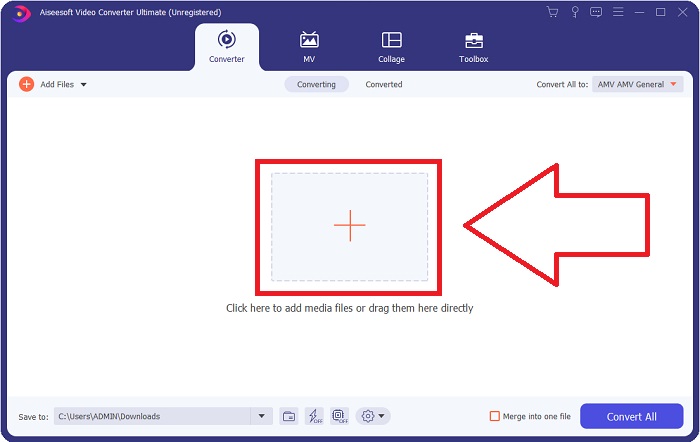
Passaggio 2: Una volta che si apre la finestra, ti troverai di fronte a un’interfaccia con un pulsante + al centro. Per importare il file video che desideri convertire, cliccaci sopra oppure trascina e rilascia direttamente il file nel programma.
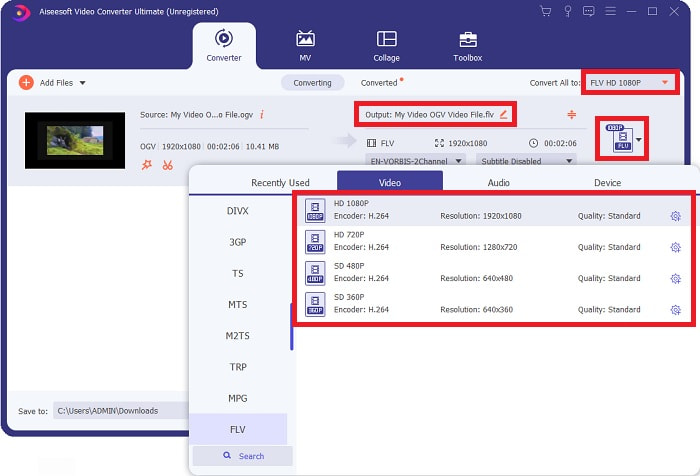
Passaggio 3: Sulla destra viene mostrato l’attuale formato del tuo video. Cliccaci sopra e ti verranno mostrati tutti i formati disponibili. In questo caso, scorri verso il basso e seleziona FLV, oppure cercalo direttamente nella barra di ricerca sottostante. Sempre sul lato destro della scheda puoi anche scegliere la qualità video desiderata per il file convertito.
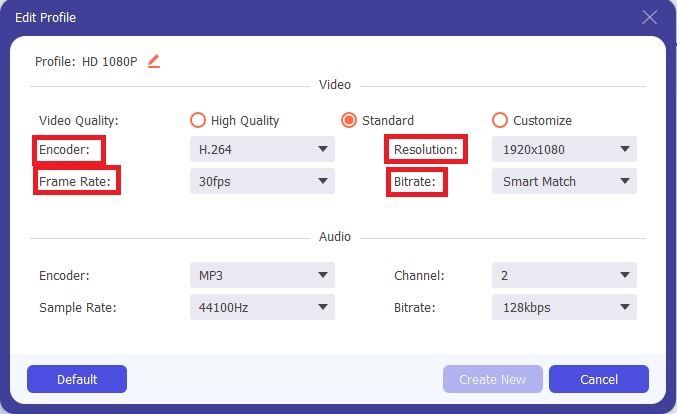
Passaggio 4: Se cerchi opzioni più avanzate, puoi trovarle cliccando sull’icona a forma di ingranaggio accanto alla qualità video selezionata. In questo modo potrai modificare ulteriormente la risoluzione del video e altre impostazioni come frame rate, sample rate, bitrate ed encoder. Una volta soddisfatto, fai clic sul pulsante Crea nuovo nell’angolo in basso a destra per salvare le modifiche.
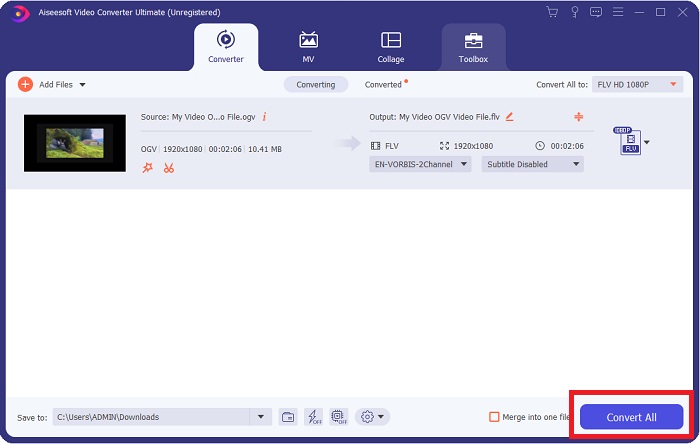
Passaggio 5: Quando hai terminato tutte le regolazioni, puoi avviare la conversione vera e propria cliccando sul pulsante Converti tutto nell’angolo inferiore destro e attendendo il completamento.
Parte 2. Un altro metodo disponibile per convertire OGV in FLV [Online]
Se hai poco tempo a disposizione e devi convertire il tuo file OGV in FLV il più rapidamente possibile, non devi preoccuparti, perché abbiamo comunque la soluzione adatta. Puoi utilizzare la versione online dello stesso software, che ti offre la massima comodità grazie a un processo di conversione semplice e fluido. FVC Free Video Converter Online è uno strumento web che può trasformare facilmente i file OGV in FLV e offre le stesse opzioni di risoluzione e qualità audio. Per utilizzarlo, segui questi passaggi:
Passaggio 1: Clicca su questo link e verrai reindirizzato direttamente al convertitore online. Al centro della pagina troverai un pulsante con la dicitura Aggiungi file da convertire. Devi cliccarlo per scaricare il launcher, necessario per importare il file video che desideri convertire.
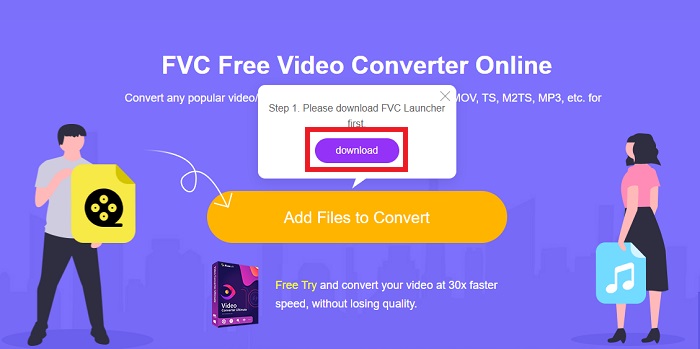
Passaggio 2: Una volta terminato, potrai caricare il tuo file cliccando nuovamente sul pulsante indicato. Se il caricamento va a buon fine, comparirà un’interfaccia dedicata. Da lì, potrai selezionare FLV tra gli altri formati disponibili nella parte inferiore della finestra.
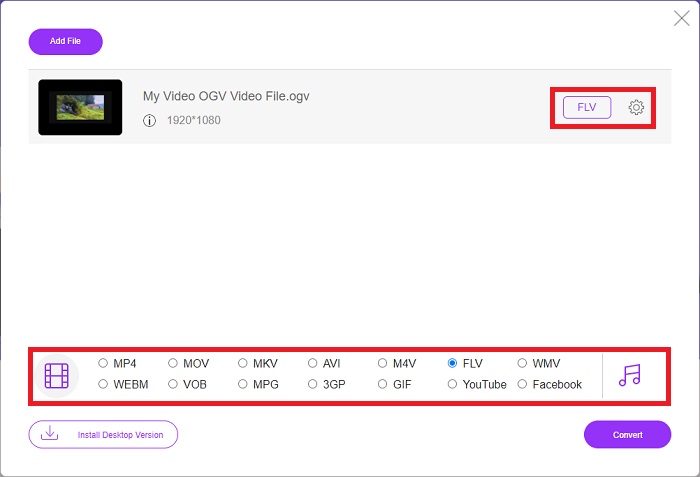
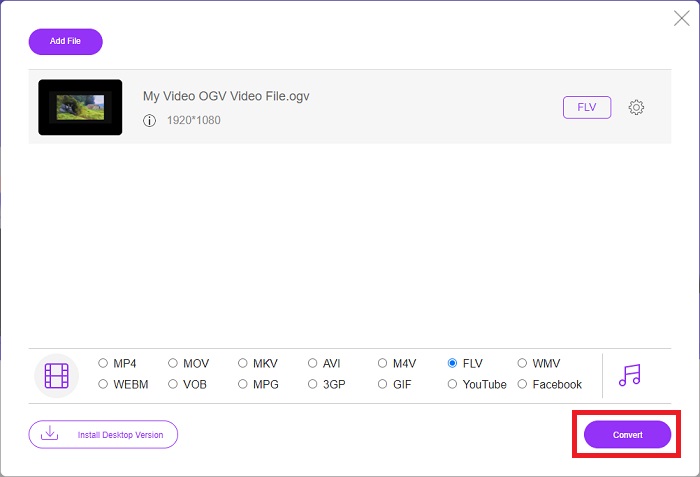
Passaggio 3: Allo stesso modo, puoi trovare un’icona a forma di ingranaggio all’estrema destra, tramite la quale potrai modificare ulteriormente il tuo video. Cliccandoci sopra, troverai le impostazioni video e audio per modificare encoder, risoluzione, frame rate e altro ancora. Fai clic su OK e poi sul pulsante Converti nell’angolo in basso a destra per iniziare il processo di conversione.
Parte 3. Conoscenze estese su OGV e FLV
Se vuoi saperne di più sui due file confrontati, qui ti forniamo tutte le informazioni necessarie che potresti voler leggere:
Il metodo di codifica video Ogg Vorbis può solitamente collegarsi a file con estensione .ogv. Ogg Vorbis è un formato di compressione audio open source non brevettato. Il formato contenitore per file audio, video e di informazioni è noto come Ogg, mentre la tecnologia di compressione audio da cui prende il nome Vorbis. Il formato file OGV è un contenitore per file video. I flussi video collegati a uno o più codec video, come Theora e DivX, possono essere trovati nei file OGV. Gli utenti possono riprodurre il materiale registrato all'interno del file di contenuto su diversi dispositivi multimediali che utilizzano questi file.
D'altra parte, un file video archiviato nel formato contenitore Adobe Flash Video (FLV) è un file FLV. Adobe Flash Player lo utilizza principalmente per offrire contenuti video online come film ed episodi TV. Inoltre, è essenziale notare che si tratta di un formato aperto supportato da una varietà di app non Adobe/Macromedia. Per un confronto più specifico tra i due, abbiamo creato una tabella apposta per te.
| Ogg Vorbis (OGV) | Adobe Flash Video (FLV) | |
| Estensione del file | .ogv | .flv |
| Sviluppatore | Fondazione Xiph.Org | Adobe Systems Incorporated |
| Programmi di supporto | MPlayer Classic, VLC Media Player, Jriver Media Center, MPUI | RealPlayer, Apple QuickTime Player, Mplayer, VLC Media Player |
| Vantaggi | OGG ha il vantaggio di essere privo di brevetto, generalmente riconosciuto e supportato in modo nativo dalla maggior parte dei browser. Di conseguenza, se desideri caricare un film sul tuo sito Web, questo formato è una buona opzione. | Il bello di Flash è che può aiutare i siti Web che desiderano incorporare contenuti animati e interattivi. La procedura è semplice e, alla fine, può avere un impatto significativo. Tutti hanno anche utilizzato Flash per i giochi rudimentali nel suo periodo migliore. |
| Svantaggi | Nonostante il suo uso diffuso, il formato video OGG presenta alcuni inconvenienti. Safari e Internet Explorer, ad esempio, lo supportano solo in parte; pertanto, gli utenti potrebbero non visualizzare correttamente il tuo video in questi browser. | Lo svantaggio, ovviamente, è che il formato FLV è diventato più impopolare negli ultimi anni. La creazione di contenuti FLV può richiedere molto tempo ed essere costosa. Un altro svantaggio è che il materiale Flash non può essere riprodotto su dispositivi iOS, limitando gravemente la sua capacità di attirare nuovi follower. |
Parte 4. Domande frequenti sulla conversione OGV e FLV
OGG e OGV sono la stessa cosa?
È un sottoinsieme adatto del tipo di supporto video Ogg video/Ogg con l'estensione del file. ogv. Altre app Ogg utilizzano l'estensione del file. ogv con il tipo di supporto application/ogg da. ogx è un superset di video/ogg.
La qualità di FLV è migliore di MP4?
Si ritiene che MP4 contenga una codifica digitale audio e video di alta qualità. L’opinione del pubblico su FLV è meno definita, anche se i pro e i contro di FLV raramente si concentrano sulla qualità del formato stesso. Con livelli di compressione più elevati, MP4 subisce una perdita di qualità inferiore. Qui puoi vedere come convertire file FLV in MP4.
FLV è lossless o lossy come OGV?
Il formato file FLV per Flash Video supporta due versioni del codec di condivisione dello schermo (Screen video), che è un metodo di codifica screencast. Questi formati sono basati su riquadri bitmap e sono in perdita quando le profondità del colore vengono ridotte e compresse utilizzando Zlib.
Conclusione
Indipendentemente dal tempo che hai a disposizione per convertire i tuoi file video, sia il software che la sua controparte dello strumento online ti forniranno il più conveniente. Quindi, in breve, Video Convert Ultimate e Free Video Converter sono quelli che devono essere la prima cosa a cui pensi quando si tratta di conversione video per risparmiare tempo navigando in Internet e trovando quello migliore. Qui ti diamo il meglio.
-
 Modi migliori per convertire VOB in FLV [gratuito e online inclusi]
 Vuoi convertire un file VOB in un file FLV? Puoi facilmente completare l'attività con convertitori desktop o online. Leggi questa guida e impara come trasformare VOB in FLV in modo facile e veloce.
-
 Le 4 migliori app di conversione da RMVB a FLV gratuite su desktop o online
 Questo articolo ti dirà il miglior software di conversione da RMVB a FLV e le app Web in grado di convertire i file RMVB (RealMedia Variable Bitrate) in video FLV.
-
 Come comprimere un file OGV senza perdere la qualità
 Non riesci a inviare file OGV di grandi dimensioni ad altri? Bene, questo articolo ti introdurrà 2 semplici modi per aiutarti a comprimere facilmente i file OGV.
