


 Video Converter Ultimate
 Screen Recorder
 Riparazione video
Padroneggia l'arte di aggiungere filigrana su iMovie con passaggi dettagliati
Uno dei migliori editor che puoi usare su Mac è iMovie. Questo strumento offre un'interfaccia molto intuitiva per gli utenti Mac. Sebbene il tool sia eccellente e facile da gestire, alcuni utenti cercano comunque un tutorial su come usarlo. Quindi, se sei un utente Mac e vuoi imparare come aggiungere una filigrana al video in iMovie, puoi seguire la guida che presentiamo di seguito per ottenere il massimo da questo strumento.

Parte 1. Tutorial su come aggiungere filigrana a un video in iMovie su macOS
Abbiamo già introdotto iMovie, quindi i dettagli successivi ti insegneranno come inserire una filigrana su un video in iMovie. Per sapere come aggiungere, puoi seguire la guida dettagliata di seguito e leggerla attentamente per cogliere l'intera idea.
Passaggio 1. Avvia iMovie sul tuo Mac e, se non lo trovi, puoi andare rapidamente su Finder e cercarlo.
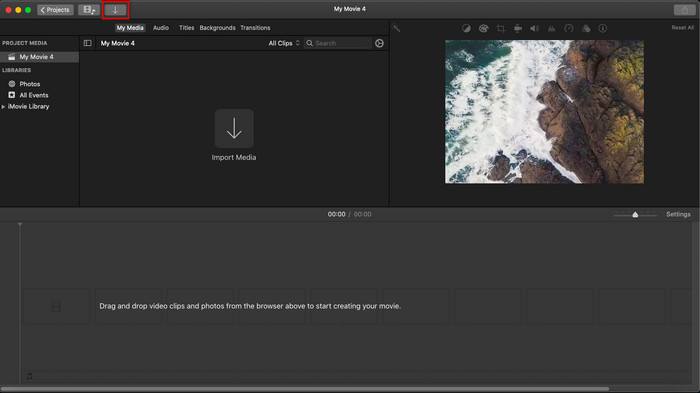
Passaggio 2. Fai clic sul pulsante Importa per caricare il video e l'immagine che vuoi usare come filigrana. Trascina il file video e l'immagine nella Timeline in basso, come per le immagini. Assicurati che il video sia sulla traccia superiore della timeline. Fai alcune regolazioni all'immagine trascinandola, ridimensionandola e altro ancora.
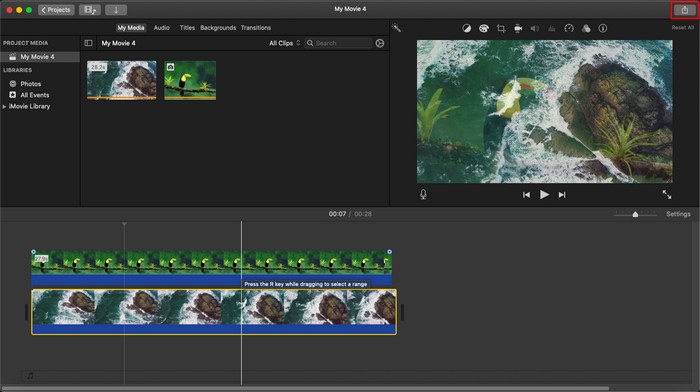
Passaggio 3. Se sei già soddisfatto delle regolazioni, fai clic su Esporta nella parte in alto a destra dello strumento, quindi su Esporta file.
Professionisti
- È gratuito da utilizzare su qualsiasi dispositivo Apple come macOS e dispositivi iOS.
- Esegui modifiche rapide ai video non elaborati per farli sembrare belli.
- Sono disponibili funzioni di editing essenziali fino alla media.
Contro
- Supporta meno formati, quindi se vuoi modificare il video qui, devi convertirlo in MOV o in qualsiasi formato compatibile con i dispositivi Apple.
- Meno supporto per l'editing professionale.
Parte 2. Il miglior strumento per utilizzare e inserire la filigrana sui video su computer Mac in modo meno fastidioso
Se ritieni che aggiungere una filigrana in iMovie sia difficile, puoi invece usare la migliore alternativa, Video Converter Ultimate. Questo strumento offre un modo molto più semplice per aggiungere una filigrana al tuo video. Immagina: lo strumento “ultimate” è ancora più accessibile, anche se iMovie è già facile da usare. Sebbene sia semplice da utilizzare, il risultato finale che offre è di altissimo livello e uno dei suoi vantaggi rispetto a iMovie è che supporta un numero maggiore di formati immagine che puoi caricare. Vuoi saperne di più? Allora puoi leggere le funzioni che presentiamo di seguito per te.

FVC Video Converter Ultimate
5.689.200+ download- Fornisce funzionalità di editing complete che puoi utilizzare per rendere il tuo video più eccezionale dell'altro.
- Supporta processi ultraveloci e accelerazione hardware per importare ed esportare rapidamente il video.
- Supporta formati video come MOV, MKV, AVI, MP4, FLV, RMVB e altri.
- Ha un'interfaccia molto interattiva per avere la migliore esperienza.
- Disponibile su tutte le piattaforme desktop come Windows e Mac.
Download gratuitoPer Windows 7 o versioni successiveDownload sicuro
Download gratuitoPer MacOS 10.7 o versioni successiveDownload sicuro
Non è sorprendente avere tutte queste funzionalità su un unico strumento? Se siamo sulla stessa pagina, scaviamo nei dettagli su come filigranare un video in iMovie, ma in modo più semplice con lo strumento definitivo.
Passaggi su come inserire la filigrana sul video con lo strumento Ultimate
Passaggio 1. Scarica il software sul tuo Mac, segui la procedura di installazione e premi Start Now per avviare lo strumento.
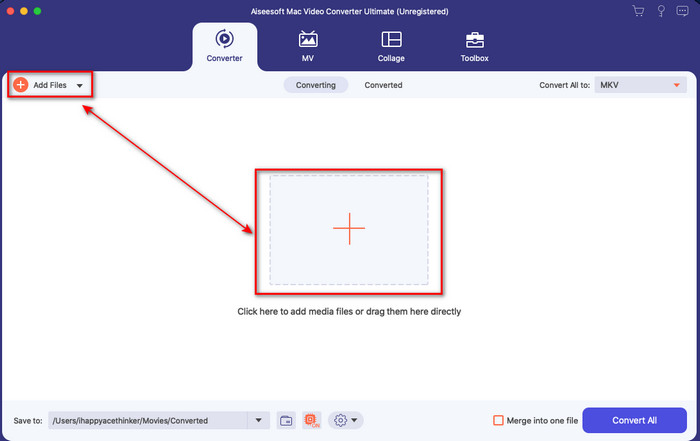
Passaggio 2. Carica il file video che desideri facendo clic sul pulsante + o su Aggiungi file. Cerca il video nella cartella che apparirà sullo schermo e premi Apri per caricarlo.
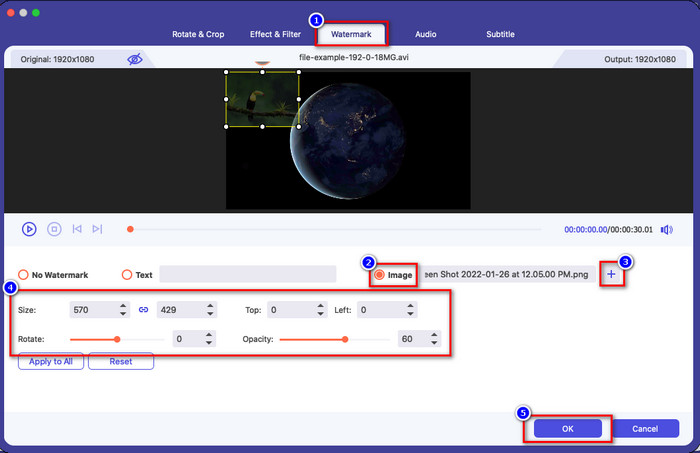
Passaggio 3. Fai clic sul pulsante a forma di bacchetta per aprire la finestra di modifica nell'interfaccia dello strumento. Poi fai clic sulla sezione Filigrana, seleziona Immagine, premi il pulsante + per aggiungere l’immagine che desideri. Dopodiché, regola l’opacità dell’immagine oppure ruotala e fai clic su OK per salvare le modifiche apportate.
Opzionale. Se vuoi cambiare il formato, fai clic su Converti tutto in, scegli il formato disponibile nell'elenco e selezionalo. Se non vuoi cambiare formato, puoi passare al passaggio finale.
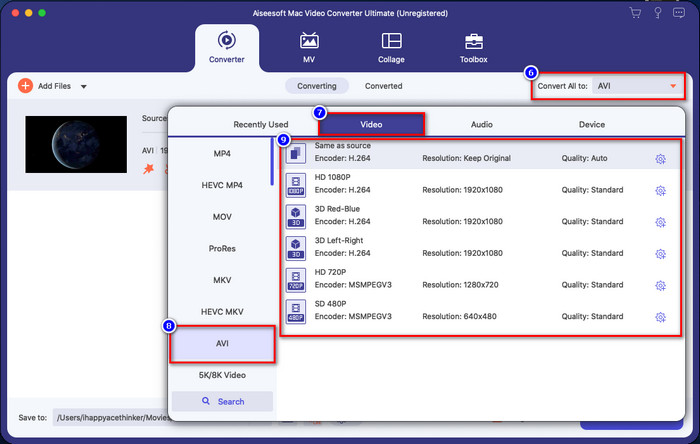
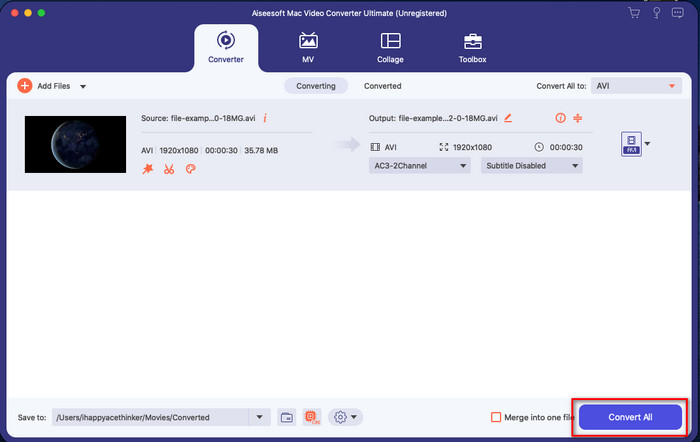
Passaggio 4. Per esportare il video con la filigrana, fai clic su Converti tutto. Non è necessario attendere troppo a lungo grazie al processo di conversione ultra‑veloce che offre. In questo modo, avrai già aggiunto la filigrana immagine al tuo video in meno di un minuto.
Professionisti
- È la scelta migliore per qualsiasi utente che ha poca o nessuna idea di come modificare.
- Supporta più formati video che puoi caricare per risparmiare tempo ed evitare di convertirlo.
- Disponibile su tutte le piattaforme come Windows o Mac per il download.
Contro
- Non è gratuito da scaricare, ma non è troppo costoso.
- È necessario scaricarlo sul tuo disco.
Parte 3. Domande frequenti sull'aggiunta di filigrana su iMovie
iMovie è gratuito?
Sì, iMovie è gratuito se utilizzi un prodotto Apple, ma non puoi scaricarlo se usi Android o Windows. Tieni presente che non esiste iMovie per altre piattaforme. Quindi, se scarichi un presunto iMovie sul tuo desktop o telefono non‑Apple, è probabile che non funzioni in modo efficace come iMovie o, peggio, che contenga un virus. Per evitarlo, puoi fare clic e leggere questo articolo per conoscere le alternative a iMovie.
iMovie è il miglior editor per Mac?
Possiamo dire che è uno dei migliori, ma non il migliore, perché diversi editor forniscono molteplici funzionalità di editing che non puoi trovare su iMovie. Anche se in qualche modo manca, è comunque un editor di prim'ordine che puoi utilizzare gratuitamente sul tuo Mac per eseguire l'editing video per vlogging, affari, promozione e altro ancora.
Dopo aver esportato il video su iMovie, ha una filigrana?
A partire da questo giorno, la filigrana del video non è nei video esportati. Quindi, puoi goderti i video scaricati che modifichi su iMovie liberamente senza la fastidiosa filigrana.
Posso usare il video .avi su iMovie?
iMovie non supporta un’ampia gamma di formati, ma puoi fare clic e leggere questo articolo e scoprire cosa puoi fare per rendere il tuo file AVI compatibile con iMovie.
Conclusione
Questo articolo dimostra già che puoi usare l’editor integrato fornito da Apple per aggiungere filigrane ai video seguendo i passaggi che abbiamo indicato e che puoi seguire facilmente. Sebbene tu possa usare liberamente iMovie, continuiamo a ritenere che Video Converter Ultimate sia il miglior strumento per questo compito in qualsiasi giorno. Quindi, se vuoi un aiuto, puoi scaricarlo su Mac o Windows premendo il pulsante di download riportato sopra.
-
 3 metodi per convertire MPEG in WMV senza perdere qualità
 Vuoi guardare i tuoi video sul tuo lettore preferito, ma non supporta il formato del video? Leggi questo articolo mentre ti forniamo i modi più efficienti per convertire MPEG in WMV.
-
 2 delle scelte di conversione preferite per convertire F4V in WMV [2022]
 Sei uno degli utenti alla ricerca del modo migliore per convertire F4V in WMV? Se è così, prova a leggere questo articolo per sapere meglio come farlo e quali sono gli strumenti disponibili.
-
 I migliori convertitori da MXF a WMV per convertire gratuitamente MXF in WMV
 Vuoi conoscere il modo più semplice per cambiare il tuo file MXF in formato WMV? Se sei pronto per esplorare come farlo, devi leggere attentamente questo articolo.
