


 Video Converter Ultimate
 Screen Recorder
 Riparazione video
Come rimuovere la filigrana da un GIF online [Guida passo passo]
Aggiungere una filigrana a una GIF è diventato uno dei modi per proteggerla, ma cosa succede se hai bisogno di rimuovere la filigrana che hai aggiunto alla tua GIF? Cosa dovresti fare? Il tuo GIF Maker ha questa funzione? Non ha un rimuovi‑filigrana? Sappiamo che è fastidioso avere questo problema, giusto? Ma non c’è bisogno di preoccuparsi, perché tutte queste domande avranno una risposta tra poco, dato che abbiamo trovato quattro strumenti per rimuovere la filigrana che puoi usare sia offline che online. Questi strumenti sono stati selezionati con cura dal mercato per offrirti il meglio che tu possa usare per rimuovere la filigrana dalla GIF.

Uno sguardo a queste app
| Video Converter Ultimate | Strumenti GIF online | WatermarkRemover.io | Pixlr | Fotoshop | |
| Risoluzione | 8 MILA | 1080P | 5K | 8 MILA | 300 mila |
| Velocità del processo | Veloce | medio | medio | Veloce | Dipende dall'hardware |
| Requisiti hardware | Basso | N / A | medio | Alto | Molto alto |
Parte 1. Il modo più semplice per rimuovere rapidamente la filigrana da GIF su Windows e Mac
Video Converter Ultimate può aiutarti in modo efficace a rimuovere la filigrana dalla GIF, qualunque sia la tua esigenza. Questo strumento può aiutarti ad aggiungere una filigrana e a rimuoverla; in pratica è uno strumento tutto‑in‑uno di cui avrai bisogno su Windows o Mac. Non solo: con questo strumento puoi creare la tua GIF e aggiungere la filigrana che vuoi per proteggere la GIF che hai realizzato. Per provarlo, puoi seguire i semplici passaggi che ti forniamo, e il gioco è fatto. In questo modo potrai usare la GIF senza filigrana in meno di un minuto.
Vantaggi di Video Converter Ultimate:
◆ È la scelta migliore per rimuovere e aggiungere una filigrana alla tua GIF.
◆ Una GUI intuitiva può aiutarti a capire rapidamente cosa sta succedendo all'interfaccia dello strumento.
◆ Il processo di conversione ultraveloce integrato e l'accelerazione hardware possono aiutarti con l'importazione e l'esportazione alla velocità della luce.
◆ Disponibile su tutte le piattaforme come Windows e Mac per il download.
◆ Ha le migliori funzionalità avanzate per la creazione di GIF che puoi utilizzare sul desktop per creare una GIF personalizzata.
Passaggi su come rimuovere la filigrana da una GIF con l’Ultimate Watermark Remover
Passaggio 1. Scarica il software sull’unità del tuo computer cliccando il pulsante qui sotto. Quindi avvialo e carica una GIF o un video.
Download gratuitoPer Windows 7 o versioni successiveDownload sicuro
Download gratuitoPer MacOS 10.7 o versioni successiveDownload sicuro
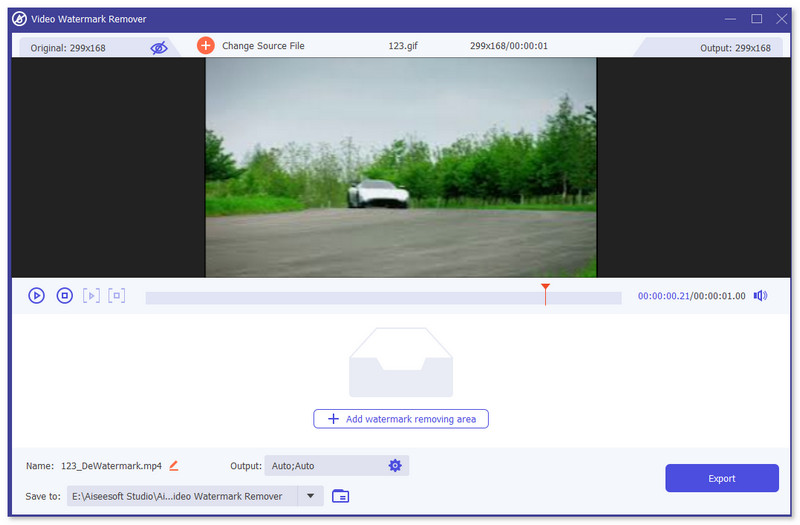
Passaggio 2. Apri il rimuovi‑filigrana, vai su Toolbox e cerca Video Watermark Remover.

Passaggio 3. Carica una GIF o un video e clicca su Export.
Correlato:
Rimuovere la filigrana da TikTok
Rimuovi la filigrana da GIF con Adobe Photoshop
Se hai Adobe Photoshop installato sul tuo computer, puoi anche usarlo per rimuovere filigrane o ombre da un'immagine. Photoshop è riconosciuto come uno degli strumenti di fotoritocco più popolari e potenti, che consente di aggiungere effetti, filtri, cancellare oggetti, ecc. Sebbene non sia un editor di foto gratuito, offre una prova gratuita di 30 giorni. Ora puoi seguire la guida qui sotto per rimuovere gli oggetti indesiderati dalle foto.
Passaggio 1. Avvia PhotoShop sul tuo computer. Puoi andare sul sito ufficiale di Adobe per scaricare gratuitamente PhotoShop e avere una prova gratuita.
Passaggio 2. Puoi importare direttamente il file immagine che vuoi modificare trascinandolo e rilasciandolo. In alternativa, puoi cliccare su File nella barra dei menu e poi su Open per selezionare una foto locale sul tuo computer.
Passaggio 3. Puoi usare lo strumento Select and Mask per selezionare gli oggetti indesiderati. In questa fase puoi scegliere liberamente uno strumento adatto per selezionare l’area che vuoi rimuovere.
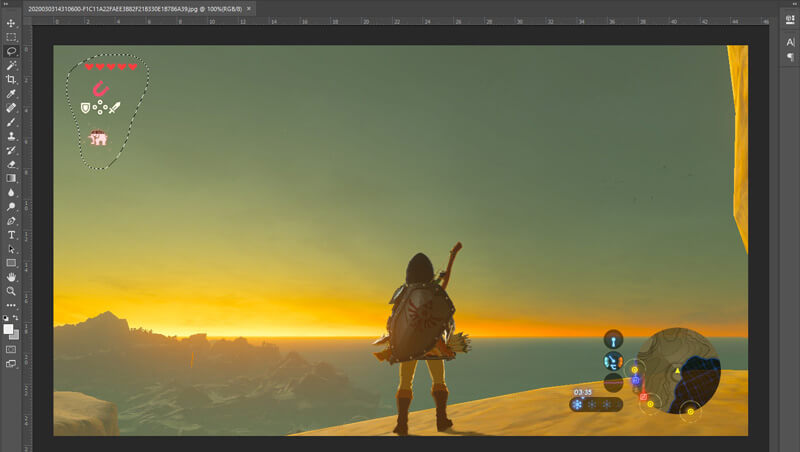
Passaggio 4. Ora puoi fare affidamento sullo strumento Content-Aware Fill di Photoshop per rimuovere l’oggetto dalla foto e sostituire questa parte con contenuti adeguati. Relativamente parlando, se non vuoi semplicemente cancellare alcuni oggetti in una foto, la funzione Content-Aware Fill può offrirti un risultato migliore.
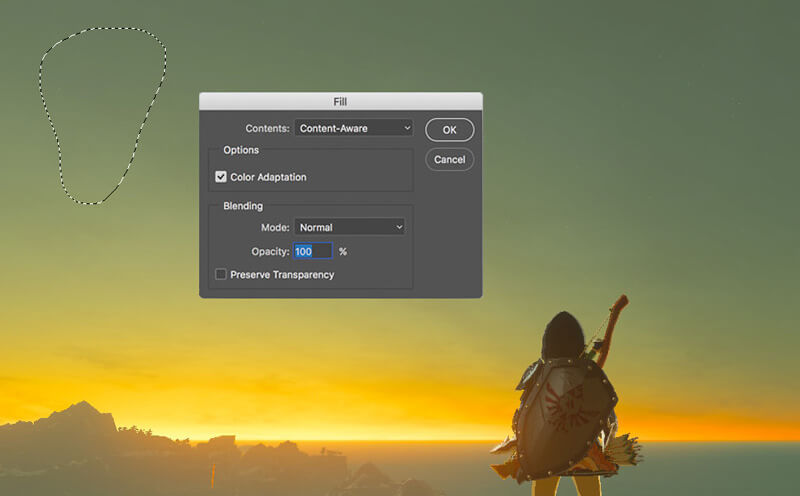
Passaggio 5. Dopo che PhotoShop ha rimosso l’oggetto, puoi cliccare su File e poi su Save per salvare l’immagine modificata sul tuo computer. Puoi scegliere qualsiasi formato immagine diffuso come JPG, PNG, GIF e altri come formato di output. Qui puoi anche premere Ctrl + S per salvare ed esportare il tuo file immagine da PhotoShop.
Parte 2. Come rimuovere la filigrana da una GIF online
Con questi strumenti online gratuiti, puoi rimuovere le filigrane sulle GIF. Tuttavia, dovrai ricordare che questi strumenti non funzioneranno se non disponi di una connessione Internet perché tutti gli strumenti dipendono dalla rete. Inoltre, il loro utilizzo potrebbe richiedere tempo perché si accumulano durante l'utilizzo di questi strumenti web. Quindi, se vuoi conoscere il dispositivo di rimozione GIF gratuito online, leggi i dettagli di seguito.
Rimuovi la filigrana dalle GIF con gli strumenti GIF online
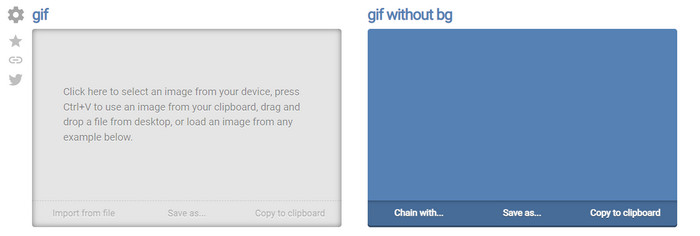
Online GIF Tools è uno strumento gratuito che puoi usare per rimuovere le filigrane sulle GIF. Questo strumento offre agli utenti funzioni avanzate di rimozione, come l’eliminazione della filigrana di sfondo della GIF. Sebbene lo strumento sia notevole, la rimozione della filigrana può risultare complicata perché elimina i pixel di ciascun colore nel fotogramma.
Passaggio 1. Apri Online GIF Tools nel tuo browser web.
Passaggio 2. Clicca su Import File per caricare la GIF. Sotto background color, clicca sul options color coder per individuare il colore della filigrana.
Passaggio 3. Clicca su Save As e poi su Download per salvare la GIF sulla tua unità.
Rimuovi la filigrana da GIF con Watermark Remover Online
Con WatermarkRemover.io, la tua filigrana verrà rimossa automaticamente dalla GIF. Questo strumento è ottimo per eliminare gratuitamente le filigrane. Permette agli utenti di avere meno difficoltà nella rimozione della filigrana, perché non dovrai farlo manualmente: lo strumento se ne occupa al posto tuo. Tuttavia, alcune aree non sono raggiungibili con questo strumento; in pratica, non puoi scaricare la GIF con la filigrana rimossa.
Passaggio 1. Avvia WatermarkRemover.io e aggiungi il file GIF cliccando sulla parte inferiore del logo.
Passaggio 2. Dopo aver aggiunto il file, il processo inizierà automaticamente: attendi il completamento.
Passaggio 3. Clicca sul pulsante di download per salvarla sul tuo computer.
Rimuovi la filigrana dalle GIF con Pixlr

Se vuoi il miglior strumento web per eliminare la filigrana dalla tua GIF, allora usa Pixlr. A differenza dei due strumenti web menzionati, questo è molto diverso perché offre molte funzioni che potresti voler usare per rimuovere la filigrana. Anche se lo strumento è simile a Photoshop, alcune funzioni qui non sono efficaci quanto quelle che Photoshop può offrire, soprattutto nella rimozione della filigrana dalle GIF, e in più aggiunge una filigrana al termine dell’esportazione.
Passaggio 1. Cerca Pixlr e aprilo.
Passaggio 2. Clicca su Advance Editor, aggiungi la GIF, clicca su Open Image. Dopo aver aggiunto la GIF, clicca sull’icona a goccia per sfocare la filigrana, cliccando ripetutamente sulla filigrana e assicurandoti di attenuarla.
Passaggio 3. Clicca su File quindi Save.
Parte 3. Domande frequenti sulla rimozione della filigrana dalla GIF
La rimozione della filigrana riduce le dimensioni del file?
La dimensione del file cambierà, ma non avrà un impatto significativo perché rimuoverai solo un po' della filigrana sul tuo video. Quindi, se la dimensione del file originale e la filigrana estratta non sono quasi le stesse, il problema è in ciò che hai usato.
Perché c'è una sfocatura sul mio video dopo aver rimosso la filigrana?
C'è una sfocatura sul tuo video dopo aver rimosso la filigrana perché questo è il modo in cui lo strumento rimuove la filigrana. È uno dei metodi forniti dagli strumenti per rimuovere la filigrana su qualsiasi video o immagine sfocandola.
La qualità della GIF cambierà dopo aver rimosso la filigrana?
Non noterai un cambiamento per quanto riguarda la qualità dopo aver rimosso la filigrana sulla tua GIF. Ma alcuni strumenti riducono la qualità della tua GIF perché non supportano GIF di alta qualità. Quindi, ricorda di scegliere lo strumento giusto che supporti l'esportazione di output di alta qualità anche se hai rimosso la filigrana da esso.
Conclusione
In definitiva, questo blog ci dà la possibilità di rimuovere efficacemente la filigrana dalla GIF o dal video che abbiamo usato. Gli strumenti che presentiamo sono quindi efficaci e perfetti per rimuovere la filigrana dalle nostre GIF. Tuttavia, Video Converter Ultimate continua a offrire i punti di forza maggiori nella rimozione o aggiunta di una filigrana alle tue GIF. Quindi, se la pensiamo allo stesso modo riguardo a questo strumento, allora dovresti usarlo; e se non è così, dovresti provare a scaricarlo e rimuovere la filigrana dalla tua GIF. Dopo di che, lo strumento ti aiuterà a farlo rapidamente e cambierai idea sulle capacità del programma.
-
 Il modo migliore per aggiungere filigrana a un video in Photoshop su Windows e Mac
 Vuoi sapere come aggiungere una filigrana a un video su Photoshop? In tal caso, questo articolo ti fornirà le cose che devi sapere.
-
 3 migliori soluzioni su come rimuovere facilmente la filigrana dai video
 Vuoi rimuovere la fastidiosa filigrana sul video? Con questo blog, puoi imparare le diverse idee sulla rimozione della filigrana su un video.
-
 5 modi migliori per cambiare l'immagine in GIF animata [Aggiornato 2022]
 Hai bisogno di un'immagine convertitore in GIF? Questo articolo fornirà i cinque migliori convertitori che possiamo trovare sul mercato. Quindi, scopriamo questi strumenti leggendo questo articolo.
