


 Video Converter Ultimate
 Screen Recorder
 Riparazione video
Convertitori migliori e facili da usare che convertono MOV in WMV da provare!
Apple ha creato i file MOV, e questo è uno dei formati di file più comuni insieme a WMV, MP4 e AVI. I file MOV possono essere riprodotti su Windows tramite QuickTime. Pertanto, se vuoi convertire il tuo file MOV, ti suggeriamo di convertirlo in un file WMV, perché il sistema Windows riproduce di solito questo formato. Quindi, se vuoi sapere come convertire MOV in WMV, questo è l’articolo perfetto da leggere.

Parte 1. Converti il tuo MOV in WMV utilizzando il miglior convertitore offline
Quando si tratta di convertire file, non c’è dubbio che FVC Video Converter Ultimate sia uno dei migliori strumenti. Questo convertitore è uno strumento offline che ti permette di convertire il tuo file MOV in WMV, AVI, MP4, M4V, WebM e molto altro. Dispone anche di fantastiche funzioni che ti consentono di modificare, migliorare, unire e comprimere il tuo file MOV. Inoltre, questo convertitore di file offre una funzione di conversione ultraveloce che consente di convertire rapidamente il tuo MOV in WMV.
Come convertire MOV in WMV usando FVC Video Converter Ultimate:
Passaggio 1. Installa FVC Video Converter Ultimate facendo clic sull’icona Download gratuito qui sotto. Puoi scaricare questo convertitore sia su Windows che su macOS. Poi segui la procedura di installazione ed esegui l’applicazione.
Download gratuitoPer Windows 7 o versioni successiveDownload sicuro
Download gratuitoPer MacOS 10.7 o versioni successiveDownload sicuro
Passaggio 2. Dopo aver avviato il programma, vedrai l’interfaccia principale del convertitore. Fai clic su Aggiungi file, oppure puoi trascinare e rilasciare il tuo file MOV sul simbolo + per iniziare la conversione del tuo file MOV in file WMV.
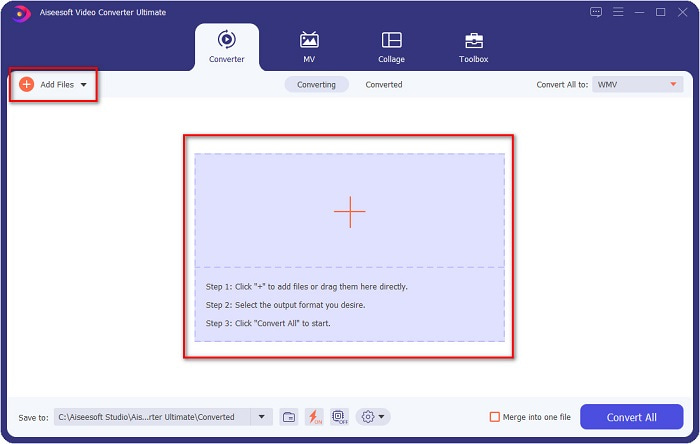
Passaggio 3. Quindi fai clic sul pulsante Converti tutto in. Apparirà un elenco di formati di file tra cui puoi selezionare il formato desiderato. Poi fai clic sul formato file WMV.
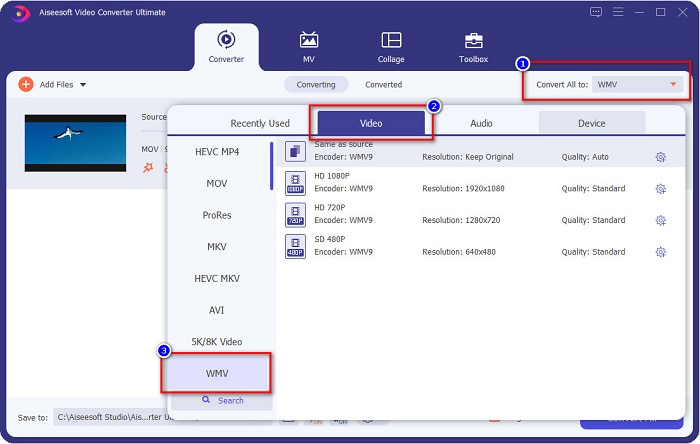
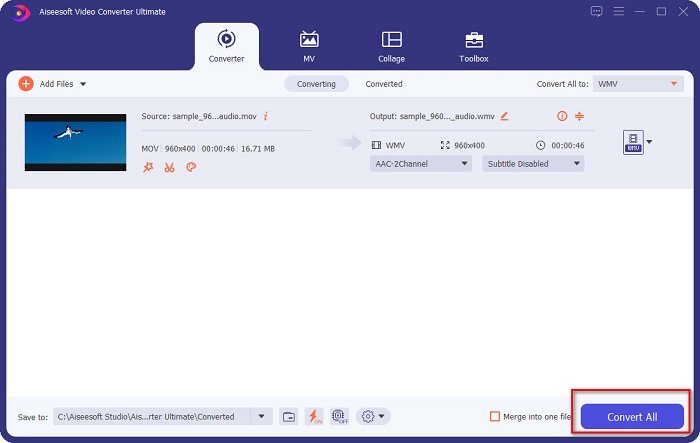
Passaggio 4. Dopo aver selezionato il formato WMV, clicca sul pulsante Converti tutto nell’angolo in basso a destra per avviare la conversione. A questo punto la conversione del tuo file da MOV a WMV inizierà. Infine, attendi solo qualche secondo e il gioco è fatto! Con questi semplici passaggi puoi convertire facilmente i file MOV in WMV.
Professionisti
- Ha un'opzione in cui puoi avere una conversione ultra veloce.
- Consente di modificare, migliorare e comprimere il file.
- Può convertire vari formati di file tra cui MOV, WMV, AVI, MP4, M4V, VOB, MPG e altro.
Contro
- Per accedere alle sue funzioni speciali, devi prima acquistare l'app.
Parte 2. Converti MOC in WMV utilizzando un software gratuito
Quando converti il tuo file MOV in WMV, puoi anche utilizzare il freeware già sul tuo desktop. Uno dei famosi convertitori freeware disponibili oggi utilizza il lettore multimediale VLC come convertitore. Il lettore multimediale VLC è un lettore multimediale che ti consente di riprodurre vari formati multimediali. Inoltre, questo freeware può anche convertire i file. Pertanto, leggi i passaggi seguenti se desideri convertire MOV in WMV con freeware utilizzando VLC.
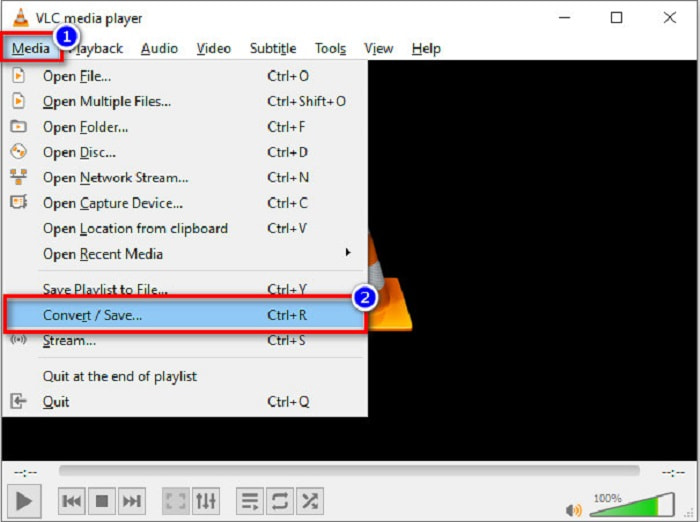
Passaggio 1. Apri VLC Media Player, fai clic sull’opzione Media situata nella parte superiore dell’interfaccia del software e seleziona Converti/Salva.
Passaggio 2. Poi fai clic sul pulsante Aggiungi per selezionare il tuo file in formato MOV. Il formato di file apparirà nell’elenco. Quindi fai clic sul pulsante Converti/Salva per procedere al passaggio successivo.
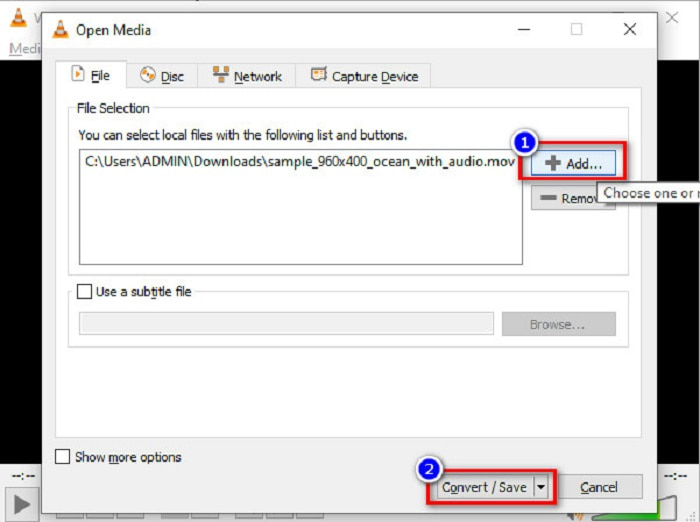
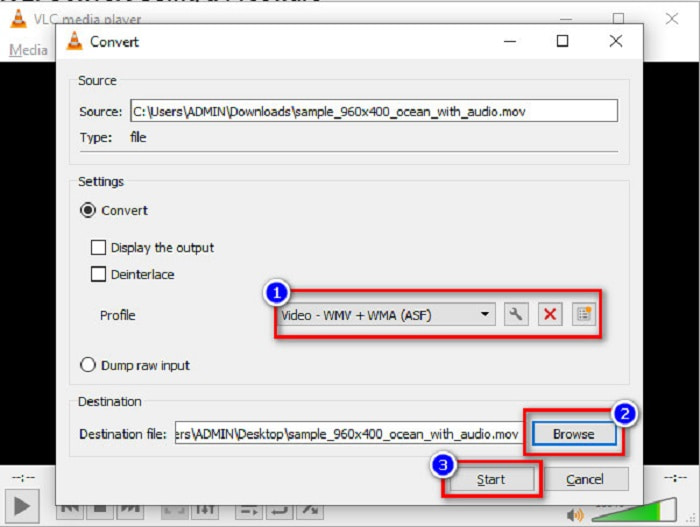
Passaggio 3. Infine, seleziona WMV e scegli la cartella di destinazione facendo clic su Sfoglia, poi fai clic sul pulsante Avvia per iniziare la conversione.
Parte 3. Converti MOV in WMV utilizzando un convertitore online
Se ti stai chiedendo come convertire i file MOV in file WMV online, abbiamo uno strumento online pensato proprio per te. FVC Free Video Converter Online è un convertitore online che ti permette di convertire i tuoi file MOV in WMV, MP4, AVI, MPG e altro ancora. Questo convertitore è facile da usare, quindi non avrai difficoltà a convertire i file. Tuttavia, potresti riscontrare una conversione lenta perché si tratta di un convertitore basato sul web. Ciononostante, è un convertitore efficiente per trasformare video da MOV a WMV online ed è utilizzato da molte persone.
Ecco i passaggi su come convertire utilizzando questo convertitore online:
Passaggio 1. Per prima cosa, apri il browser e cerca FVC Free Video Converter Online.
Passaggio 2. Dopo aver aperto il convertitore nel browser, fai clic su Aggiungi file da convertire. Il convertitore inizierà a lanciarsi. Verrai quindi reindirizzato ai file del tuo computer, dove sceglierai il file MOV da convertire.
Scarica la Versione Desktop per convertire i file in batch.
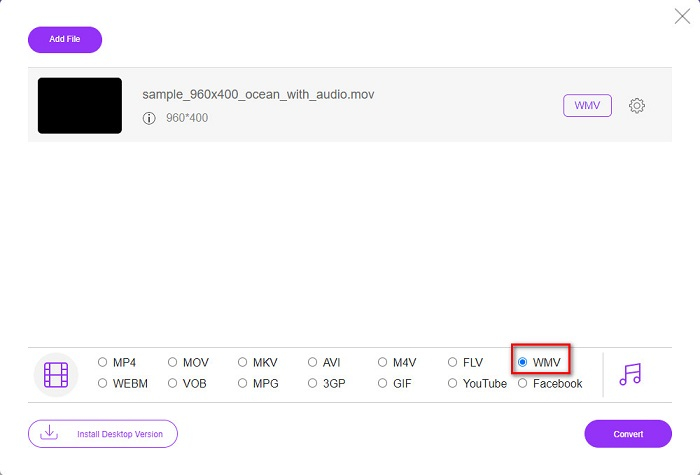
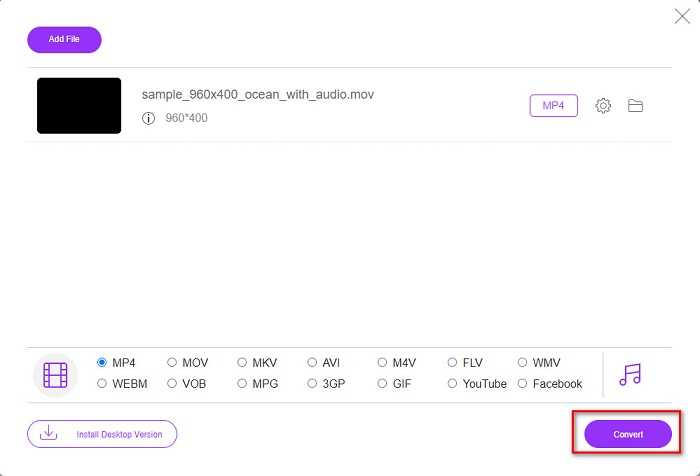
Passaggio 3. Nella seconda interfaccia del software, in basso, vedrai l’elenco dei formati di file tra cui puoi scegliere il formato WMV che desideri.
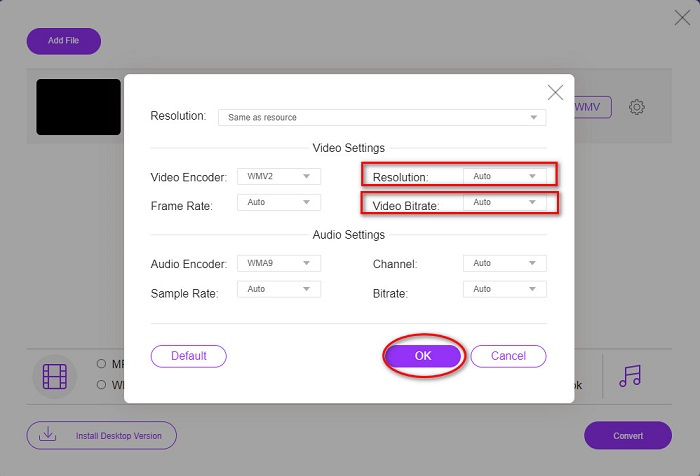
Opzionale. Facendo clic sul pulsante Impostazioni, puoi modificare la risoluzione e il bitrate video del tuo file. Poi fai clic su OK per confermare le regolazioni.
Passaggio 4. Dopo aver selezionato il formato WMV, spunta il pulsante Converti per convertire il tuo file MOV in un file WMV. Infine, attendi il completamento della conversione. Ed ecco fatto! Con questa semplicità puoi convertire MOV in WMV.
Parte 4. Conoscenza estesa dei file MOV e dei file WMV
MOV è un formato di file ampiamente supportato da macOS. Sebbene tu possa riprodurre file MOV su Windows, hai comunque bisogno del supporto di QuickTime. Inoltre, il file MOV viene salvato nel formato QuickTime File Format. Poiché è supportato principalmente da QuickTime e dalle piattaforme Mac, è diventato uno dei formati di file più comuni oggi disponibili. In confronto, WMV o Windows Media Video è supportato da molti dispositivi, soprattutto dal sistema Windows. Inoltre, questo formato di file utilizza un sistema di compressione che consente di ridurre le dimensioni del file senza comprometterne la qualità.
MOV contro WMV
Il formato MOV può essere utilizzato per memorizzare un film, un programma TV, un breve video clip o un filmato amatoriale. In realtà viene salvato nel formato QuickTime File Format (QTFF), introdotto da Apple nel 1991. I file MOV vengono spesso utilizzati quando le persone vogliono salvare un video di alta qualità.
Prodotto da Microsoft, WMV era uno dei formati video più comuni negli anni 2000. Può essere visto sul Web e riprodotto da vari lettori multimediali su Windows. Ed è anche il formato di file video predefinito di Windows Media Player. Ma è stato recentemente rilevato da altri formati.
Parte 5. Domande frequenti su come convertire MOV in WMV
La conversione da MOV a WMV influisce sulla qualità del mio file?
Ci sono alcuni casi in cui la qualità del tuo file ne risentirà, a seconda del convertitore che utilizzerai. Esistono convertitori che non possono supportare video pixel di alta qualità.
QuickTime supporta i file WMV?
I lettori QuickTime non possono supportare i file WMV. Tuttavia, puoi convertire i tuoi file WMV in formati supportati da QuickTime, tra cui MOV, MP4, M4V e altri. Per maggiori informazioni sulla conversione da WMV a MOV, fai clic su questo link.
Puoi comprimere i file MOV?
L’uso di un file ZIP può comprimere i file MOV e altri tipi di file. Tuttavia, comprimere i file MOV tramite ZIP ne ridurrà solo una piccola percentuale. Pertanto, ti consigliamo di convertire il tuo file in un formato di dimensioni inferiori utilizzando i convertitori presentati sopra.
Conclusione
Come illustrato sopra, ci sono diversi tipi di convertitori tra cui scegliere. Puoi decidere se usare un convertitore online, offline o freeware. Questi convertitori hanno caratteristiche e funzioni diverse che puoi provare. Tuttavia, ti consigliamo di utilizzare FVC Video Converter Ultimate perché offre più funzioni rispetto ad altri convertitori. Inoltre, può convertire in modo ultraveloce ed efficiente. Scaricalo subito per sperimentare le fantastiche funzioni offerte da questo convertitore.
-
 [Gratuito e online] Metodi 4 per convertire MOV in MP4
 Vuoi convertire i file MOV (Apple QuickTime Movie) in MP4? Questo post condivide 4 metodi gratuiti per convertire i tuoi file video MOV in formato MP4 su Windows 10/8/7 / XP e Mac OS X.
-
 4 migliori metodi per convertire facilmente MOV in MP3 su Windows e Mac
 Quando si desidera estrarre i file audio MP3 dai file MOV, è possibile ottenere ulteriori informazioni sui 4 convertitori da MOV a MP3 più efficienti per ottenere i file desiderati dall'articolo.
-
 2 semplici modi per convertire i file MOV in FLV su Windows/Mac
 Come convertire gratuitamente MOV in FLV? Ecco i migliori convertitori video su desktop e online per convertire il tuo file MOV in FLV in pochi secondi senza pagare un centesimo.

