


 Video Converter Ultimate
 Screen Recorder
 Riparazione video
Come rimuovere i metadati dai file tramite Windows, Mac, online e telefoni
Ogni file multimediale possiede metadati collegati al file, che si tratti di un video, un’immagine, un audio, ecc. Supponiamo che tu pubblichi un file multimediale online: tramite quel post qualcuno può ottenere informazioni sulle coordinate della tua posizione, ora, data, produttore, modello del dispositivo e molto altro ancora, noti come dati EXIF. Non è inquietante pensare che qualcuno possa ricavare informazioni dal tuo post attraverso i metadati? Per fortuna, questo articolo ti insegnerà come rimuovere i metadati da qualsiasi file multimediale su Windows, Mac, online e persino dal tuo telefono prima di pubblicarlo sul web.

Parte 1. I modi migliori per rimuovere i metadati su qualsiasi file in Windows
I modi che presenteremo in questo articolo sono il dispositivo di rimozione dei dati integrato che puoi utilizzare su Windows e lo strumento di terze parti che puoi utilizzare per cancellare facilmente i metadati. Quindi, per avere più idee su come cancellare i metadati sul tuo file, puoi leggere i dettagli di seguito e seguire i passaggi per farlo con successo.
Usa Proprietà su Windows
Su Windows, puoi rimuovere facilmente i metadati dai video, se lo desideri. Seguendo i passaggi seguenti, puoi rimuovere le informazioni sul tuo file prima di pubblicarle online.
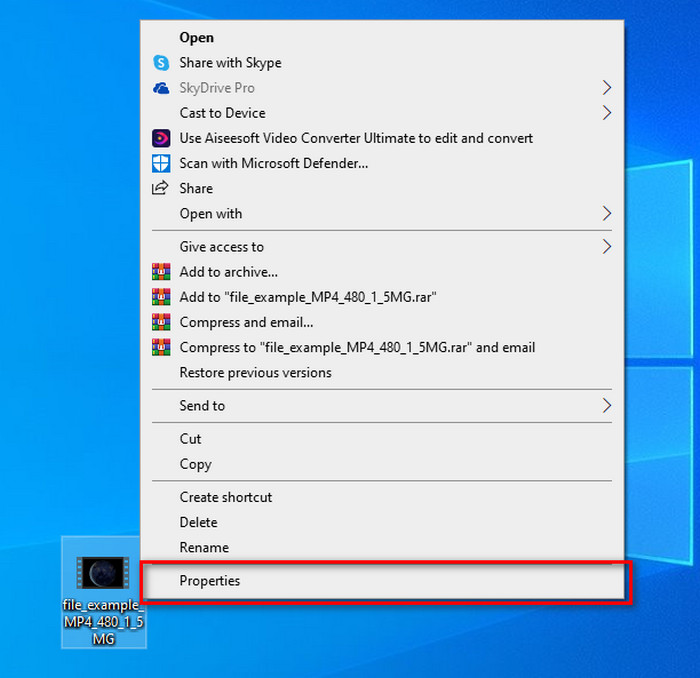
Passaggio 1. Individua il file sul desktop e fai clic con il tasto destro del mouse; nel menu che compare vedrai Proprietà, quindi fai clic su di esso.
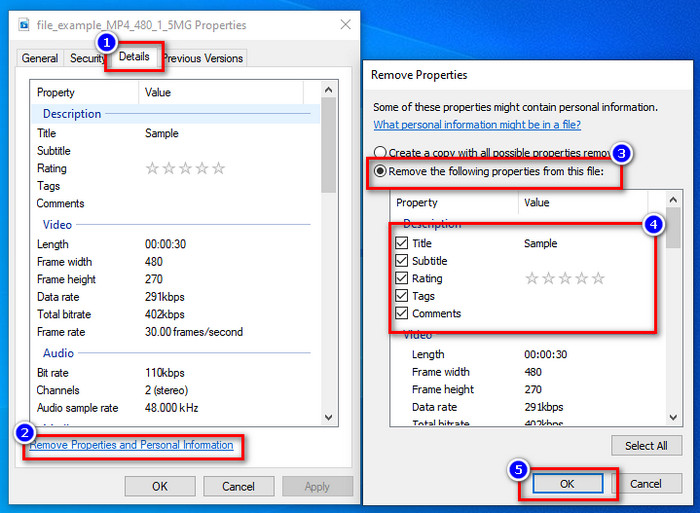
Passaggio 2. Vai alla scheda Dettagli e, sotto di essa, fai clic su Rimuovi proprietà e informazioni personali.
Passaggio 3. Seleziona la casella relativa ai metadati che non vuoi includere nel file multimediale prima di pubblicarlo. Una volta fatto, premi OK; verrà creata una copia del file priva dei relativi metadati.
Usa il miglior strumento di rimozione dei metadati su Windows e macOS
Se desideri il miglior strumento per la rimozione dei metadati, allora FVC Video Converter Ultimate è lo strumento che stai cercando. È lo strumento professionale per rimuovere i metadati dal tuo file multimediale prima che l’utente lo pubblichi online. Sebbene sia una scelta pensata per esperti, chiunque può usarlo facilmente senza dover fare troppi sforzi per rimuovere i dati dal file. Inoltre, rappresenta un’opzione di terze parti nel caso in cui le tecniche che ti abbiamo insegnato non riescano a eliminare completamente i metadati dal file. I passaggi corrispondenti ti aiuteranno a cancellare i dati che vuoi eliminare dal file: seguili con attenzione.
Passaggio 1. Prima di rimuovere i metadati, devi innanzitutto scaricare lo strumento facendo clic sul pulsante di download qui sotto. Seleziona il sistema operativo che stai utilizzando, Windows o Mac, quindi installalo. Dopo di che, apri il programma facendo clic su Start Now.
Download gratuitoPer Windows 7 o versioni successiveDownload sicuro
Download gratuitoPer MacOS 10.7 o versioni successiveDownload sicuro
Per un processo fluido, è necessario acquisire familiarità con l'interfaccia utente degli strumenti prima di procedere al passaggio successivo.
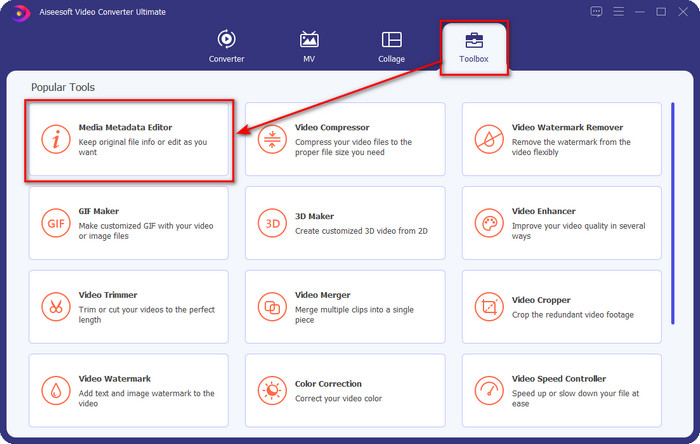
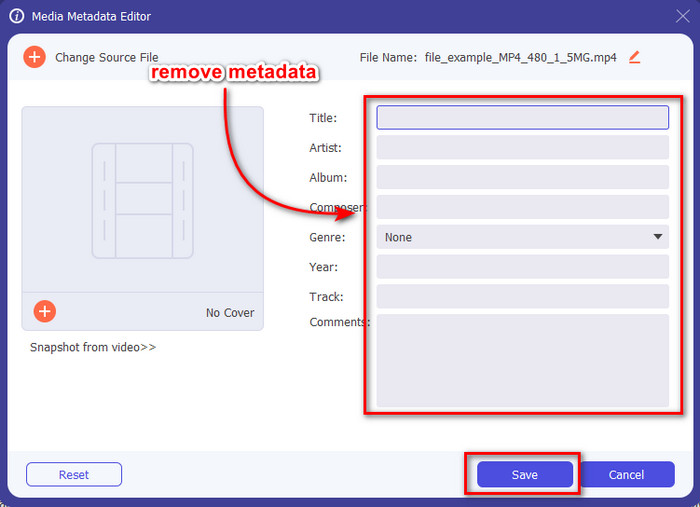
Passaggio 2. Una volta aperta la sezione Toolbox, fai clic su Media Metadata Editor al suo interno.
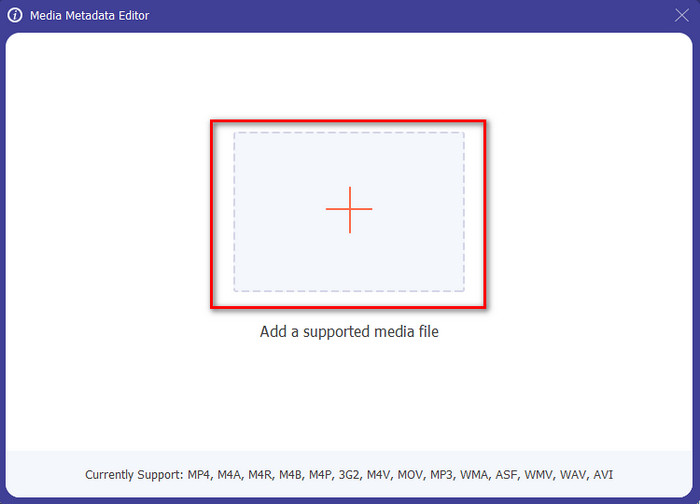
Passaggio 3. Sullo schermo si aprirà una nuova finestra; toccando il pulsante + puoi aggiungere il file multimediale di cui vuoi rimuovere i metadati, quindi fai clic su Apri per caricarlo.
Passaggio 4. Fai clic sulla casella di testo di ogni metadato che desideri rimuovere, quindi premi il tasto Canc sulla tastiera. Per salvare il file, puoi fare clic su Salva: in questo modo non verrà creata una copia senza metadati, ma verrà sovrascritto il file stesso. Semplice, vero? Risparmi anche spazio sul desktop perché non viene creata una copia del file da cui hai rimosso i metadati.
Parte 2. Il modo migliore per cancellare i metadati dai file su Mac
Su Mac, puoi rimuovere facilmente le informazioni sulla tua foto; tuttavia, puoi solo rimuovere i dati sulla posizione. Quindi, se vuoi imparare a rimuovere i metadati da un file su Mac più della posizione, devi utilizzare lo strumento che presentiamo sopra.
Passaggio 1. Vai su Anteprima e apri il file.
Passaggio 2. Fai clic su Strumenti, poi su Mostra Inspector e premi su i per visualizzare i dati relativi alla posizione.
Passaggio 3. Nella scheda GPS fai clic su Rimuovi informazioni posizione, e le informazioni sul tuo file multimediale verranno automaticamente rimosse.
Parte 3. Come rimuovere i metadati su dispositivi Android e iOS
Usa Exiftool: visualizza, modifica i metadati di foto e video (Android)

Exiftool – visualizza e modifica i metadati di foto e video può aiutarti a rimuovere i metadati video su Android scaricando l’apposito strumento. Con questo strumento puoi aggiungere, rimuovere e aggiornare gratuitamente i dati EXIF di video e foto. Quindi, se vuoi usare questa app, segui i passaggi qui sotto.
Passaggio 1. Scarica l’app dal Play Store e fai clic su Installa.
Passaggio 2. Apri l’app e seleziona il file di cui vuoi rimuovere i metadati.
Passaggio 3. Premi l’opzione e fai clic su Wipe Quicktime Group per rimuovere automaticamente i metadati.
Usa la rimozione dei metadati di foto e video (iOS)
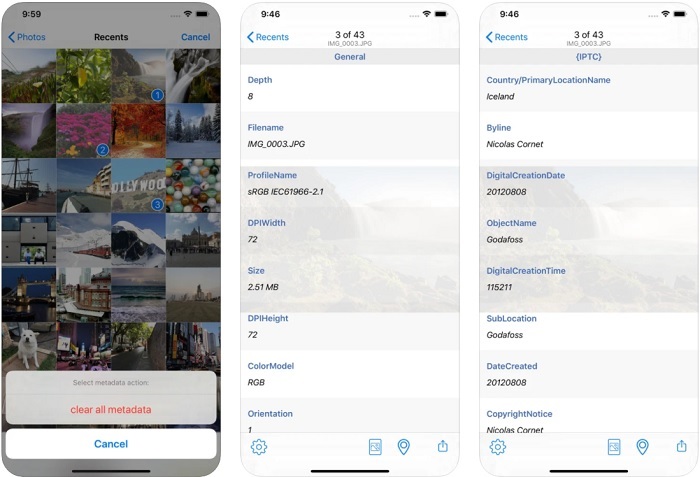
Se sei un utente iOS, puoi utilizzare Rimozione metadati di foto e video e imparare a cancellare i metadati sui tuoi dispositivi iOS. Questa app supporta tutti i formati multimediali nativi sui dispositivi Apple e fa esattamente il suo lavoro come dispositivo di rimozione dei metadati. Se hai un dispositivo iOS, puoi copiare i passaggi seguenti.
Passaggio 1. Per scaricare l’app, vai sull’App Store, cercala e poi installala.
Passaggio 2. Apri lo strumento e consenti all’app di accedere alle tue Foto, quindi seleziona il video o la foto di cui vuoi rimuovere i metadati.
Passaggio 3. Tocca l’icona a ingranaggio, poi fai clic su clear all metadata, e verrà creata una copia del file priva di metadati.
Parte 4. Come rimuovere i metadati utilizzando uno strumento Web gratuitamente
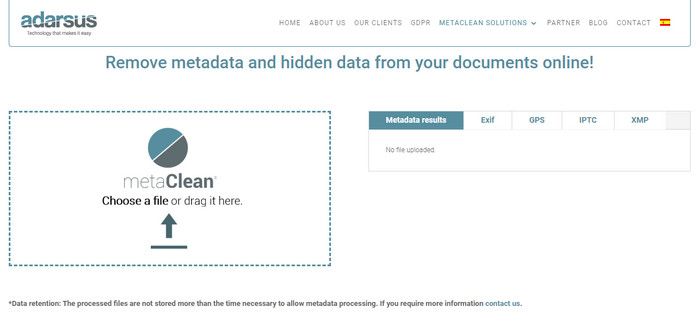
Adarsus – Remove Metadata può aiutarti a rimuovere i metadati online, ed è gratuito. A differenza degli altri converter sopra menzionati, non è necessario scaricare lo strumento sul desktop per utilizzarlo, perché è uno strumento web; per accedervi ti servirà una connessione a Internet. Se vuoi provare a rimuovere i metadati gratuitamente, segui i passaggi qui sotto.
Passaggio 1. Apri il browser web e cerca lo strumento.
Passaggio 2. Sul sito dello strumento, fai clic sul pulsante upload e scegli il file da cui rimuovere i metadati.
Passaggio 3. Fai clic su Get my File Clean, e verrà creata una copia senza metadati.
Parte 5. Grafico di confronto su Metadata Remover su Windows, Mac, Online, Android e iOS
| Caratteristiche | FVC Video Converter Ultimate | Proprietà su Windows | Anteprima su Mac | Exiftool: visualizza, modifica i metadati di foto e video (Android) | Rimozione di metadati di foto e video | Adarsus – Rimuovi i metadati |
| Sicuro da usare |  | | | | | |
| Facile da usare | | | | | | |
| Cancella interi metadati | | |  | | | |
| Modifica metadati | | | | | | |
| Duplica il file | | | | | | |
| Limitazione/i | Non è disponibile su dispositivi mobili e online | A volte i dati non vengono eliminati del tutto. | Non rimuove altri metadati diversi dalla posizione. | Non efficace come lo strumento definitivo. | Il più delle volte, non riesce a rimuovere i metadati | C'è una limitazione alla dimensione del file, che è 5 MB. |
Parte 6. Domande frequenti sulla rimozione dei metadati
La rimozione dei metadati riduce le dimensioni del file?
Sì, perché i metadati aggiungono dimensioni al file multimediale con le sue informazioni. Puoi risparmiare meno spazio rimuovendolo e sarà più piccolo di prima. Tuttavia, le informazioni che si trovano sul tuo file vengono rimosse.
Dopo aver rimosso i metadati, la qualità influirà su di esso?
No, non lo farà; la qualità non sarà influenzata anche se modifichi o rimuovi i metadati del tuo file multimediale. Quindi, non preoccuparti perché avrai comunque la stessa qualità anche senza o con i metadati.
Tutti i formati di file hanno metadati?
La maggior parte dei formati multimediali ha strutture di metadati diverse, ma non tutti i formati multimediali possiedono metadati. In alcuni casi, determinati formati non possono contenere metadati a causa della loro struttura, del design e di molti altri fattori.
Conclusione
Ora abbiamo imparato come rimuovere i metadati da un file per proteggere la tua privacy, in modo semplice. Grazie agli strumenti presentati in questo articolo, è diventato possibile eliminarli prima di pubblicare i contenuti sul web. Sebbene proponiamo cinque strumenti per cancellare i metadati, non c’è alcun dubbio sulle capacità di FVC Video Converter Ultimate, perché questo programma può eliminare completamente tutti i dati o solo alcune parti in modo rapido, come 1-2-3. Se hai dei dubbi sulla nostra recensione, puoi verificare di persona scaricando il programma sul tuo computer e provarlo per vedere se è davvero all’altezza delle aspettative!
-
 4 modi per convertire WMV in MKV su Mac, Windows e online senza perdita di dati
 Vuoi convertire WMV in MKV su Mac e Windows? Questo articolo presenta i modi migliori per convertire rapidamente WMV in MKV.
-
 4 dei migliori visualizzatori di metadati online e offline [Aggiornato 2022]
 Posso controllare i metadati del mio file? Sì, puoi, con l'aiuto di questo post ti presenteremo i diversi visualizzatori di metadati che puoi utilizzare.
-
 I migliori convertitori da WebM a MKV che devi utilizzare per convertire rapidamente
 Stai cercando modi per convertire file WebM in MKV? Questo articolo presenta i migliori convertitori da WebM a MKV da provare.
