


 Video Converter Ultimate
 Screen Recorder
 Riparazione video
Il miglior editor di metadati MKV per aggiungere/cambiare/rimuovere metadati su MKV
Non esiste una grande varietà di editor di metadati MKV sul mercato, perché il formato MKV non è molto supportato. Ma questo non significa che non possiamo modificare i tag dei nostri file MKV, quindi niente musi lunghi. Per scoprire qual è il miglior editor di metadati che supporta MKV, puoi leggere per intero questo articolo, in cui passiamo in rassegna diversi strumenti. Cosa stai aspettando? Continua a tenere la palla in gioco, perché non ti serviranno più di 7 minuti per avere un editor di tag funzionante.

Parte 1. Il miglior editor di tag MKV consigliato per Windows e Mac: FVC Video Converter Ultimate
FVC Video Converter Ultimate è l’editor di metadati MKV più popolare su Windows e Mac. Questo strumento è all’altezza del suo nome e delle aspettative, quindi scaricare il software per modificare i metadati è la scelta migliore che puoi fare. Le sue potenti funzioni e caratteristiche svolgeranno il lavoro con estrema facilità. Inoltre, questo strumento supporta anche altri formati in caricamento, come MP4, AVI, MOV, FLV, WMV e oltre 1000 formati multimediali, senza ricodificare il file, per un’esperienza meno complicata.
Cosa c'è di più? Supponiamo di scaricare lo strumento. Avrai lo strumento più veloce per aggiungere i metadati su MKV e la più bella GUI dell'editor di metadati che l'altro strumento non può offrire. Se sei interessato a utilizzare l'editor, continua a leggere la parte 2 mentre spieghiamo come modificare i dati dei file MKV.
Parte 2. Come modificare i metadati MKV con l'editor di metadati MKV consigliato
Segui i passaggi di conseguenza, a partire dal download dello strumento e così via. Quindi iniziamo a utilizzare il miglior editor di metadati MKV che puoi scaricare su Windows o macOS.
Passaggio 1. Fai clic sul pulsante di download qui sotto e seleziona il sistema operativo che stai utilizzando. Installalo subito dopo aver scaricato il file, segui la procedura di installazione e ti assicuriamo che non potrai sbagliarti, quindi aprilo per procedere. Prima di iniziare, dovrai familiarizzare con lo strumento per avere un processo lineare utilizzando l’editor di tag MKV.
Download gratuitoPer Windows 7 o versioni successiveDownload sicuro
Download gratuitoPer MacOS 10.7 o versioni successiveDownload sicuro
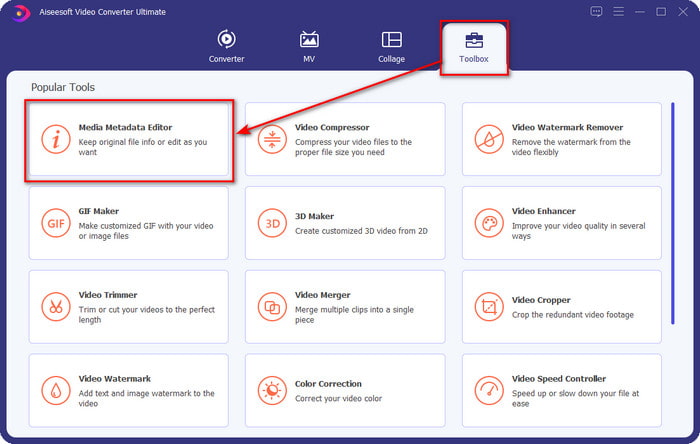
Passaggio 2. Apri la Toolbox, cerca Media Metadata Editor e toccalo per aprirlo.
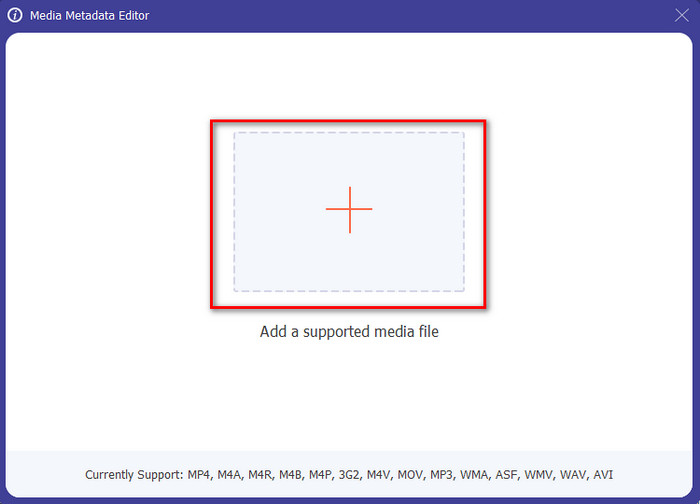
Passaggio 3. Carica il tuo file MKV cliccando sull’icona +; verrà visualizzata una cartella, seleziona il file MKV e premi Apri.
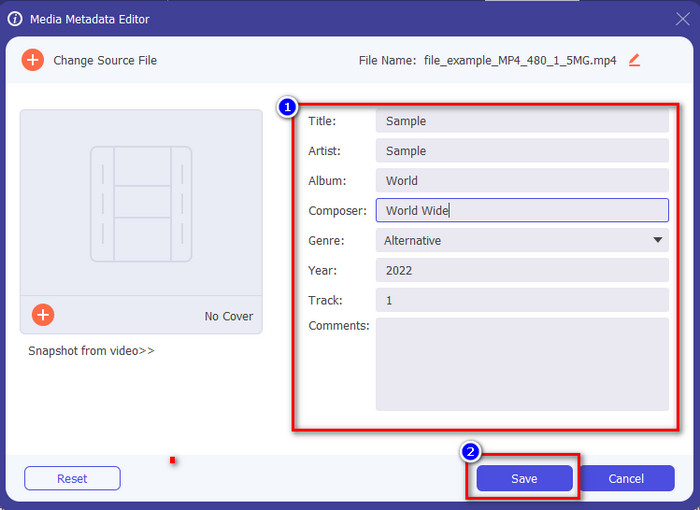
Passaggio 4. Modifica la textbox dei metadati: puoi compilarli oppure rimuoverli, fai ciò che desideri con i metadati. Dopo aver terminato, fai clic su Salva per applicare le modifiche effettuate in precedenza. In questo modo avrai modificato i tag MKV.
Parte 3. 3 Editor di tag MKV gratuiti che dovresti conoscere disponibili su Windows, Mac e online
GROUPDOCS.Metadata [Gratuito sul Web]
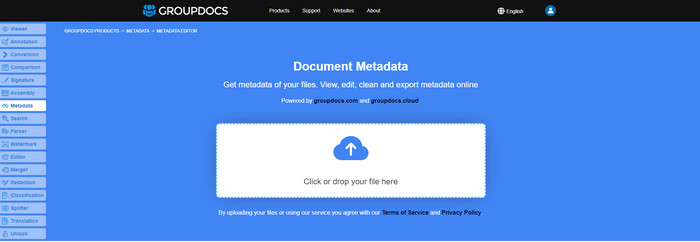
Se vuoi usare un editor di metadati MKV gratuito sul web, ti consigliamo vivamente di provare GROUPDOCS.Metadata. È la scelta migliore per visualizzare e modificare i metadati del tuo MKV, poiché funziona su tutte le piattaforme, il che significa che è flessibile e adattabile in qualsiasi situazione. Inoltre, può gestire facilmente la ricerca e l’aggiornamento dei tag in base alle proprietà di cui hai bisogno e, se devono essere rimossi, lo farà automaticamente. Tuttavia, lo strumento può risultare impegnativo da usare in alcuni compiti specifici, come l’aggiornamento dei tag del file. Quindi, per prendere dimestichezza con lo strumento web, dovrai usarlo spesso, così da migliorare la tua conoscenza delle funzioni del sito e renderlo più facile da gestire.
Proprietà su Windows [Editor integrato su Windows]
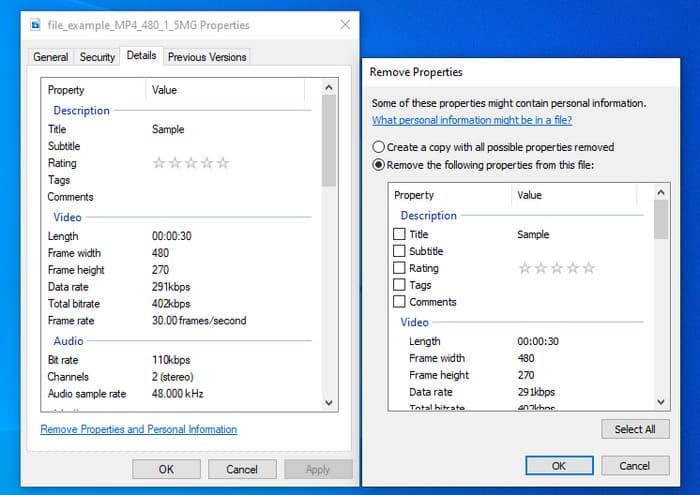
Non vuoi scaricare uno strumento per modificare i metadati MKV e desideri utilizzare la funzione integrata in Windows per modificare i metadati? Quindi sarebbe meglio se utilizzassi le Proprietà su Windows. Questa funzione è disponibile su tutti i PC Windows e non sarà necessario scaricare alcuno strumento o Internet per utilizzarla. Puoi visualizzare rapidamente i metadati e modificarli correttamente con questa funzione gratuita. Tuttavia, ci sono alcuni rapporti sui tag mancanti dopo aver provato a utilizzare questa funzione. Secondo gli utenti, può rimuovere automaticamente i tag sul tuo file. Invece di utilizzare questa funzione, intendono scaricare lo strumento giusto per sprecare sforzi sui tag che includono nel loro MKV o file multimediale. Ma se vuoi vedere dove si trova questa funzione, premi semplicemente il tasto destro del mouse sul file, principalmente nella parte inferiore.
iFlicks [per Mac]
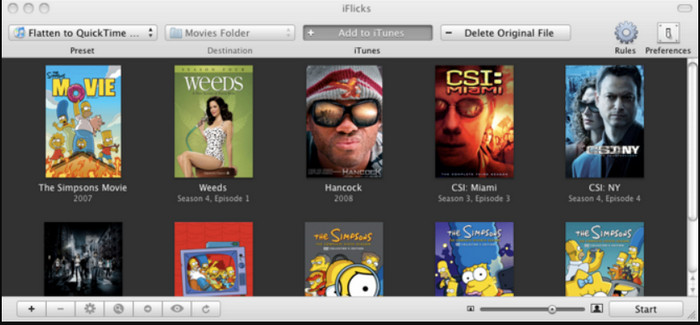
iFlicks può aiutarti a convertire l'MKV in un formato riproducibile o insegnarti come modificare i metadati MKV su Mac. Questo strumento interagisce bene con iTunes in quanto fornisce metadati dettagliati su ogni file multimediale. Con questo software, puoi aggiungere diverse informazioni sul tuo file, come slogan, genere, data. valutazioni, risoluzioni e altro vengono recuperati nei database online. Inoltre, questo software compila metadati su cui è possibile scaricarli e applicarli automaticamente ai file. Tuttavia, le prove gratuite possono durare solo sette giorni, quindi se desideri utilizzare di nuovo lo strumento, dovrai pagare la quota di abbonamento.
Parte 4. Domande frequenti sull'editor di metadati MKV
MKV è riproducibile su Mac?
I file MKV possono essere riprodotti su Mac se utilizzi un software di terze parti, come Blu-ray Player. Ma se provi intenzionalmente a riprodurre il video con QuickTime, non funzionerà perché non è supportato. Quindi, se vuoi guardare i tuoi file MKV su Mac, ti consigliamo vivamente di usare un lettore Blu-ray di terze parti, oppure puoi convertire il formato MKV in MOV con l’aiuto di FVC Video Converter Ultimate.
Devo convertire MKV prima di modificare i metadati?
Se lo strumento che desideri utilizzare non supporta il caricamento in formato MKV, ti consigliamo di convertire prima il formato in un formato compatibile. Ma con il pedaggio che abbiamo menzionato in cima, non avresti bisogno di convertire il file in un formato supportato. Tuttavia, non ci sono molte opzioni o strumenti per modificare i tag MKV perché il formato è sconosciuto. Sebbene sia difficile da cercare, abbiamo fatto del nostro meglio per cercare tutti gli editor che puoi utilizzare per aggiornare o modificare i metadati che supportano il formato MKV.
Perché i file MKV hanno dimensioni troppo grandi?
Il principale motivo per cui i file MKV sono grandi è che possono contenere più contenuti video, audio e sottotitoli con diversi codec ed elementi. E se aggiungi metadati a quel file, le dimensioni diventeranno ancora più elevate. Dunque, il modo migliore per risparmiare spazio pur mantenendo un file MKV sul tuo disco è comprimerlo senza distruggere la qualità o perdere le informazioni presenti nel file. Clicca su questo link per saperne di più sulla compressione dei file video.
Conclusione
Anche se sul mercato ci sono pochi editor di metadati MKV, esistono comunque potenti strumenti affidabili disponibili su diverse piattaforme. Dopo aver esaminato i vari software che puoi usare, la scelta resta sempre nelle tue mani: quale preferisci per modificare i metadati del tuo file MKV? È senza dubbio una decisione difficile, perché tutti gli strumenti sono eccellenti da usare. Se non hai ancora deciso quale preferisci, ti suggeriamo di usare FVC Video Converter Ultimate, perché è il software più flessibile e dispone di funzioni più avanzate, adatte a chiunque. Premendo il pulsante di download, otterrai il miglior editor di tag che puoi avere su Windows e Mac!
-
 5 modi più semplici per rimuovere i metadati in qualsiasi file multimediale
 Come rimuovere i metadati? È difficile farlo? Devo acquistare o utilizzare uno strumento gratuito per rimuovere i tag? Tutte queste domande hanno risposte in questo articolo.
-
 5 migliori editor di metadati MP4 [Aggiornato 2022]
 Come posso modificare i miei metadati MP4? Il modo migliore per modificare i metadati del tuo MP4 è utilizzare un editor di tag che supporti il formato MP4 come l'esempio che elenchiamo di seguito.
-
 I 5 migliori editor di tag video AVI scelti dagli utenti per il 2022
 Qual è il miglior editor di tag AVI che posso usare? Il mercato degli editor di tag per i file AVI è troppo ampio. Quindi oggi presenteremo i cinque editori più selezionati nell'anno 2022.
