


 Video Converter Ultimate
 Screen Recorder
 Riparazione video
 Download sicuro
Converti incredibilmente MOV in DivX gratuitamente usando i migliori convertitori
Al giorno d’oggi esistono moltissimi formati di file ed è difficile scegliere quale tipo utilizzare sulla propria piattaforma. Ogni file ha funzioni, codec e dimensioni diverse. Questo articolo si concentrerà su questi due formati e su come poter convertire un file MOV in formato DivX. Quindi, leggi questo articolo fino alla fine per convertire gratuitamente MOV in DivX su Mac e Windows.

Parte 1. Perché convertire MOV in DivX
Il file MOV è un formato di file multimediale salvato in QuickTime File Format (QTFF). È un formato comunemente usato perché può archiviare film, programmi TV e clip video. Inoltre, Apple ha sviluppato questo formato di file, rendendolo riproducibile su tutti i lettori multimediali supportati dal Mac. Pertanto, se vuoi rendere il tuo file MOV riproducibile su altri lettori multimediali del sistema operativo Windows, devi convertire il formato di file MOV in DivX.
Parte 2. Come convertire MOV in DivX su Mac usando Ultimate Converter
Uno dei convertitori offline più usati e probabilmente migliori che si possano trovare sul mercato è FVC Video Converter Ultimate. Questo convertitore offre funzioni straordinarie, come l’aggiunta di effetti al file, il ritaglio e la rotazione, e dispone anche di un creatore 3D. Inoltre, supporta un’enorme quantità di formati, tra cui MOV, DivX, XviD, AVI, MP4, MKV, FLV, WMV e oltre 1000 formati di file. Sebbene questo convertitore permetta di convertire file MOV in DivX con risultati di livello professionale, ha un’interfaccia facile da usare, che lo rende uno strumento intuitivo. Leggi le descrizioni qui sotto per saperne di più su FVC Video Converter Ultimate.
Funzioni:
◆ Può convertire file con un processo di conversione alla velocità di un fulmine.
◆ Supporta oltre 1000 formati di file, inclusi MOV, DivX, XviD, MP4, AVI, WebM, M4V e molti altri.
◆ Offre la conversione batch per unire più formati di file in uno solo.
◆ Dispone di funzionalità avanzate come la modifica, il miglioramento e la compressione del file.
◆ Scaricabile su tutte le piattaforme crossmediali, inclusi Mac e Windows.
Ecco i semplici passaggi per convertire MOV in DivX utilizzando FVC Video Converter Ultimate.
Passaggio 1. Scarica FVC Video Converter Ultimate facendo clic sul pulsante Download qui sotto per Mac. Quindi segui la procedura di installazione.
Download gratuitoPer Windows 7 o versioni successiveDownload sicuro
Download gratuitoPer MacOS 10.7 o versioni successiveDownload sicuro
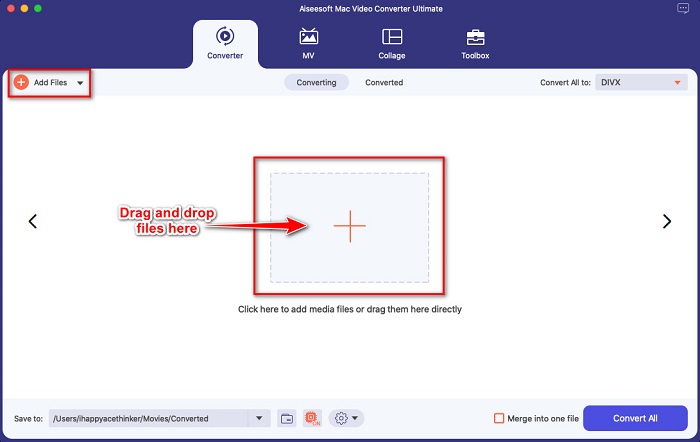
Passaggio 2. Nella schermata principale del software, fai clic sul pulsante Add Files oppure trascina e rilascia il tuo file MOV sul pulsante con il simbolo +.
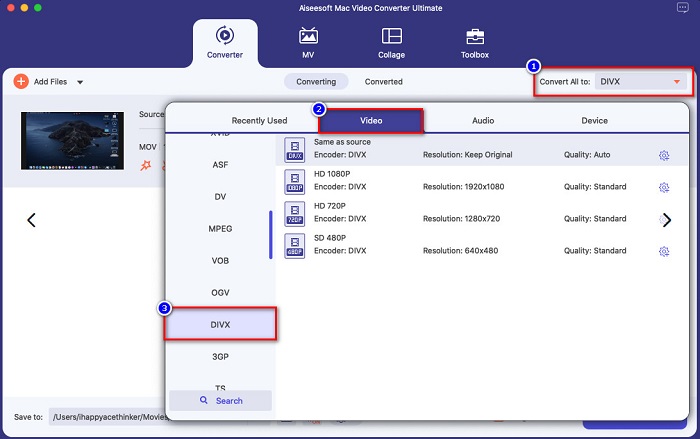
Passaggio 3. Scegli quindi il formato di output facendo clic sul pulsante Convert All to, quindi seleziona il formato file DivX.
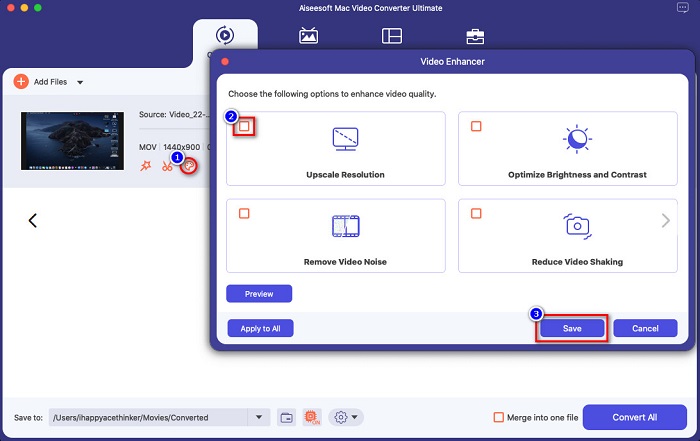
Opzionale. Se desideri migliorare il tuo video, fai clic sull’icona a forma di pennello. Poi seleziona le caselle delle opzioni con cui vuoi migliorare il file. Fai clic su Save per applicare. Se non ti interessa modificare il video, passa alla parte successiva.
Passaggio 4. Infine, fai clic sul pulsante Convert All per iniziare la transcodifica del tuo file MOV in formato DivX.
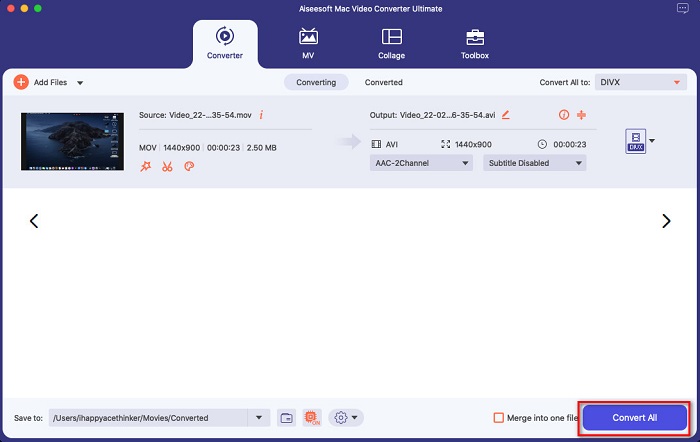
Aspetta solo qualche secondo e il gioco è fatto! Puoi convertire il tuo file MOV in un file DivX semplice come ABC.
Parte 3. 2 Opzioni per convertire MOV in DivX online
Se non devi scaricare nulla durante la conversione del tuo file MOV in DivX, abbiamo due opzioni da utilizzare. Abbiamo provato famosi convertitori che si possono trovare sul web e abbiamo scelto i due migliori tra loro.
Opzione 1. Convertio
Probabilmente incontrerai questo convertitore nei risultati di ricerca quando cerchi convertitori da MOV a DivX. Convertio è un convertitore online che ti permette di convertire MOV in DivX gratuitamente. Supporta numerosi formati di file come MOV, DivX, MPG, WebM, M4V e molti altri. Inoltre, ha un’interfaccia semplice da usare, che lo rende uno strumento adatto ai principianti. Tuttavia, poiché dipende dalla connessione a Internet, potresti riscontrare un processo di conversione lento.
Passaggio 1. Cerca Convertio nel tuo browser. Nella schermata principale dello strumento, fai clic sul pulsante Choose Files. Verranno mostrati i file del computer: seleziona quindi il tuo file MOV.

Passaggio 2. Poi fai clic sul pulsante drop-down per selezionare il formato di output desiderato. Clicca sul pannello Video, quindi seleziona il formato DivX.

Passaggio 3. Fai clic sul pulsante Convert per avviare l’ultimo passaggio del processo di conversione.

Opzione 2. Evano
Probabilmente, se usi un Mac, ti sarà già capitato di vedere questo convertitore online. Evano è un convertitore online che consente di convertire MOV in DivX. Questo convertitore online ha un’interfaccia semplice e supporta vari formati audio e video. Inoltre, a differenza di molti altri convertitori online, non contiene pubblicità.
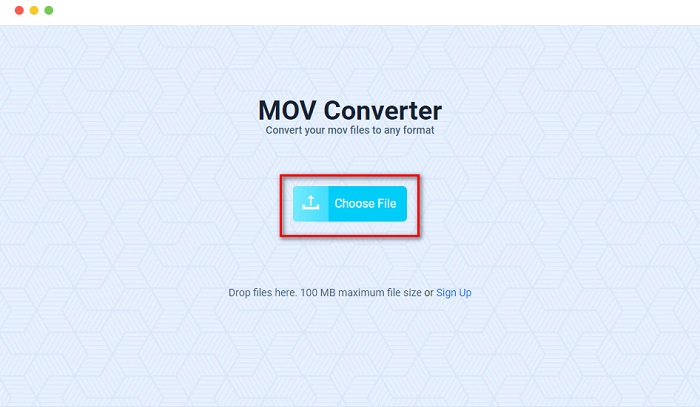
Passaggio 1. Nel tuo browser di fiducia, cerca il convertitore online Evano. Nella schermata principale del software, fai clic sul pulsante Choose File, quindi si apriranno le cartelle del computer, dove selezionerai la cartella MOV da caricare.
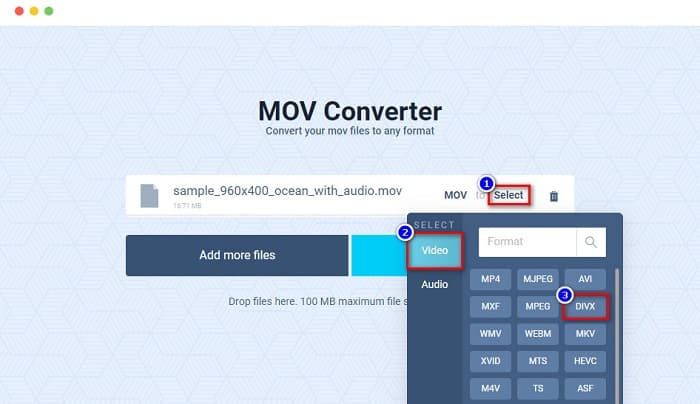
Passaggio 2. Dopo aver caricato il file, fai clic sull’opzione Select per scegliere il formato di output desiderato. Quindi seleziona il formato DivX.
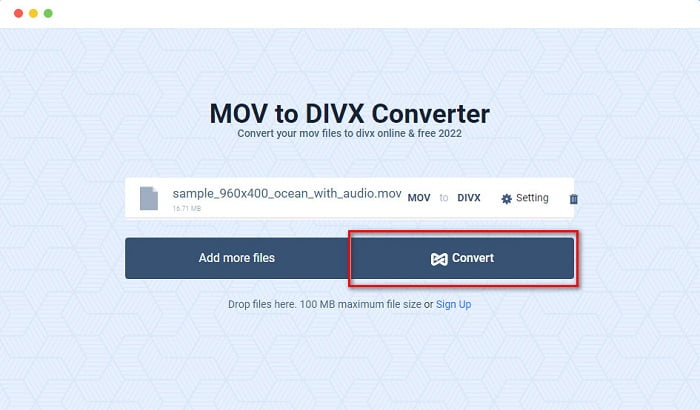
Passaggio 3. Quindi fai clic sul pulsante Convert per convertire MOV in DivX.
Parte 4. Come convertire usando un convertitore freeware
Un altro modo per convertire il tuo file MOV in un file DivX è utilizzare un convertitore freeware. Uno dei convertitori freeware più usati è Prism Video File Converter. Questo convertitore è gratuito da scaricare ed è disponibile per Windows e Mac. È anche sicuro da usare, perciò molte persone si affidano a questa app per convertire i file. Tuttavia, alcune persone hanno difficoltà a utilizzare questo convertitore perché la sua interfaccia non è così intuitiva. Ciononostante, rimane un’ottima soluzione per convertire gratuitamente MOV in DivX.
Passaggio 1. Scarica Prism Video File Converter sul tuo Mac. Segui la procedura di installazione, quindi apri l’app. Fai clic sul pulsante Add File(s) per caricare il tuo file MOV nella schermata principale del software.
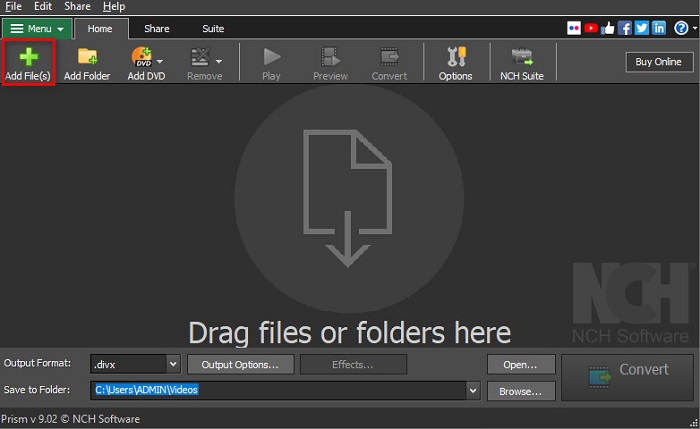
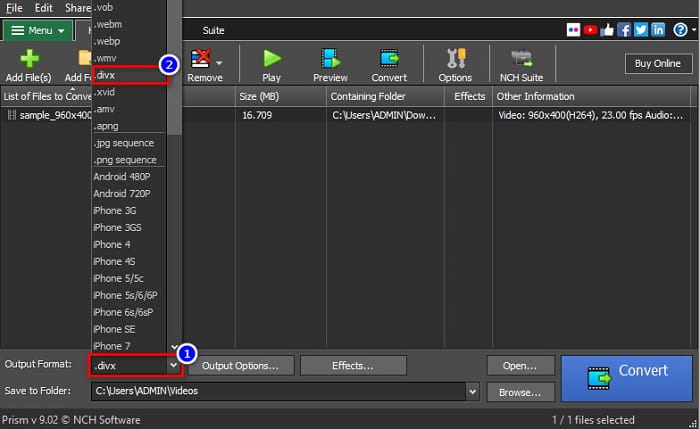
Passaggio 2. Poi, nel menu a discesa accanto a Output Format, fai clic sul formato file DivX.
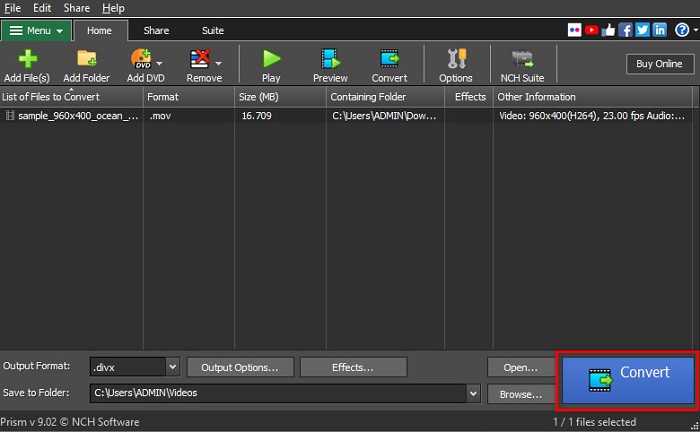
Passaggio 3. Per terminare, fai clic sul pulsante Convert situato nell’angolo in basso a destra dell’interfaccia del software.
Parte 5. Confronto tra MOV e DivX
| MOV | VS | DivX |
| Supportato solo dai dispositivi Apple | Dispositivo supportato | Supportato da quasi tutti i dispositivi inclusi Mac e Windows |
| Non compresso | Compresso/Non compresso | compresso |
| Contiene file di grandi dimensioni | Dimensione del file | Ha una piccola dimensione del file |
| MOV è l'uso migliore per l'editing video | Miglior utilizzo per | DivX è l'uso migliore per comprimere la dimensione del file fino al dodicesimo della sua dimensione del file originale |
| video | Codec | video |
Parte 6. Domande frequenti sulla conversione di MOV in DivX
Riesci a riprodurre MOV su Windows Media Player?
Purtroppo no. Windows Media Player non supporta i file in formato MOV. Tuttavia, se desideri riprodurre un file MOV con Windows Media Player, puoi convertire MOV in formato WMV. Per saperne di più sulla conversione da MOV a WMV, fai clic su questo link.
La conversione da MOV a DivX influisce sulla dimensione del file?
Sì. La dimensione del file si ridurrà poiché il file DivX può comprimere fino al dodicesimo della dimensione originale.
QuickTime supporta i file DivX?
No. QuickTime è un lettore multimediale integrato in macOS che non supporta i file in formato DivX. Tuttavia, puoi convertire i file DivX in MKV, formato supportato da QuickTime.
Conclusione
Ecco fatto! Non hai più bisogno di cercare soluzioni per convertire MOV in DivX, perché qui trovi tutto ciò che ti serve. I convertitori offline, online e freeware mostrati sopra sono i modi migliori per convertire il tuo file MOV in DivX. La scelta dello strumento da usare dipende da te, ma se vuoi utilizzare il convertitore con le prestazioni migliori, scarica subito FVC Video Converter Ultimate.
-
 2 semplici modi per convertire i file MOV in FLV su Windows/Mac
 Come convertire gratuitamente MOV in FLV? Ecco i migliori convertitori video su desktop e online per convertire il tuo file MOV in FLV in pochi secondi senza pagare un centesimo.
-
 MOV in GIF – Come convertire MOV in GIF animate su Mac, PC e online gratuitamente
 Che cos'è una GIF? Come convertire video in GIF? Come cambiare MOV in GIF animate online? Questo post indica 3 modi per convertire MOV in GIF online, su Mac/PC.
-
 4 modi efficienti per convertire MOV in AVI su PC e Mac [2021]
 Vuoi sapere qual è il miglior convertitore da MOV a AVI sul web? E perché FVC Ultimate Video Converter potrebbe essere quello che fa per te.
