


 Video Converter Ultimate
 Screen Recorder
 Riparazione video
 Download sicuro
I modi migliori per aprire file HEIC su Windows, Mac e online
Se usi un iPhone, noterai che le tue immagini hanno estensioni di file HEIC. I file HEIC sono formati immagine creati da Apple. È la loro versione di HEIF (High-Efficiency Image File). Inoltre, i file HEIC sono file immagine compressi in un formato di alta qualità. Tuttavia, poiché i file HEIC sono disponibili esclusivamente sui dispositivi Apple, non puoi aprirli nativamente su Windows e online. Quindi il modo migliore per aprire un file HEIC su Windows e online è usare le strategie illustrate in questo articolo.

Parte 1. Come aprire il file HEIC su Windows
L'apertura di un file HEIC su Windows è impossibile; pertanto, hai bisogno di uno strumento che ti supporti per aprire un file HEIC su Windows. Ma se vuoi aprire il tuo HEIC su Windows, puoi convertirlo in un file supportato da Windows, JPG. JPG è un formato di file che Windows può aprire in modo nativo ed è il formato di file di immagine più famoso. Fortunatamente, abbiamo trovato il miglior convertitore da HEIC a JPG per aprire file HEIC su Windows.
FVC Convertitore gratuito da HEIC a JPG
Se stai cercando il miglior convertitore HEIC in JPG online, non hai più bisogno di cercare! FVC Free HEIC to JPG Converter è un convertitore HEIC in JPG online che può convertire i file senza perdita di qualità. È uno strumento facile da usare perché ha un’interfaccia grafica intuitiva, a differenza di altri strumenti online disponibili sul web. Con questo strumento web puoi aggiungere due o più file ed eseguire la conversione in batch per rendere il processo di conversione più produttivo con un solo clic.
Anche se lo strumento necessita di una connessione a Internet prima di poterlo utilizzare, il processo di conversione è senza dubbio estremamente veloce rispetto agli altri strumenti online e offline. Il convertitore web non è adorabile? Se vuoi saperne di più su questo strumento, devi leggere i dettagli di seguito su questo miglior convertitore da HEIC a JPG basato sul Web.
Funzioni:
- Ti consente di convertire in batch i file HEIC in formato JPG.
- Ha un'interfaccia software facile da usare.
- Compatibile con tutti i browser disponibili.
- Ha un processo di conversione ultraveloce per convertire con velocità fulminea.
Come convertire HEIC in JPG usando FVC Convertitore gratuito da HEIC a JPG:
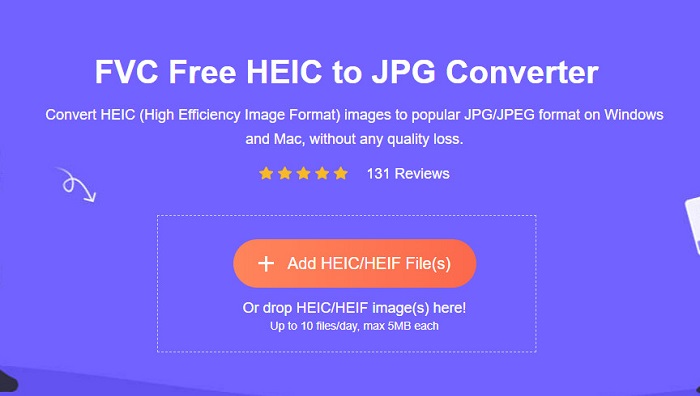
Passaggio 1. Nel browser, cerca FVC Free HEIC to JPG Converter. Verrai quindi reindirizzato alla loro pagina web. Ecco come si presenta la loro pagina:
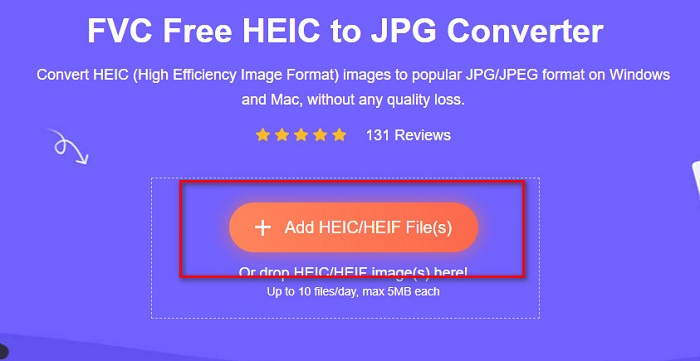
Passaggio 2. Poi fai clic sul pulsante Add HEIC/HEIF File(s). Verranno visualizzati i file del tuo computer, quindi seleziona il file HEIC che desideri caricare.
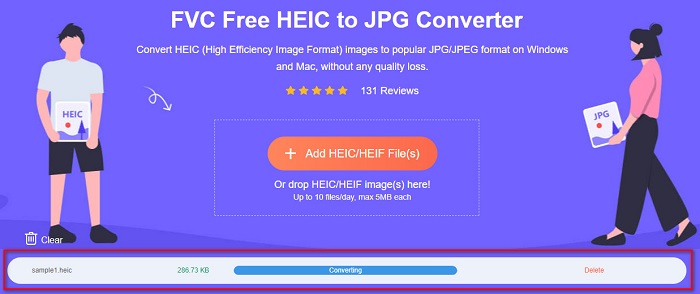
Passaggio 3. Dopo aver caricato il file, inizierà il processo di conversione da HEIC a JPG. Attendi quindi alcuni secondi fino al completamento.
Passaggio 4. Infine, fai clic sul pulsante Download per scaricare il file in formato JPG, quindi individua il file nelle cartelle del tuo computer.
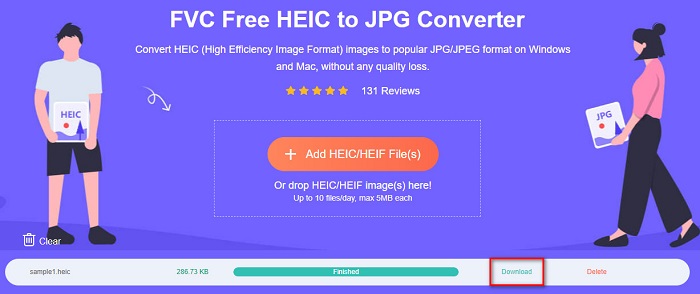
E questo è tutto! Ora puoi visualizzare la foto HEIC convertita in formato file JPG.
Parte 2. Come aprire il file HEIC su Mac
Aprire un HEIC su un Mac è facile perché Apple supporta le immagini HEIC. Ma se vuoi ancora conoscere la procedura passo passo su come aprire i file HEIC su Mac, leggi i passaggi seguenti.
Passaggio 1. Sul tuo dispositivo Mac, individua il file HEIC.
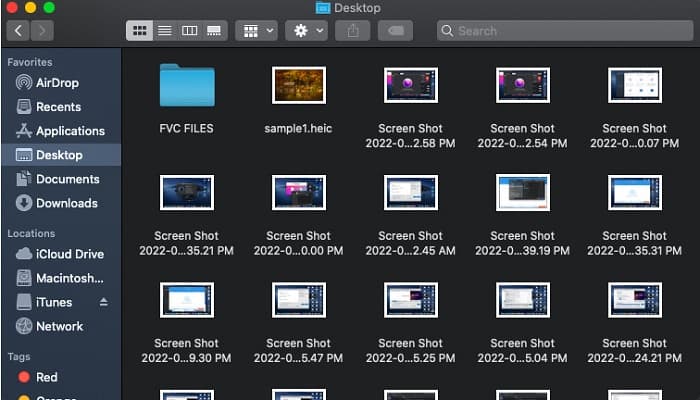
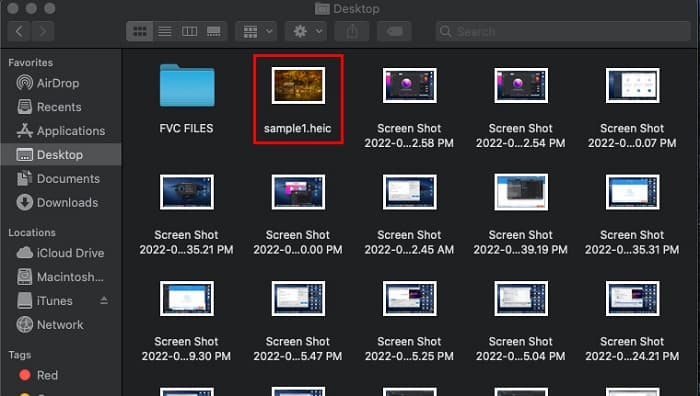
Passaggio 2. Poi fai doppio clic sul file HEIC.
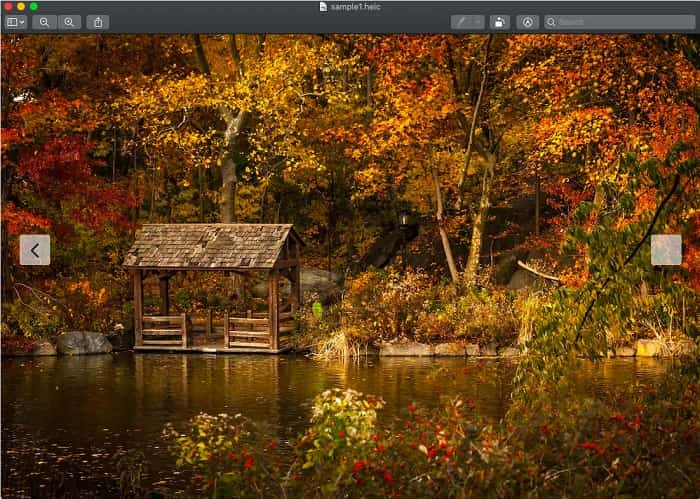
Passaggio 3. Ora puoi visualizzare e utilizzare il tuo file HEIC.
Parte 3. Come aprire HEIC online
Uno dei modi più efficienti per aprire il tuo file HEIC è aprirlo online. Ci sono solo pochi strumenti che puoi usare per aprire i file HEIC online; tuttavia, abbiamo trovato uno strumento per consentirti di aprire il tuo file HEIC online.
Comprimijpg.net
Compressjpg.net è uno strumento che consente di aprire facilmente i file HEIC online. Inoltre, puoi visualizzare foto HEIC e HEIF dal tuo dispositivo mobile o da Windows utilizzando questo strumento.
Passaggio 1. Nel browser, cerca Compressjpg.net, poi verrai indirizzato alla loro pagina web. Quindi fai clic sul pulsante Choose File oppure trascina e rilascia il tuo file HEIC sull’interfaccia principale del software.

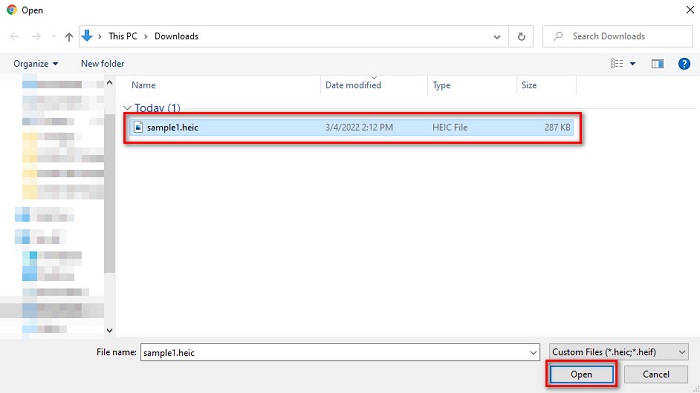
Passaggio 2. Dopo aver fatto clic sul pulsante Choose File, verranno visualizzati i file del tuo computer, da cui selezionerai il tuo file HEIC. Quindi fai clic su Open per caricare il file HEIC.
Passaggio 3. Infine, ora puoi visualizzare il tuo file HEIC online. Facile, non è vero?

Professionisti
- Facile da usare
- Può caricare velocemente la tua immagine HEIC.
- Non contiene annunci inquietanti.
Contro
- Poiché dipende da Internet, potresti avere problemi a visualizzare l'immagine HEIC.
Decodificatore visualizzatore di immagini HEIC
Un altro visualizzatore online che vale la pena utilizzare è HEIC Image Viewer Decoder. Questo visualizzatore online ti consente di vedere il tuo file HEIC in un paio di passaggi. È molto comodo da usare e molte persone usano questo strumento. Tuttavia, questo visualizzatore online contiene molti annunci inquietanti che potrebbero interrompere il processo di visualizzazione. Tuttavia, è uno dei visualizzatori HEIC online più comunemente utilizzati.
Passaggio 1. Per prima cosa, cerca HEIC Image Viewer Decoder nella barra di ricerca.
Passaggio 2. Poi trascina e rilascia il tuo file HEIC nel riquadro rettangolare, oppure fai clic sul pulsante Choose File per caricare il file HEIC. Quindi procedi all’ultimo passaggio.

Passaggio 3. Infine, attendi il caricamento dell’immagine HEIC, dopodiché potrai visualizzare l’immagine HEIC che desideri vedere.
Professionisti
- Ha un'interfaccia software facile da usare.
- Accessibile in qualsiasi browser.
Contro
- Contiene molti annunci inquietanti.
- Ci vuole tempo per caricare l'immagine HEIC.
FileProInfo
FileProInfo è un visualizzatore HEIC online che ti permette di visualizzare immediatamente il tuo file HEIC. Questo visualizzatore online gratuito non richiede registrazione né installazione del programma. Inoltre, è sicuro al 100% da usare. Lo svantaggio è che contiene fastidiose pubblicità che disturbano la navigazione. Sebbene abbia un limite di dimensione del file, molte persone visualizzano i loro file HEIC utilizzando questo strumento online.
Passaggio 1. Nel browser che utilizzi, cerca FileProInfo HEIC online viewer.
Passaggio 2. Nell’interfaccia principale del software, fai clic sul pulsante Select HEIC file, quindi verranno visualizzati i file del computer, da cui selezionerai il file HEIC che vuoi visualizzare.

Passaggio 3. Infine, fai clic sul pulsante Open HEIC File per visualizzare online il tuo file HEIC. Poi attendi semplicemente il caricamento dell’immagine HEIC.

Professionisti
- Può visualizzare facilmente il file HEIC.
- Accesso gratuito sul web.
- La curva di apprendimento non è rigida.
Contro
- Limitazione della dimensione del file.
- Gli annunci pop-up stanno uscendo dal nulla.
Parte 4. Maggiori informazioni sul file HEIC
I file HEIC sono formati di file immagine trovati su immagini prese da dispositivi Apple. HEIC è l'acronimo di High-Efficiency Image Container. Questi tipi di file sono creati per avere una migliore compressione senza compromettere l'alta qualità di un'immagine.
Inoltre, poiché questo file di immagine ha una compressione migliore con una risoluzione di alta qualità, questi file sono i migliori per servizi fotografici, foto dal vivo e creazione di animazioni. Inoltre, può supportare un colore a 16 bit per una migliore modifica. Tuttavia, poiché Apple sviluppa file HEIC, non è compatibile con molte app e dispositivi.
Parte 5. Domande frequenti su come aprire i file HEIC
Puoi aprire file HEIC su dispositivi Android?
No. I file HEIC sono esclusivi solo per i dispositivi Apple. Aprire questi file di immagine su Android è impossibile; è necessario utilizzare uno strumento o un convertitore online.
La conversione di file HEIC in file JPG influisce sulla qualità?
La conversione del file HEIC in formato JPG non influirà sulla qualità dell'immagine. Tuttavia, influirà sulla dimensione del file perché i file HEIC sono file compressi, mentre JPG non lo è.
Posso aprire il formato JPG sui dispositivi Apple?
Sì. Molti dispositivi Apple come iPhone e iPad hanno un'applicazione integrata in grado di aprire il formato file JPG. Un modo è aprire il tuo file JPG usando le foto di iCloud.
Puoi convertire il file HEIC in formato di file PNG?
Certamente, molti strumenti ti consentono di convertire i file HEIC nel formato di file PNG.
Conclusione
Quindi, non devi preoccuparti ora se vuoi aprire file HEIC su Windows, Mac e online perché tutte le soluzioni e i modi ti sono presentati sopra. Esistono molti modi per aprire il file HEIC. Tuttavia, non tutti hanno le stesse funzionalità da utilizzare. Ma se vuoi visualizzare il tuo file HEIC su qualsiasi dispositivo, è conveniente convertire il tuo file HEIF in formato JPG. E in tal caso, il convertitore FVC gratuito da HEIC a JPG ti aiuterà con questo problema.
Pertanto, se sei un utente Windows, l’unico modo per aprire un file HEIC è convertirlo in JPG utilizzando il miglior convertitore da HEIC a JPG, ovvero FVC Free HEIC to JPG converter.
-
 JPG VS GIF: 3 semplici modi per convertire JPG in GIF
 Vuoi conoscere la differenza tra JPG e GIF? O vuoi passare da JPG al formato animato GIF? Allora leggi questo articolo per farti un'idea.
-
 I 3 migliori convertitori da non perdere per convertire PNG in GIF animate
 Vuoi dare vita al tuo PNG? Quindi prova a convertire il formato animato PNG in GIF con gli utili strumenti disponibili e i passaggi su come farlo.
-
 4 migliori creatori di animazioni foto che puoi provare [Strumento desktop e basato sul Web]
 Vuoi trasformare la tua immagine fissa in un'animazione straordinaria? Allora questo è il tuo giorno fortunato mentre compiliamo gli strumenti che puoi usare sul web.
