


 Video Converter Ultimate
 Screen Recorder
 Riparazione video
Guida rapida su come Pixlr rimuove le filigrane dalle foto
Ci sono casi in cui rimuovere una filigrana è necessario e appropriato. Ad esempio, potrebbe essere necessario rimuovere una filigrana se è stata posizionata in modo errato, appare troppo grande o distraente, o influisce sulla qualità finale del progetto. È importante rispettare le leggi sul copyright e rimuovere le filigrane solo da contenuti di cui si è proprietari o che si è autorizzati a modificare.
Se noti che le filigrane che hai creato compaiono in modo errato o rovinano le immagini esportate, questo articolo ti guiderà su come rimuovere facilmente le filigrane in Pixlr. Inoltre, non perdere l’occasione di scoprire la sua migliore alternativa per rimuovere le filigrane dalle foto. Non allunghiamo oltre; iniziamo subito!

Parte 1. Che cos'è Pixlr?
Pixlr è un potente strumento di modifica delle immagini online lanciato nel 2008. Inizialmente, è stato progettato come una piattaforma web per l'editing fotografico di base, ma è rapidamente diventato popolare per la sua interfaccia intuitiva e le funzionalità accessibili, che consentono agli utenti di modificare le foto.
Caratteristiche principali:
• Rimuovi le filigrane con il timbro clone e il pennello correttivo in Pixlr Editor.
• Modifica in batch e rimuovi le filigrane da più immagini.
• Modifiche uniformi dopo la rimozione della filigrana con gli strumenti di ritocco.
• Supporta i formati di output JPG, PNG, WEBP e PDF.
• Funziona perfettamente su Windows e macOS.
È possibile utilizzare Pixlr per rimuovere le filigrane?
Sì, puoi usare Pixlr per rimuovere le filigrane. La piattaforma offre vari strumenti, come Timbro clone, Pennello correttivo, ecc., per cancellare o rimuovere in modo efficace le filigrane dalle immagini. Inoltre, queste funzioni sono facili da usare, quindi è davvero uno strumento perfetto per rimuovere le filigrane dalle foto.
Parte 2. Come rimuovere una filigrana in Pixlr?
Ora che sai cos'è Pixlr e le sue funzionalità, è il momento di imparare a usarlo per rimuovere le filigrane dalle foto. Questo strumento è molto facile da usare e, di fatto, viene utilizzato anche dai principianti. Di seguito la guida passo passo su come rimuovere le filigrane in Pixlr:
Passaggio 1. Per prima cosa, nel tuo motore di ricerca, cerca Pixlr.
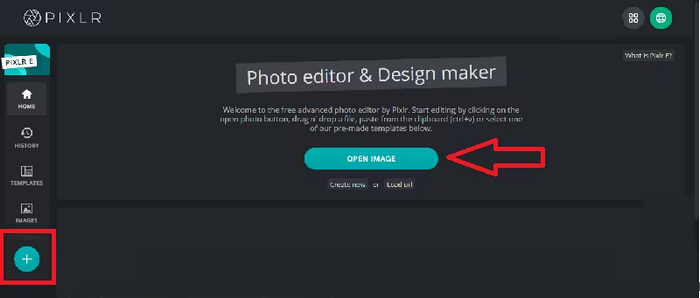
Passaggio 2. Una volta trovato lo strumento, fai clic per accedervi. Successivamente, fai clic sul pulsante Open Image per caricare la foto con la filigrana che desideri rimuovere. In alternativa, puoi semplicemente fare clic sul pulsante + nel pannello laterale sinistro dello schermo per caricare la tua foto.
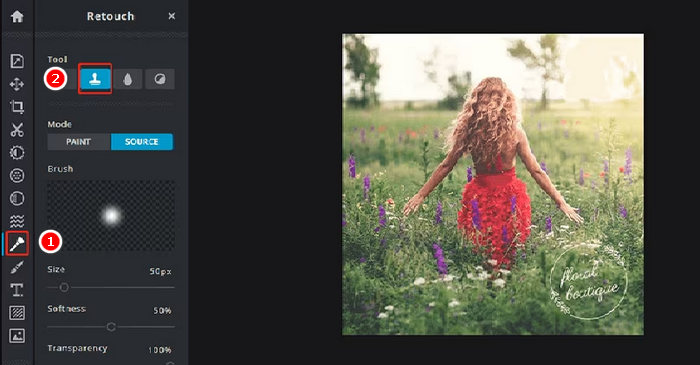
Passaggio 3. Dopo che la foto è stata caricata, sul lato sinistro dello schermo fai clic sul pulsante Retouch e apparirà un pannello. Poi, nel menu degli strumenti, scegli Clone Stamp.
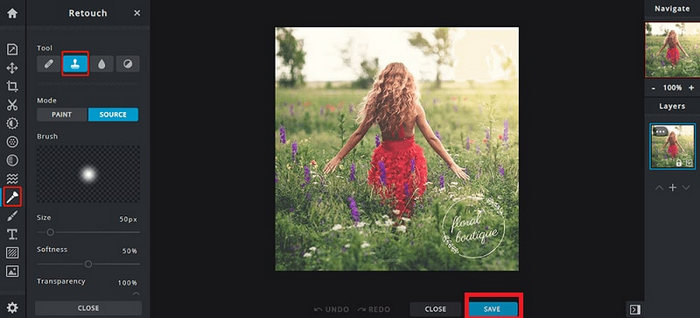
Passaggio 4. Ora tieni premuto il mouse e sposta il cursore direttamente sulla filigrana che vuoi rimuovere. Quando hai finito di rimuovere la filigrana con Pixlr, fai clic sul pulsante Save.
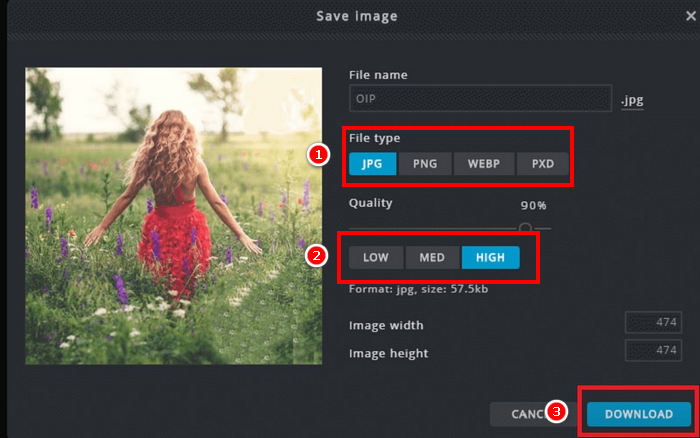
Passaggio 5. Prima di scaricare il file immagine, scegli la risoluzione e il tipo di immagine. Una volta completato, fai clic sul pulsante Download.
Quando rimuovi una filigrana in Pixlr, ingrandisci sempre l'immagine. Lavorare attentamente sui piccoli dettagli aiuta a sfumare l'area modificata in modo più naturale ed evitare zone ruvide o irregolari nell'immagine finale.
Parte 3. Alternativa gratuita per rimuovere le filigrane dalle foto
Nel frattempo, se stai cercando un’alternativa gratuita oltre a Pixlr per rimuovere le filigrane dalle foto, dovresti provare FVC Free Watermark Remover. Si tratta di uno strumento online che consente sostanzialmente agli utenti di rimuovere le filigrane dalle loro foto. FVC supporta i formati di immagine più comuni, come JPG/JPEG, PNG, BMP e altri, offrendo agli utenti versatilità per i vari tipi di immagini da cui vogliono rimuovere le filigrane. Inoltre, fornisce modalità flessibili per selezionare e cancellare le filigrane. Puoi tracciare un contorno poligonale, usare uno strumento lazo o passare il pennello sull’area della filigrana. Questo rende semplice adattare la selezione alla forma e alle dimensioni della filigrana.
Caratteristiche principali:
• Rimuovi filigrane di testo, immagini e loghi dalle foto.
• Supporta i formati JPG, JPEG, PNG e BMP.
• Mantieni la qualità originale dell'immagine dopo aver rimosso la filigrana.
• Utilizzare il pennello, il lazo o il contorno poligonale per selezionare l'area della filigrana.
• Ritaglia le immagini prima o dopo aver rimosso le filigrane.
• Cancellare e riselezionare le aree con lo strumento Gomma.
• Compatibile con Windows e macOS.
Ecco la guida passo per passo su come rimuovere le filigrane nelle foto usando FVC:
Passaggio 1. Per prima cosa devi accedere al sito ufficiale dello strumento. Quindi, nel tuo motore di ricerca, cerca FVC Free Watermark Remover.
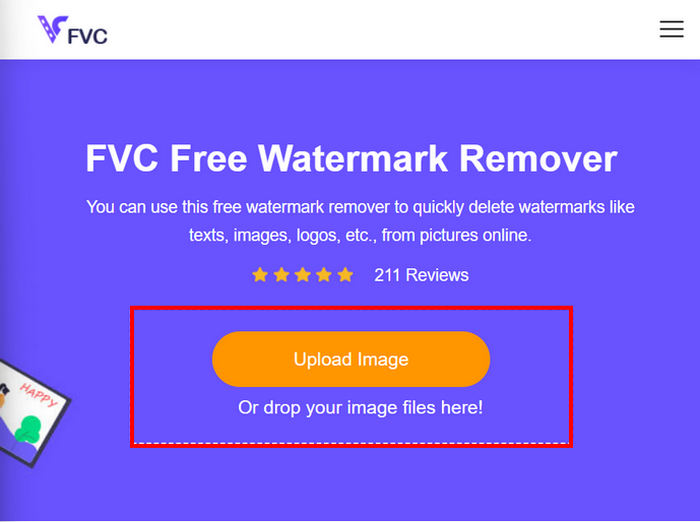
Passaggio 2. Una volta trovato, fai clic sul pulsante Upload Image per importare la foto con la filigrana che devi rimuovere.
Passaggio 3. Ora, nel menu in alto, scegli lo strumento che preferisci per rimuovere la filigrana dalla tua foto. In questo caso, abbiamo usato lo strumento Brush e abbiamo coperto la filigrana muovendo il cursore su di essa. Una volta coperta, fai clic sul pulsante Remove in alto e poi su Save per scaricare la foto.
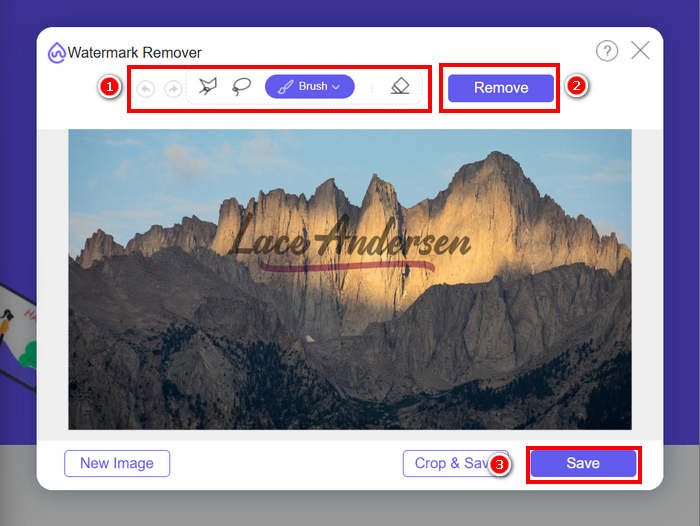
Quando rimuovi una filigrana, scegli lo strumento che meglio si adatta alla forma della filigrana. Utilizza il Pennello per filigrane piccole o irregolari, il Lazo per forme curve o libere e il Contorno poligonale per filigrane dritte o spigolose. Scegliendo lo strumento giusto otterrai risultati più puliti e precisi.
Parte 4. Domande frequenti su Pixlr Remove Watermark
Il software per la rimozione della filigrana Pixlr è sicuro?
Sì. Pixlr è sicuro da usare per rimuovere le filigrane dalle foto. È un editor di immagini online affidabile che utilizza server sicuri per proteggere i dati degli utenti. Assicurati solo di accedere al sito web ufficiale di Pixlr per evitare potenziali rischi.
Come rendere trasparente uno sfondo in Pixlr?
Per creare uno sfondo trasparente in Pixlr, nell'editor Pixlr, seleziona "Crea una nuova immagine", digita un nome per il file, seleziona la casella "Trasparente" e fai clic su OK. Quindi, fai clic su "Livelli" nel menu in alto e seleziona "Apri immagine come livello" per caricare l'immagine che desideri modificare. Utilizza lo strumento "Bacchetta" dalla barra degli strumenti, quindi fai clic sull'area di sfondo che desideri rimuovere. Regola l'impostazione "Tolleranza", se necessario, per perfezionare la selezione. Premi "Canc" per rimuovere lo sfondo. Se rimane dello sfondo, utilizza lo strumento "Gomma" per cancellarlo manualmente. Al termine, fai clic su "File", quindi su "Salva". Inserisci un nome per il file, scegli "PNG" come formato per preservare la trasparenza e fai clic su OK. Seleziona una posizione in cui salvare l'immagine e fai clic su "Salva".
Pixlr Watermark Remover non è più gratuito?
Pixlr offre sia la versione gratuita che quella premium. Strumenti di base per la rimozione delle filigrane, come Timbro clone e Pennello correttivo, sono disponibili per gli utenti gratuiti. Tuttavia, alcune funzionalità avanzate e opzioni di esportazione di qualità superiore potrebbero richiedere un abbonamento a Pixlr Premium.
Conclusione
Rimuovere le filigrane dalle foto può essere semplice ed efficace con gli strumenti giusti. Ora che sai come rimuovere le filigrane con Pixlr, puoi davvero sfruttare la sua piattaforma intuitiva che ti permette di eliminare le filigrane con facilità. Pixlr offre infatti opzioni accessibili sia ai principianti sia agli utenti più esperti. Inoltre, se stai cercando un’alternativa gratuita, FVC Free Watermark Remover mette a disposizione strumenti flessibili e supporta vari formati di immagine per un editing fluido. Ricorda sempre di rispettare i diritti di proprietà quando modifichi le foto e scegli lo strumento che meglio si adatta alle tue esigenze per ottenere risultati puliti e professionali.
-
 Come rimuovere la filigrana di DeviantArt online [5 soluzioni]
 Vuoi imparare come rimuovere la filigrana DeviantArt dalle tue immagini? Usando i più eccezionali prodotti per la rimozione di filigrane DeviantArt, puoi rimuovere facilmente quelle fastidiose filigrane.
-
 Metodi semplici su come rimuovere la filigrana Shootproof
 Rimuovi la filigrana Shootproof seguendo questi semplici metodi. Usa questi fantastici dispositivi di rimozione della filigrana per rimuovere facilmente la filigrana Shootproof dalla tua immagine.
-
 5 modi su come rimuovere la filigrana B612 utilizzando i migliori strumenti
 Vuoi sapere come rimuovere le filigrane B612 dalle tue foto? Puoi rimuovere facilmente la filigrana B612 dalle tue immagini utilizzando questi strumenti eccezionali.
