


 Video Converter Ultimate
 Screen Recorder
 Riparazione video
 Download sicuro
Come sbarazzarsi della filigrana di Power Director gratuitamente [100% funzionante]
Per scegliere un editor e creatore di video completo di tutte le funzioni, non puoi sbagliare optando per PowerDirector sul tuo dispositivo. Puoi aspettarti risultati fantastici quando lo utilizzi per montare video per presentazioni, vlog, tutorial, demo e molto altro. Tieni però presente che, se stai usando la versione gratuita, sui video modificati verrà applicata una filigrana. Alcuni utenti si sono frustrati vedendo la filigrana sul video su cui hanno lavorato duramente. Invece di innervosirti, perché non provi a leggere questo articolo? Vediamo insieme come rimuovere gratuitamente la filigrana di PowerDirector per risolvere il problema una volta per tutte.

Parte 1. Come sbarazzarsi di Power Director Watermark gratuitamente con le migliori soluzioni sul mercato
FVC Video Converter Ultimate
La versione aggiornata di FVC Video Converter Ultimate ha un dispositivo di rimozione della filigrana video che puoi utilizzare per avere il video su PowerDirector per PC senza filigrana. Questo strumento è diventato lo strumento completo che può svolgere un'attività multiuso contemporaneamente e farlo in modo professionale con un'elaborazione rapida. Ciò che ci stupisce di questo strumento è quanto sia facile da usare. Se lo usi, non è necessario diventare un professionista per rimuovere la filigrana sul tuo video. Per gli utenti che cercano il miglior dispositivo di rimozione della filigrana, non puoi sbagliare scaricando questo software sul desktop gratuitamente. Non sei ancora convinto? L'unico modo per convincerti che offre prestazioni eccezionali è copiare il tutorial che aggiungiamo per farti seguire.
Passaggio 1. Puoi scaricare gratuitamente questo software su Windows o macOS facendo clic sul pulsante di download qui sotto. Dopo aver scelto la versione che vuoi scaricare, installa subito il software e poi aprilo.
Download gratuitoPer Windows 7 o versioni successiveDownload sicuro
Download gratuitoPer MacOS 10.7 o versioni successiveDownload sicuro
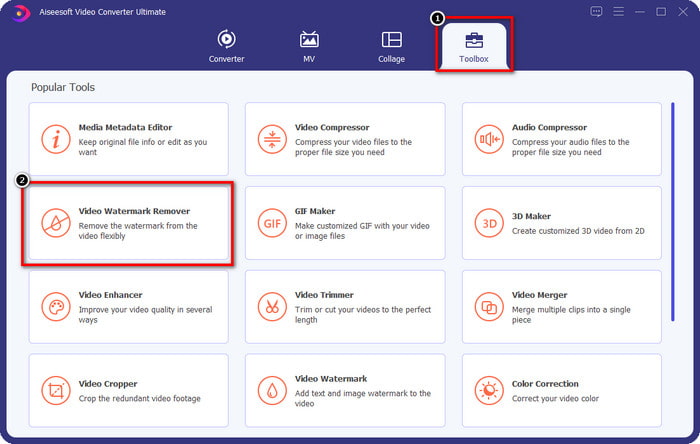
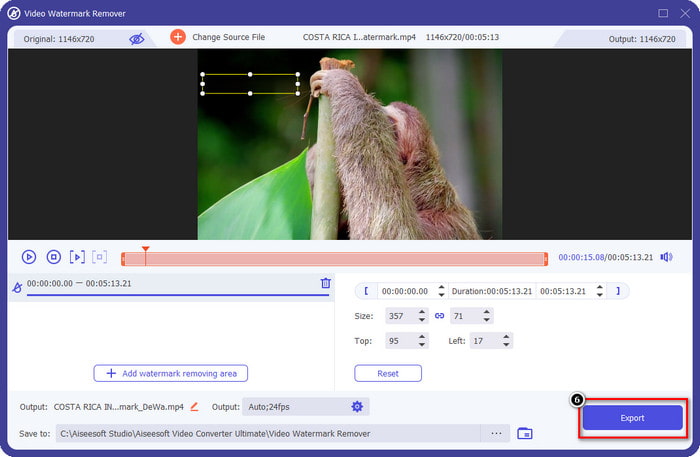
Passaggio 2. Ora che è in esecuzione sul sistema vai su Toolbox e cerca Video Watermark Remover nell’elenco delle funzioni.
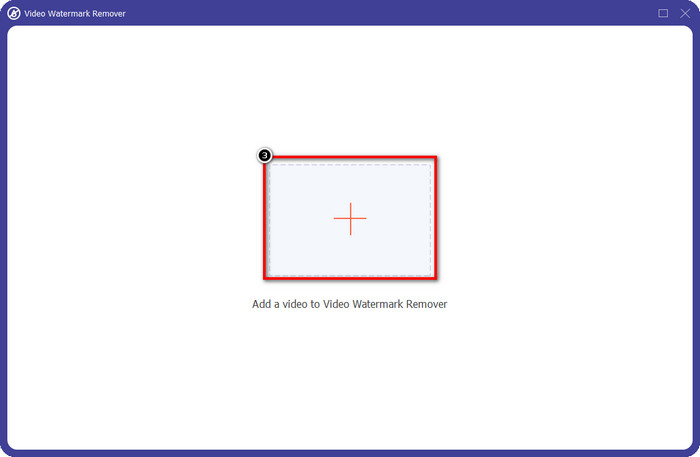
Passaggio 3. Dopodiché, fai clic sull’icona + per caricare il file video con cui hai un problema.
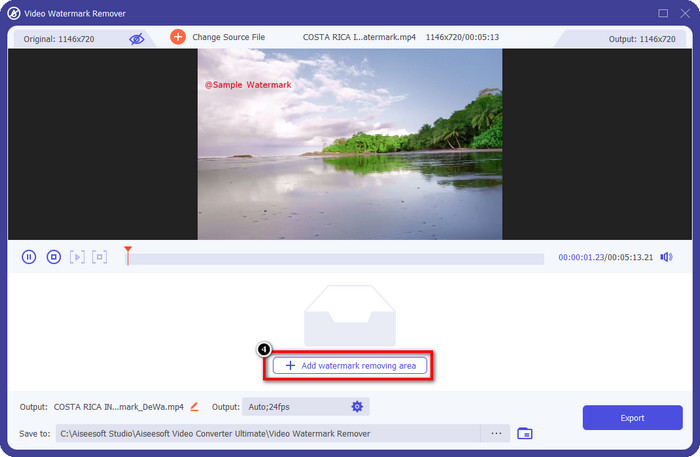
Passaggio 4. Premi Add Watermark Removing Area per iniziare a usare lo strumento del software.
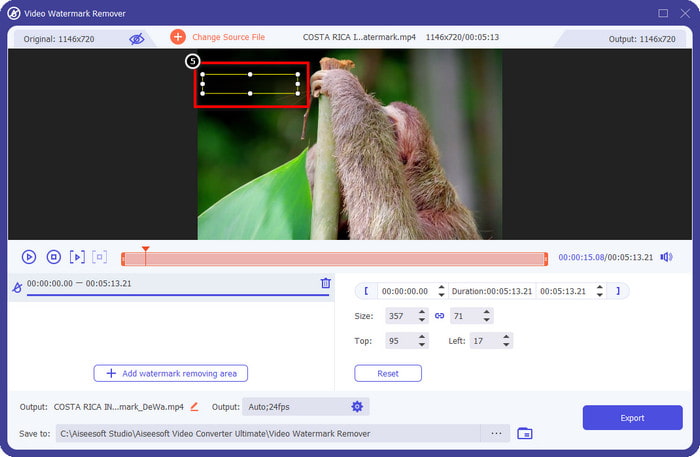
Passaggio 5. Con il mouse, trascina il riquadro rettangolare sull’area della filigrana e poi rilascialo. Puoi regolare la forma rettangolare per evidenziare esattamente la filigrana.
Passaggio 6. Fai clic sul pulsante Export per avviare il processo di rimozione della filigrana. Al termine, sullo schermo apparirà una cartella popup; fai clic sul file per guardare il video senza filigrana.
VLC Media Player
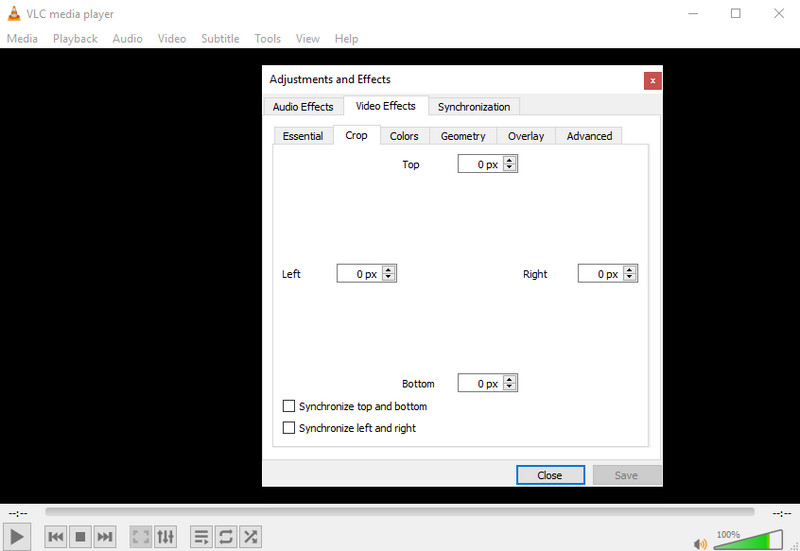
VLC Media Player non è uno strumento specifico per rimuovere filigrane. Tuttavia, può svolgere il compito ritagliando l’area del video in cui compare la filigrana. Questo strumento non è solo un lettore video e un ritagliatore: questo popolare lettore multimediale offre anche altre funzioni. Ma non aspettarti che sia in grado di effettuare montaggi professionali o che sia particolarmente facile da usare, perché non lo è. Per ritagliare il video dovrai inserire le misure esatte per escludere la filigrana dal fotogramma. Quindi, se conosci le coordinate x e y esatte del video, puoi seguire questi passaggi su come rimuovere la filigrana “edited by PowerDirector” con questo lettore multimediale.
Passaggio 1. Dopo aver scaricato il software da VideoLAN.org, aprilo. Fai clic su Media, poi su Open File e cerca sul disco locale il file video che stai modificando con PowerDirector, che verrà mostrato sullo schermo.
Passaggio 2. Il video inizierà a essere riprodotto, fai clic su Tools e poi su Effects and Filter. Puoi usare anche la tastiera premendo Control + E su Windows e Command + E su Mac.
Passaggio 3. Vai su Video Effects, Crop e inserisci le misure per ritagliare il video ed eliminare la filigrana.
Passaggio 4. Per applicare le modifiche effettuate, fai clic su Save.
Kapwing
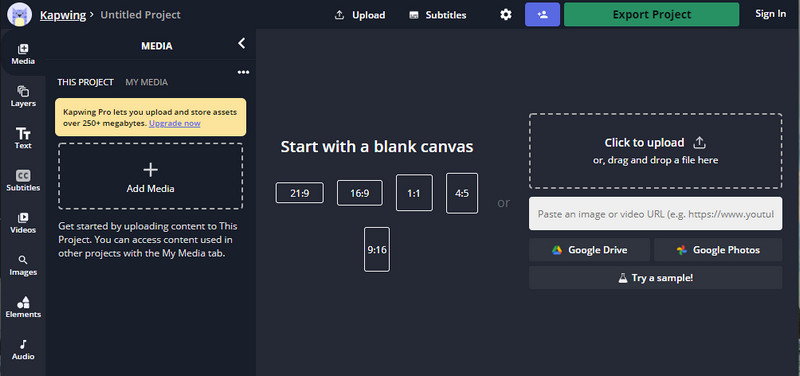
Hai bisogno di un editor video online? Prova a usare Kapwing. È uno strumento Web intuitivo che puoi utilizzare per modificare video come quello che puoi fare su Power Director. Tuttavia, non è al livello par del Power Director. La maggior parte dell'editing video di cui potresti aver bisogno è già qui, come ritagliare la filigrana. Sebbene lo strumento svolga lo stesso lavoro di VLC sulla rimozione della filigrana, questo strumento ha un riquadro di anteprima in cui puoi vedere il video ritagliato prima dell'esportazione. Quindi, se vuoi salvare i video, modifichi su Powerdirector senza filigrana per PC; devi prima ritagliarli qui.
Passaggio 1. Apri lo strumento web cercandolo nel browser, quindi fai clic su Add Media per caricare qui il file video. Ci sarà un processo di caricamento, quindi dovrai attendere prima di poter usare il video caricato.
Passaggio 2. Fai clic su Crop sul lato sinistro dell’interfaccia per aprire le funzioni di ritaglio.
Passaggio 3. Regola il riquadro e assicurati che la filigrana del video non sia inclusa nel riquadro.
Opzionale: Se non vuoi modificare manualmente le dimensioni del video, sotto sono disponibili alcune opzioni predefinite che puoi utilizzare liberamente.
rame e assicurati che la filigrana del video non sia inclusa nella cornice. /]Passaggio 4. Quando hai finito, fai clic su Done Cropping per salvare il video che hai ritagliato con Kapwing.
Correlato:
Come rimuovere la filigrana dai video esportati con Renderforest
Come rimuovere la filigrana di Viva Video dai filmati
Parte 2. Domande frequenti sulla rimozione della filigrana di Power Director
È sicuro scaricare Powerdirector senza filigrana apk gratuitamente per Android?
Sì, puoi visitare il Play Store e cercarne il nome per scaricare l'app Power Director. Tuttavia, la versione di prova gratuita di questo strumento aggiunge una filigrana. Supponiamo di provare a scaricare l'app su siti Web di terze parti per avere la versione completa. In tal caso, non devi farlo perché potrebbero esserci virus dannosi nel file una volta scaricato sul tuo Android. Per rimuovere la filigrana su Powerdirector, è necessario acquistare una chiave di licenza.
Quanto costa l'app Power Director su PC?
Puoi avere il prezzo di partenza di Power Director 365 per $ 4.08 ogni mese, puoi andare ai piani e all'abbonamento sul suo sito ufficiale. Puoi anche vedere le funzionalità incluse che puoi ottenere una volta che avrai usufruito del piano di tua scelta.
Cyberlink PowerDirector ha una filigrana?
Sì, aggiunge una filigrana una volta esportato il video sulla versione gratuita dell'app, ma è evitabile. Se acquisti il software di qualsiasi piano o abbonamento, non dovresti preoccuparti della filigrana perché non verrà aggiunta alcuna filigrana del prodotto una volta esportato.
Conclusione
Se vuoi esportare i video, li crei su PowerDirector per PC senza filigrana. È necessario acquistare una chiave di licenza per questo programma. Ma se non vuoi spendere almeno un centesimo, scegli gli strumenti che aggiungiamo a questo articolo perché questi strumenti possono rimuovere efficacemente la filigrana sui tuoi video modificati. Non sei ancora convinto dello strumento che abbiamo aggiunto in questo articolo? Quindi sarebbe d'aiuto se li provassi prima, iniziando con lo strumento definitivo per rimuovere la filigrana di Power Director.
-
 Rimuovi la filigrana Animoto sui video in modo semplice ed efficace
 Come rimuovere la filigrana Animoto sul video? Continua a leggere questo articolo poiché abbiamo fornito un tutorial completo su come farlo.
-
 Come rimuovere la filigrana dal video utilizzando Final Cut Pro [Guida completa]
 Hai un problema con la filigrana sui video? Non ha detto altro, perché abbiamo fornito un tutorial su come rimuovere la filigrana dal video utilizzando Final Cut Pro.
-
 3 modi su come rimuovere la filigrana WeVideo con un effetto istantaneo
 Hai problemi a risolvere il problema della filigrana che lascia WeVideo? Non preoccuparti più, perché aggiungiamo le informazioni che devi sapere.
