


 Video Converter Ultimate
 Screen Recorder
 Riparazione video
 Download sicuro
Aumenta l'immagine a 4k utilizzando l'upscaler più in voga sul mercato
Il miglioramento delle immagini fino al 4K è diventato una funzione molto richiesta in molti software, sia professionali che non. Gli utenti credono che una risoluzione più alta come il 4K renda l’immagine più dettagliata, nitida, chiara e migliore. Tuttavia, puoi davvero apprezzare le immagini in 4K se le utilizzi per la pubblicità outdoor, la stampa di teloni ad alta qualità, la visualizzazione su grandi schermi digitali, nella maggior parte delle produzioni cinematografiche digitali e altro ancora. Lo scopo dei PPI o della risoluzione dell’immagine è di proiettare un numero preciso di pixel in base alla larghezza e all’altezza dell’immagine. Vuoi sapere come trasformare la tua foto in 3840 x 2160? Oppure preferisci il DCI 4K, che è 4069 x 2160? Questo articolo contiene le informazioni di cui hai bisogno per ottenere la risoluzione UHD nota come 4K.

Parte 1. Come aumentare l'immagine a 4k gratuitamente con la migliore soluzione [servizio web]
FVC Free Image Upscaler è il più semplice upscaler di immagini 4K che puoi usare per ottenere la risoluzione 4K. Questo strumento non si limita a ingrandire l’immagine, ma corregge anche i PPI della foto per farli corrispondere alla risoluzione desiderata. È un upscaler, il che significa che l’immagine che carichi qui non verrà mai stirata o perderà qualità, grazie alla migliore tecnologia di intelligenza artificiale integrata da FVC. Hai bisogno di una dimostrazione su come usarlo? In tal caso, segui attentamente i passaggi che riportiamo di seguito e inizia a fare l’upscaling dell’immagine che desideri.
Passaggio 1. Devi fare clic su questo link per aprire lo strumento in una nuova scheda. Verrai reindirizzato allo strumento ufficiale che userai per modificare l’upscaling dell’immagine che ti interessa.
Passaggio 2. Premi Upload Photo per aggiungere il file JPG, JPEG, PNG, GIF, BMP o SVG che vuoi portare alla risoluzione 4K.
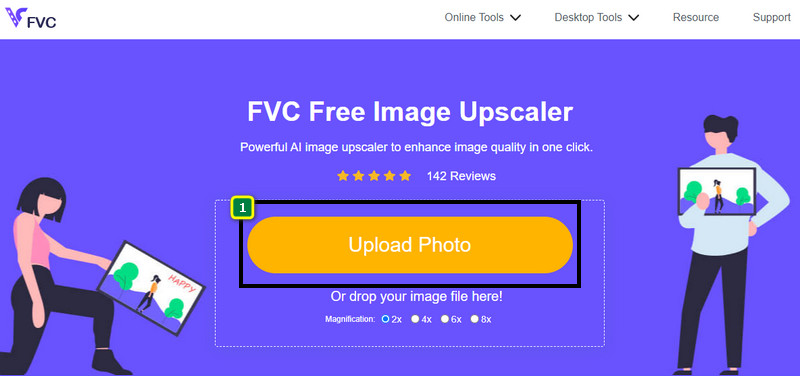
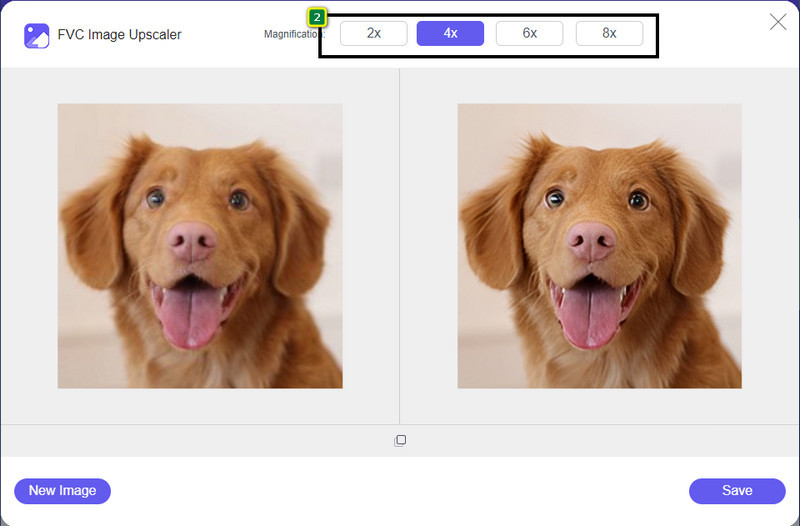
Passaggio 3. Dopo di ciò, l’immagine che hai caricato verrà visualizzata nello strumento. Quindi scegli tra le opzioni 2x, 4x, 6x e 8x in alto per ottenere la risoluzione 4K.
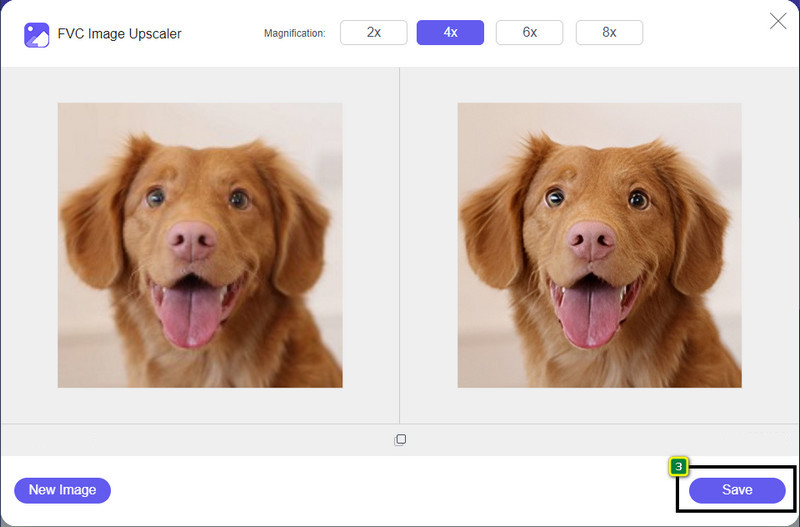
Passaggio 4. Per esportare l’immagine 4K che hai migliorato qui, fai clic sul pulsante Save; verrà salvata automaticamente nella cartella dei tuoi file.
Parte 2. Come aumentare l'immagine a 4k offline sull'editor grafico predefinito di Windows [gratuito]
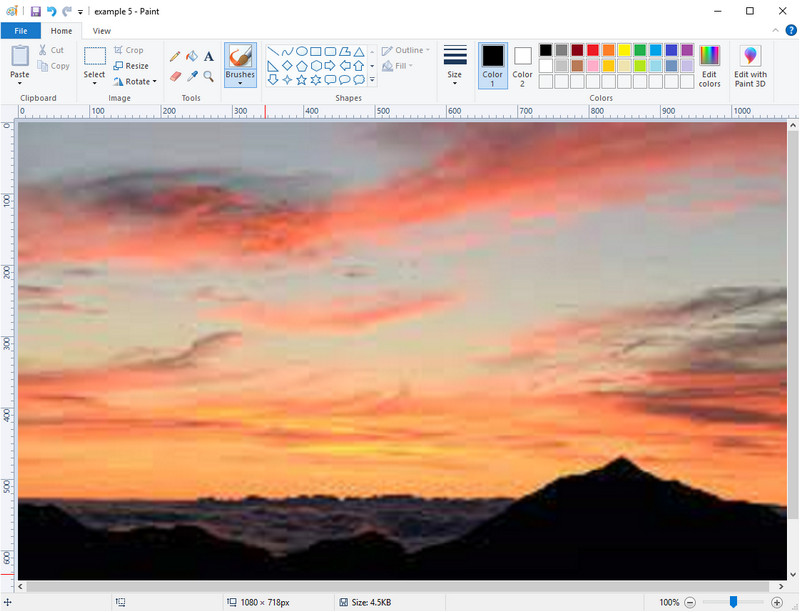
Paint è un editor grafico predefinito che puoi usare su Windows per eseguire l’upscaling di un’immagine a 4K modificandone le dimensioni. Questo software è diventato popolare tra molti utenti Windows per le varie operazioni che consente. Puoi iniziare con una tela bianca e dipingerla come faresti normalmente su una tela fisica, ma in digitale. Ha una funzione di blocco in modo che, quando regoli l’altezza dell’immagine, la larghezza segua automaticamente o viceversa. Inoltre, puoi usare le percentuali per modificare le dimensioni della tua immagine.
Sebbene tu possa utilizzare questo strumento come editor, è ancora insufficiente in altre aree di modifica. Ad esempio, non supporta la modalità in scala di grigi. Quindi, se vuoi utilizzare questo strumento, segui i passaggi che aggiungiamo.
Passaggio 1. Fai clic sull’icona di Windows sullo schermo e digita il nome dello strumento, Paint.
Passaggio 2. Dopo averlo aperto, fai clic su File, poi su Apri e aggiungi il file immagine che vuoi ingrandire. Se preferisci, puoi anche trascinare e rilasciare l’immagine all’interno dello strumento.
Passaggio 3. Vai all’opzione Resize e fai clic su Pixel. Modifica la misura dell’altezza o della larghezza in base allo standard del 4K.
È meglio se si cambia una singola misura; non importa se è un'altezza o una larghezza e spunta sempre le proporzioni principali per adattarle. Alcune immagini vengono allungate se le ridimensioni in 4k.
Passaggio 4. Fatto ciò, fai clic sul pulsante Save per scaricare l’immagine che hai portato in 4K.
Parte 3. Come eseguire l'upscaling dell'immagine a 4k utilizzando il software professionale su Windows e Mac [a pagamento]

Adobe Photoshop permette agli utenti di sperimentare un livello superiore di editing e upscaling delle immagini, ma per ora ci concentreremo più nel dettaglio sulla sua funzione di upscaling. Non si può negare che sia una scelta d’eccellenza tra i software, per quanto è avanzato nell’editing delle immagini. Inoltre, questo strumento crea nuovi dati di PPI sull’immagine una volta che ne effettui l’upscaling, grazie all’algoritmo applicato al tuo file. Puoi cambiare la risoluzione in 4K senza che l’immagine risulti stirata o pixelata.
Tuttavia, dovrai acquistare il piano se hai già utilizzato la prova gratuita fornita da questa app. Anche se dovrai pagare, nel complesso questo software è eccellente per essere utilizzato da editori professionisti e di medio livello. Per i principianti, puoi imparare come eseguire l'upscaling dell'immagine a 4k con le istruzioni di seguito.
Passaggio 1. Scarica la versione ufficiale di questo software dal sito Adobe, ma se hai già l’app, puoi aprirla direttamente per iniziare a usarla.
Passaggio 2. Per caricare l’immagine che vuoi ingrandire, fai clic su File poi Open e si aprirà una cartella sullo schermo. Seleziona il nome del file immagine e premi Apri per caricarlo.
Passaggio 3. Nella parte superiore, fai clic sull’opzione Image e seleziona Image Size.
Passaggio 4. Si aprirà una finestra di dialogo in cui potrai modificare le misure di altezza, larghezza e risoluzione dell’immagine.
Per ottenere un risultato più fluido, devi spuntare la casella Resample e fare clic sul menu a discesa. Invece di selezionare Automatic, scegli Bicubic Enlargement, poiché è un metodo che consente di migliorare il risultato dell’ingrandimento dell’immagine. Fai clic su OK per salvare le modifiche effettuate.
Passaggio 5. Per scaricare l’immagine che hai portato in 4K, fai clic su File e poi su Save.
Correlato:
Guida semplice su come aggiungere rapidamente una filigrana a un video in Photoshop
Migliora la qualità dell’immagine con questi metodi rapidi e semplici
Parte 4. Domande frequenti su come eseguire l'upscaling dell'immagine a 4k
Ci sono restrizioni sull'upscaling delle immagini a 4k?
Ci sono delle restrizioni che dovrai seguire. Ad esempio, se il tuo monitor può elaborare solo 1080p, è meglio utilizzare la dimensione standard 1080p anziché 4k perché l'upscaling che aggiungerai non sarà attivo.
La mia immagine migliorerà dopo l'upscaling in 4k?
Non aspettarti che accada un miracolo, ma vedrai che ci sarà un risultato se apri l'immagine nel display corretto, come ad esempio i televisori 4k.
Perché le mie immagini diventano sfocate dopo averle visualizzate su TV 4K?
Le immagini tendono ad essere allungate quando la dimensione e il PPI non soddisfano lo standard televisivo digitale in uso, in particolare 4k. Lo impedisci se aumenti l'immagine in una risoluzione 4k con l'applicazione che aggiungiamo qui.
Conclusione
In genere, avrai bisogno di un upscaler di immagini 4k per regolare l'immagine su una risoluzione 4k. Puoi farlo facilmente con gli strumenti che aggiungiamo qui e il tutorial. Puoi iniziare a utilizzare il servizio online per aumentare l'immagine che desideri e rimarrai stupito dal risultato.
-
 Ripristino di vecchie foto online e offline [semplici passaggi]
 Vuoi ripristinare una vecchia foto? Con questi strumenti, conoscerai il vecchio processo di restauro delle foto. Leggi questo post per imparare i metodi più semplici.
-
 I migliori 7 pixel Enhancer per tutti i browser Web che devi utilizzare
 Se vuoi conoscere i migliori potenziatori di pixel da utilizzare, è meglio che tu dai un'occhiata a questo post. Questo articolo elenca i sette migliori ottimizzatori di pixel fotografici per tutti i browser web.
-
 La migliore app per ridimensionare foto online, offline, Android e iPhone
 Quali sono le migliori app per ridimensionare le foto? Fai clic sulla pagina per scoprire le prime cinque app di ridimensionamento delle foto più potenti che puoi utilizzare per migliorare o ridimensionare il tuo file.
